
Créer et gérer les clients (fenêtre client)
Comment les clients sont créés, ce que contient la fenêtre client – données client, paiements, facture électronique, adresses, interlocuteurs, coordonnées bancaires, mandats SEPA, prix, protection des données – et ce que propose le menu client.
Sous Ventes → Clients, vous trouvez tous les clients particuliers et professionnels avec leur chiffre d'affaires. Un double-clic ouvre le client dans une fenêtre, organisée comme la fiche client de JTL-Wawi.
Aperçu client sous la liste
Si vous sélectionnez un client dans la liste, la zone Aperçu client située en dessous affiche l'essentiel d'un coup d'œil – sans ouvrir la fenêtre client. L'en-tête indique le client, p. ex. « Aperçu client : K-10001 – Café Kranich ». Si plusieurs clients sont sélectionnés, c'est le dernier sélectionné qui s'affiche.
| Zone | Contenu |
|---|---|
| Client (en haut à gauche) | Nom/société, numéro client, groupe de clients, adresse, téléphone, mobile, fax, e-mail (un clic ouvre votre messagerie), site web et indicateurs comme Bloqué, Arrêt des relances, Client caisse et libellés |
| Indicateurs | Dernière commande, Client depuis, Commandes ouvertes et Factures ouvertes (nombre et montant), CA (TTC), Marge brute (HT), Ø panier, Total des commandes, Retours, Annulations et Relances sous la forme « x sur y » avec barre, Avoirs, Remise et la Dernière note |
| Historique client (en haut à droite) | Commandes, documents créés et envoyés, notes et modifications – avec recherche et Ajouter une note |
| Onglets en bas à gauche | Commandes, Factures, Abonnements, Adresses, Interlocuteur |
| Onglets en bas à droite | Devis, Avoirs (y compris factures d'annulation), Articles (articles achetés avec quantité et chiffre d'affaires), Colis, Retours |
Un double-clic sur une ligne ouvre la fenêtre correspondante (commande, document, abonnement, retour, article ; pour les adresses et interlocuteurs, la fenêtre client). Le clic droit propose les mêmes actions que dans les listes correspondantes ; pour les adresses et interlocuteurs, Modifier dans la fenêtre client. Avec Créer une commande, Créer un devis et Créer un abonnement au-dessus des tableaux, le client est déjà renseigné.
Pour adapter la zone :
- Faites glisser le séparateur entre la liste et l'aperçu client vers le haut ou vers le bas ; un double-clic sur le séparateur ou l'en-tête replie et déplie la zone – tout comme Ctrl+I (Mac : ⌘+I).
- La limite entre les moitiés supérieure et inférieure ainsi qu'entre les colonnes gauche et droite peut aussi être déplacée.
- allverto mémorise pour vous les tailles, l'état replié et les derniers onglets choisis.
- Sur tablette en mode portrait, les zones s'affichent les unes sous les autres ; sur smartphone, vous ouvrez l'aperçu client via l'icône en forme d'œil à côté de la recherche.
Comment les clients sont créés
Il n'existe pas de bouton « Nouveau client » – les clients sont créés là où vous en avez besoin :
- Les boutiques en ligne et marketplaces créent les clients automatiquement lors de la récupération des commandes.
- Dans la commande ou le devis, cliquez sur Créer un nouveau client à côté de la recherche client, choisissez Client professionnel (B2B) ou Client particulier (B2C) et saisissez l'adresse.
- Pour reprendre de nombreux clients à la fois, utilisez ⋯ → Importer… en haut à droite de la liste des clients (voir Import et export).
Chaque client reçoit un numéro client. Si la séquence de numérotation Débiteurs est active, allverto attribue aussi directement le numéro de débiteur pour DATEV, le logiciel comptable allemand (voir Séquences de numérotation).
La fenêtre client
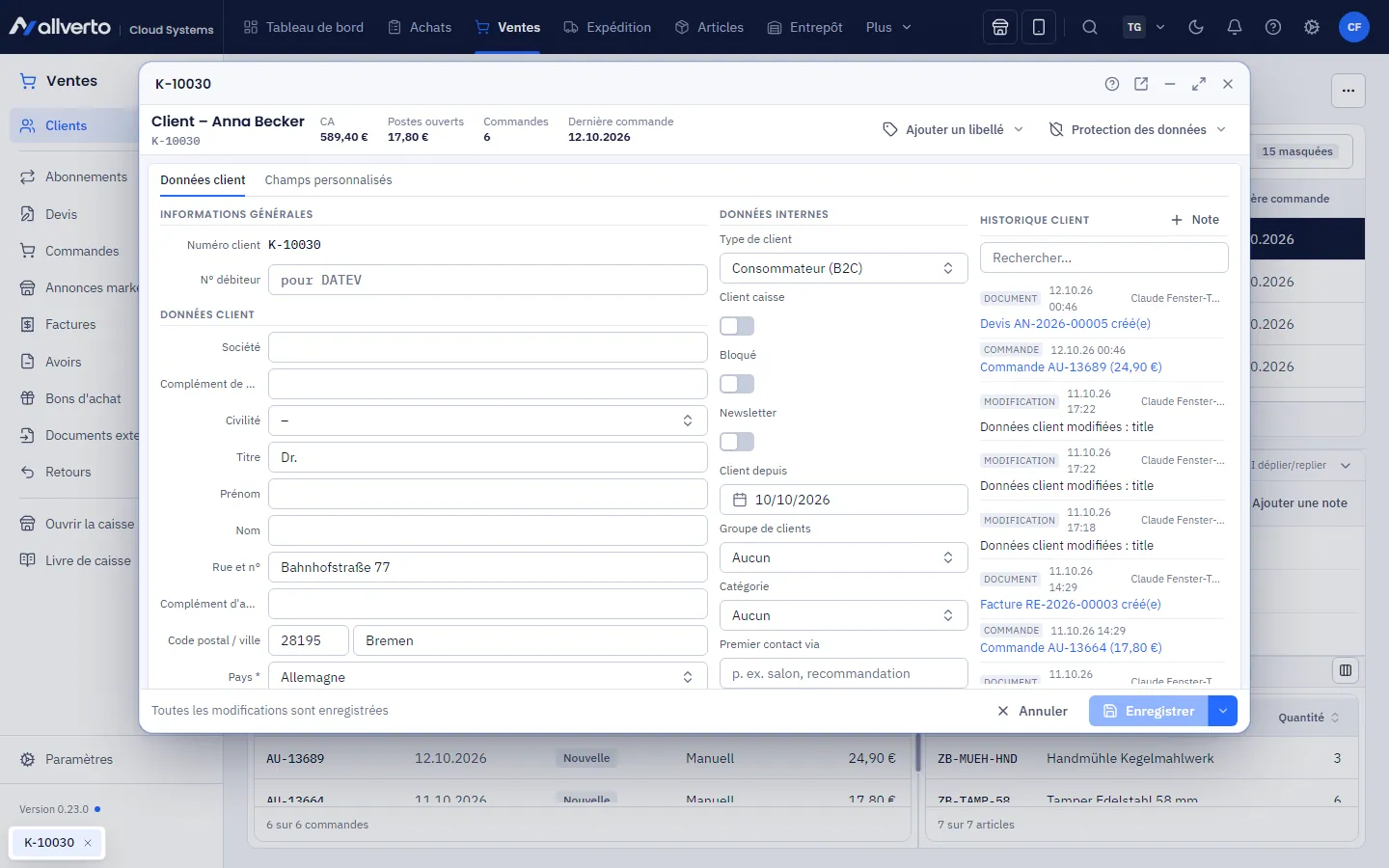
Tout en haut figurent le nom, le numéro client et les chiffres Chiffre d'affaires, Postes ouverts (en rouge si la limite de crédit est dépassée), Commandes et Dernière commande, avec à côté Ajouter un libellé et le menu Protection des données.
En dessous se trouvent les onglets Données client et Champs personnalisés. Dans l'onglet Données client, les données de base sont regroupées en blocs :
| Bloc | Contenu |
|---|---|
| Informations générales | Numéro client, N° débiteur |
| Données client | Société, Complément de société, Civilité, Titre, Prénom, Nom, adresse avec Pays et Région, GLN, contact (E-mail, Téléphone, Mobile, Fax, Site web), Date de naissance, Nom sur la marketplace, Numéro fiscal, N° de TVA intracommunautaire avec Vérifier, N° RCS |
| Données internes | Type de client, Client caisse, Bloqué, Newsletter, Client depuis, Groupe de clients, Catégorie, Premier contact via, Langue (langue des documents) |
| Paiements | Arrêt des relances, Délai de paiement, Remise (avec Prix…), Mode de paiement, Limite de crédit |
| Facture électronique | Format (Automatique ou un format fixe), Donneur d'ordre public, Leitweg-ID, Adresse de réception |
| Historique client | Notes et modifications, avec recherche et Note |
Client caisse, Bloqué, Newsletter, Arrêt des relances et Donneur d'ordre public sont des interrupteurs. Vérifier, à côté du numéro de TVA, interroge la base de données de l'UE (VIES). Si elle n'est pas joignable, allverto vérifie au moins le format. Une Limite de crédit déclenche un avertissement lorsqu'une nouvelle commande la dépasse. L'effet du format de facture électronique est décrit sous Créer une facture.
En bas suivent les onglets Adresses, Interlocuteur, Coordonnées bancaires, Mandats SEPA, Boutique en ligne, Commandes, Documents, Abonnements, Retours, Bons d'achat, Prix et Protection des données. Les champs personnalisés pour les clients apparaissent dans l'onglet Champs personnalisés et, sur les grands écrans, également à droite des onglets inférieurs (création sous Champs personnalisés).
Modifier un client
- Ouvrez le client par double-clic dans la liste (ou depuis une commande).
- Modifiez les champs. En bas à gauche s'affiche alors « Modifications non enregistrées ».
- Cliquez sur Enregistrer (Ctrl+S) – ou, dans le menu à côté, sur Enregistrer et fermer.
Sans l'autorisation « Modifier les clients », la fenêtre est en lecture seule. Vous ajoutez d'autres adresses dans l'onglet Adresses et en définissez une, via un interrupteur, comme Adresse de facturation par défaut ou Adresse de livraison par défaut. Dans Coordonnées bancaires, allverto vérifie la clé de contrôle de l'IBAN ; vous y indiquez aussi la Référence du mandat SEPA et Mandat du. Les mandats de prélèvement avec type de prélèvement et date de signature se gèrent dans l'onglet Mandats SEPA avec Créer un mandat (voir Prélèvements).
Prix client
Dans l'onglet Prix (ou via Prix… à côté de la remise), vous créez avec Ajouter un prix fixe ou une remise par article, une remise par famille d'articles ou – comme JTL-Wawi sous Remises par catégorie – une remise par catégorie ; une remise par catégorie s'applique aussi à toutes ses sous-catégories. S'y ajoutent À partir de la quantité (paliers) et une validité facultative. Les prix client s'appliquent en commande, devis et caisse : un prix fixe remplace le prix du groupe de clients ou dégressif, une remise le réduit ; les règles de l'article priment sur la famille d'articles, la famille d'articles sur la catégorie. Un prix spécial plus avantageux l'emporte quand même, et les articles avec Ignorer les remises ne reçoivent aucune remise, seulement des prix fixes. L'ordre complet est affiché par Détermination du prix au-dessus du tableau. Une famille d'articles ou une catégorie encore utilisée dans des prix client ne peut pas être supprimée.
Messages, étiquette d'adresse et fiche client
Comme dans JTL-Wawi, vous écrivez au client directement depuis allverto : Envoyer un message … dans le menu client ou dans l'onglet Messages de la fenêtre client ouvre une boîte de dialogue e-mail avec Modèle (modèles d'e-mail du type Autre sous Paramètres → Modèles d'e-mail ; les variables comme {{kunde.anrede}} sont remplies avec les données du client), À, Cc, Objet et Message. L'e-mail part via l'envoi d'e-mails dans la mise en page de votre société ; chaque message envoyé figure ensuite dans l'onglet Messages (objet, date, destinataire, modèle, texte). Sous Imprimer dans le menu client se trouvent Imprimer l'étiquette d'adresse … (modèle d'impression Étiquette d'adresse avec l'adresse de facturation, aussi pour plusieurs clients sélectionnés) et Imprimer la fiche client – un PDF avec données de base, conditions, informations fiscales, adresses et interlocuteurs dans la langue de l'interface ; l'onglet Messages propose pour cela le bouton Fiche client.
Protection des données
Le menu Protection des données de la fenêtre client (ou l'onglet Protection des données) propose :
- Accès aux données (ZIP)… – toutes les données enregistrées du client en téléchargement,
- Rechercher / fusionner les doublons… – trouver les clients en double et les fusionner en un seul,
- Anonymiser… – supprimer les données personnelles lorsque plus rien ne s'y oppose ; le client est ensuite marqué Anonymisé et n'est plus consultable qu'en lecture.
Il vous faut pour cela l'autorisation « Modifier les clients ». Dans la liste des clients, vous trouvez les mêmes options par clic droit sous Protection des données, ainsi que Fusionner… pour plusieurs clients sélectionnés. Sous Ventes → Paramètres → Groupes de clients et étiquettes, la zone Protection des données (RGPD) contient l'interrupteur Anonymiser automatiquement les clients avec le délai Sans commande depuis (10 ans par défaut), Rechercher les doublons… sur tous les clients et le journal.
Données des acheteurs des commandes marketplace
Dans la même zone se trouve Données des acheteurs des commandes marketplace : pour chaque canal marketplace, l'interrupteur Anonymiser les données de l'acheteur après l'expédition avec le délai (activé avec 30 jours pour les canaux Amazon, sinon désactivé). Chaque nuit, le nom, l'adresse, l'e-mail, le téléphone, les textes des messages et les étiquettes sont supprimés des commandes expédiées ou annulées depuis plus longtemps que le délai ; les documents restent inchangés. Un client qui ne comporte que de telles commandes est entièrement anonymisé. Détails : Connecter Amazon.
Menu contextuel de la liste des clients
Ouvrir, Modifier …, Nouvelle commande …, Nouveau devis …, Nouvel abonnement …, Toutes les commandes, Documents (factures, avoirs, devis), Abonnements, Retours, Envoyer un message …, Envoyer un e-mail (ouvre votre messagerie, en Cci pour plusieurs clients), Copier l'adresse, Imprimer (étiquette d'adresse, fiche client), Protection des données et – si vous avez créé des automatisations manuelles – Exécuter l'automatisation. Les entrées pour lesquelles votre rôle n'a pas de droit sont masquées.
Vous filtrez la liste avec les vues Tout, Clients professionnels, Clients particuliers, Commande sur les 30 derniers jours, Inactifs depuis 180 jours et Sans commande. Via ⋯ en haut à droite, vous exportez la vue avec Exporter en CSV ou importez et exportez des clients.
Groupes de clients, catégories et libellés
Ces données de base se gèrent sous Ventes → Paramètres → Groupes de clients et étiquettes (fenêtre Paramètres des ventes) : Groupes de clients (avec remise facultative), Catégories de clients et Libellés colorés. Les groupes de clients pilotent par exemple les prix par groupe de clients dans l'article (voir Prix).
Questions fréquentes
Que fait « Bloqué » ?
Le client est clairement signalé comme bloqué (indicateur rouge dans la fenêtre), et une commande pour ce client affiche un avertissement invitant à clarifier la situation avant l'expédition.
Puis-je supprimer des clients ?
Le menu client ne propose pas de suppression – les clients ayant des commandes et des documents doivent être conservés. Utilisez plutôt Bloqué ou un libellé. Les clients en double se fusionnent via Protection des données → Rechercher / fusionner les doublons… ; les données personnelles se suppriment avec Anonymiser….