
allverto en un coup d'œil
Comment allverto est organisé – domaines, barre d'en-tête, barre latérale, fenêtres et paramètres en un coup d'œil.
allverto est votre gestion commerciale dans le cloud : commandes de la boutique, des marketplaces, du B2B et de la caisse, articles, entrepôt, expédition, achats, production et finances dans un seul système. Vous travaillez dans le navigateur – sur PC, sur tablette ou avec l'application entrepôt mobile sur un scanner portable.
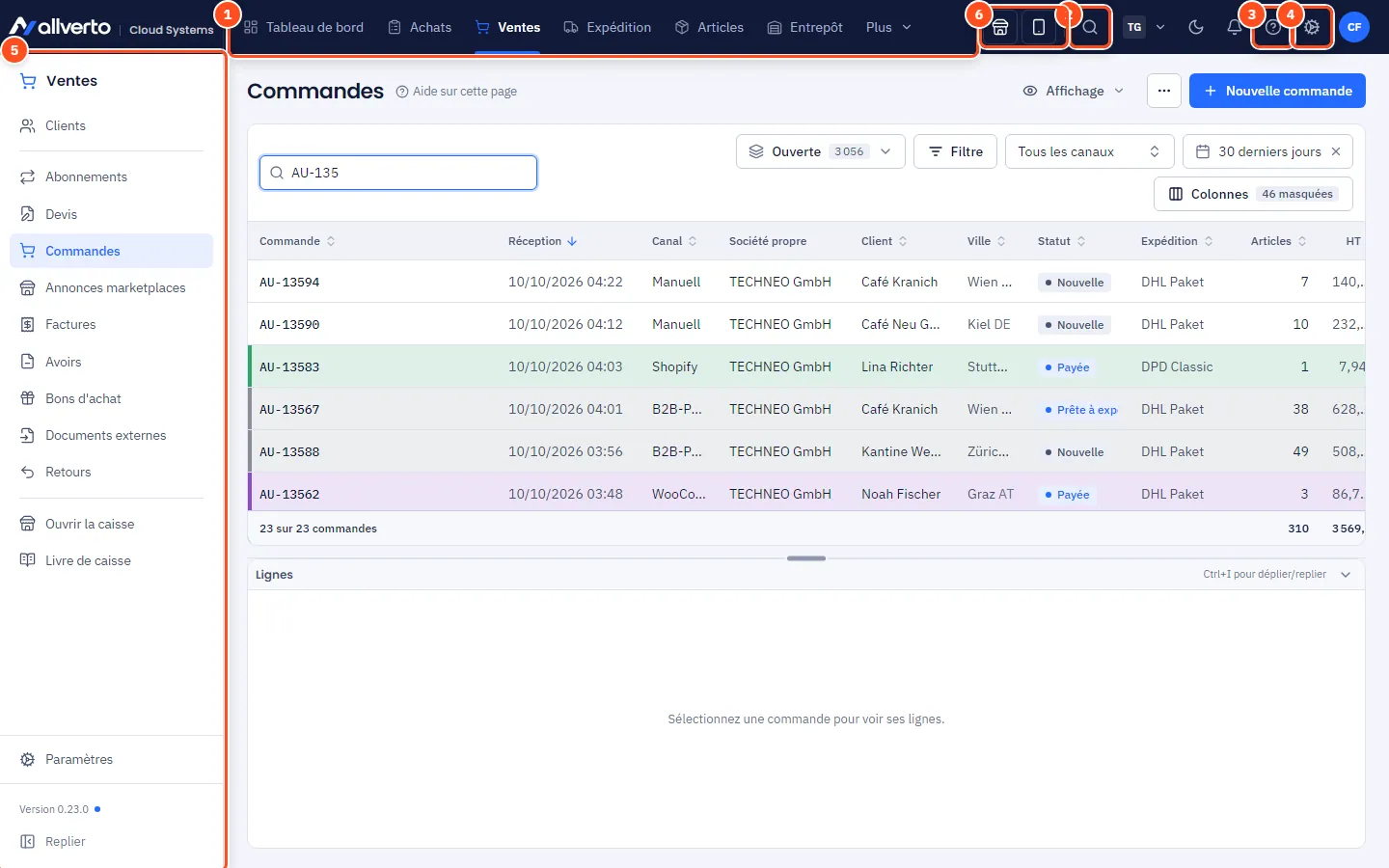
Organisation de l'écran
| Partie | Ce que vous y trouvez |
|---|---|
| Barre d'en-tête (en haut, sombre) | Logo (retour au tableau de bord), les domaines en barre de menus, les icônes de lancement rapide Caisse et Application entrepôt, la loupe Rechercher, le changement de mandant, la cloche, le Chat d’équipe (avec module complémentaire), la roue dentée et votre compte – le menu à votre nom contient aussi Aide et Thème (Clair, Sombre, Automatique) |
| Barre latérale gauche | Les pages du domaine sélectionné, en bas les Paramètres du domaine et Replier |
| Contenu | La page elle-même – généralement une liste avec filtres, indicateurs ou un formulaire |
| Barre des fenêtres (en bas) | Fenêtres ouvertes comme commandes, articles ou clients – y compris réduites |
Les domaines
- Tableau de bord – indicateurs et tâches du jour.
- Achat – fournisseurs, propositions de commande, liste d'achats, demandes de prix, commandes fournisseur, reliquats, retours fournisseurs et factures d'achat.
- Ventes – clients, abonnements, devis, commandes, annonces marketplaces, factures, avoirs, bons d'achat, documents externes, retours ainsi que Ouvrir la caisse et le Livre de caisse.
- Expédition – expédition et étiquettes ainsi que le réseau fulfillment.
- Articles – la vue d'ensemble des articles avec catégories et la fenêtre d'article.
- Entrepôt – vue d'ensemble de l'entrepôt, entrepôts et emplacements, Application entrepôt (mobile), inventaire, mouvements, contrôle des DDM et valorisation du stock. La réception, la préparation, l'emballage et les transferts se font dans l'application entrepôt.
- Production – ordres de fabrication, nomenclatures et planification.
- Finances – rapprochement des paiements, postes ouverts, factures d'achat, relances, DATEV (export comptable allemand) et OSS (guichet unique TVA de l'UE).
- Rapports – rapports prêts à l'emploi et analyses personnalisées.
La Caisse, la Production, la Gestion des temps, le Rapprochement des paiements, les Numéros de série, lots et DDM ainsi que le Chat d’équipe sont des modules complémentaires : vous les ajoutez à votre formule dans Paramètres → Abonnement et factures et pouvez les essayer gratuitement au préalable – voir Modules complémentaires.
Caisse et application entrepôt en un clic
À droite des domaines se trouvent deux icônes : l'icône boutique ouvre la Caisse, l'icône téléphone l'Application entrepôt – chacune dans un nouvel onglet sur sa propre adresse. S'il vous manque le droit Utiliser la caisse ou Utiliser l'application entrepôt mobile (ou si le module complémentaire Caisse n'est pas souscrit), l'icône n'apparaît pas. Vous accédez aussi à la caisse via Ventes → Ouvrir la caisse et à l'application entrepôt via Entrepôt → Application entrepôt (mobile).
Ce que vous voyez dépend de votre rôle : allverto masque les pages pour lesquelles vous n'avez pas le droit adéquat.
Des fenêtres plutôt que des changements de page
Commandes, devis, factures, clients, articles et de nombreux autres documents s'ouvrent dans des fenêtres au-dessus de la page. Vous pouvez en avoir plusieurs ouvertes en même temps, les déplacer, les réduire ou les détacher dans une fenêtre de navigateur séparée. Plus d'informations sous Fenêtres : déplacer, détacher, mémoriser la taille.
Les paramètres à deux endroits
- La roue dentée en haut à droite contient l'administration : sociétés, plages de numéros, taxes et langue, devises, modèles d'impression, e-mail, utilisateurs, rôles et droits, sécurité, pare-feu, journal des modifications, journal système, import/export, migration depuis JTL-Wawi, automatisations, vue de synchronisation, API et webhooks ainsi qu'abonnement et factures.
- Tout ce qui relève d'un domaine (p. ex. caractéristiques pour les articles, modes de paiement dans les ventes) se trouve dans la fenêtre des paramètres du domaine – voir Fenêtre des paramètres par domaine.
Premiers pas dans une nouvelle société
- Renseignez les Données de l'entreprise avec adresse, numéro de TVA ou numéro fiscal, coordonnées bancaires et logo – sans elles, aucune facture ne peut être créée (Données de l'entreprise).
- Vérifiez les Plages de numéros (Plages de numéros).
- Créez un Entrepôt et générez les emplacements (Créer des entrepôts).
- Créez des Articles ou reprenez-les de JTL-Wawi (Créer des articles, Migration depuis JTL-Wawi).
- Connecter une boutique (Connecter boutiques et marketplaces) et Inviter des collaborateurs (Utilisateurs et rôles).