
Vue d'ensemble des commandes
D'où viennent les commandes, quels statuts existent et comment utiliser la liste des commandes avec les vues, la recherche et la sélection multiple.
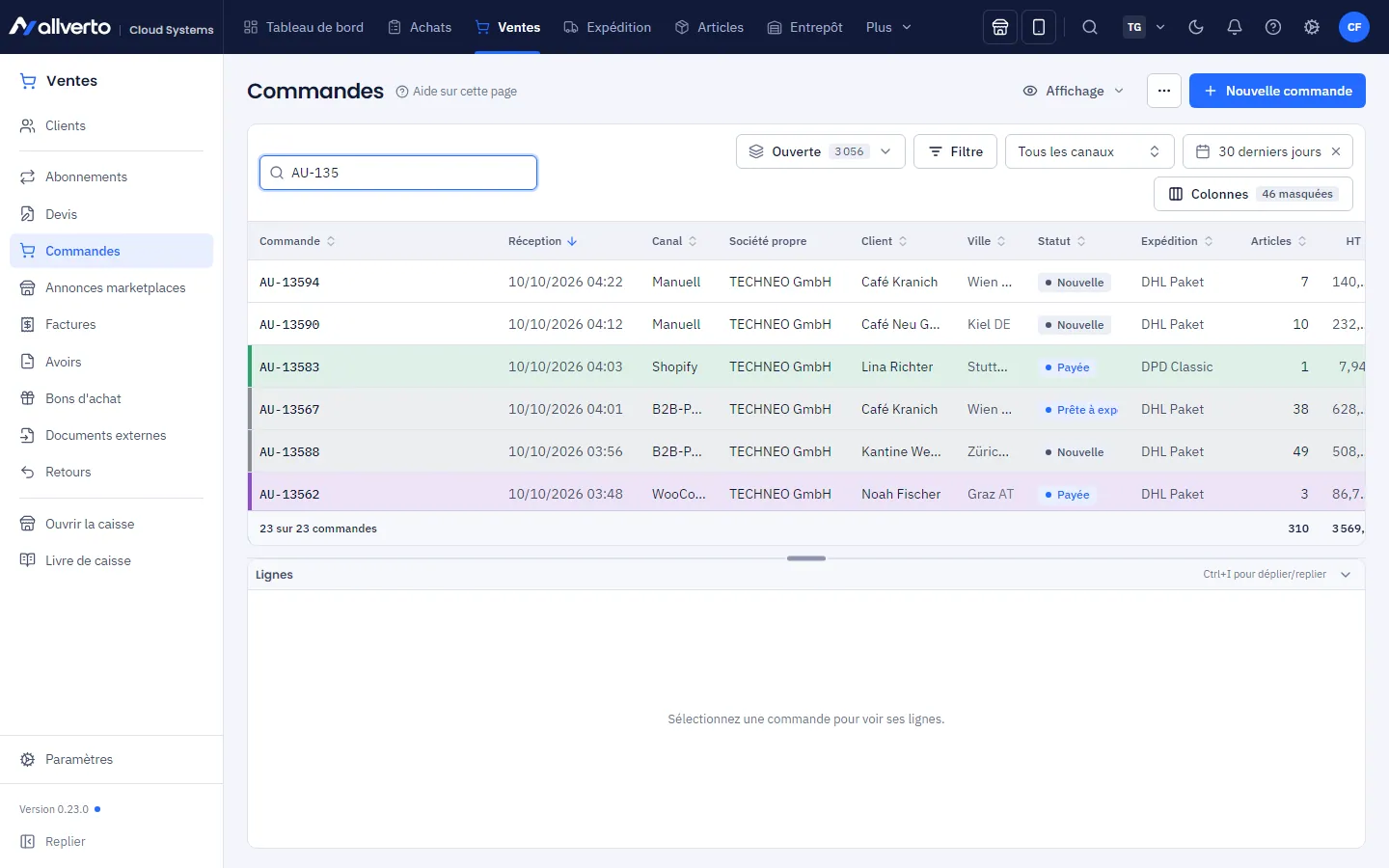
Sous Ventes → Commandes, toutes les commandes sont réunies au même endroit – qu'elles proviennent de votre boutique en ligne, d'une marketplace, du portail B2B, d'un abonnement ou de la caisse du magasin, ou que vous les ayez saisies vous-même.
D'où viennent les commandes
- Boutiques en ligne et marketplaces : les canaux de vente connectés récupèrent automatiquement les nouvelles commandes (voir Connecter boutiques en ligne et marketplaces).
- Manuellement : via Nouvelle commande en haut à droite (voir Saisir une commande).
- À partir d'un devis : vous transformez un devis accepté en commande.
- À partir d'un abonnement : la commande est créée automatiquement le jour de livraison.
- Caisse : les ventes à la caisse du magasin apparaissent également comme commandes.
- À partir d'un retour : une commande de remplacement en cas d'échange ou de livraison de remplacement (voir Créer et contrôler un retour).
- À partir d'un autre mandant : clic droit → Vers un autre mandant → Copier… ou Déplacer… (voir Copier et déplacer entre mandants).
Statut d'une commande
| Statut | Signification |
|---|---|
| Nouvelle | Reçue, pas encore payée |
| Payée | Le paiement est confirmé |
| En préparation | Figure sur une liste de préparation |
| Prête à expédier | Préparée ou emballée |
| Expédiée | Enregistrée comme expédiée, le stock a été déduit |
| Annulée | La commande a été annulée |
| Retour | Toutes les unités sont revenues en retour |
La liste affiche en outre des indicateurs : un symbole de pause pour les commandes retenues (avec motif), une flèche pour la priorité, une marque pour les doublons possibles et, à côté du statut, Partiellement expédiée si une partie est déjà en route (livraison partielle propre ou dropshipping). La colonne Disponibilité indique, d'après l'affectation du stock, Livrable, Partielle, Non livrable ou Dropshipping. La couleur de la ligne provient du canal de vente (p. ex. Amazon en orange) ou d'une couleur que vous avez vous-même attribuée à la commande – votre couleur l'emporte.
Vues, recherche et filtres
Au-dessus de la liste, vous choisissez la vue dans une liste déroulante, chacune avec son nombre : Ouverte, Paiement en attente, Payée – pas encore expédiée, Prête à expédier, Retenue, Doublons possibles, Reçues aujourd'hui, Non expédiées depuis plus de 3 jours, Expédition à l'étranger, B2B, Expédiée, Partiellement expédiée, Sans facture (expédiées), Annulation et retour et Tous. À côté se trouvent Filtre, canal, période et Colonnes. La façon d'enregistrer vos propres vues est décrite dans Filtres et vues de filtre.
Filtres dans la barre latérale gauche : Lorsque la liste des commandes est ouverte, la barre latérale gauche affiche sous Commandes les mêmes filtres que JTL-Wawi : Sans facture, Avec facture (complète), Avec facture (incomplète), Facture externe, Payées, Non payées, Annulées, Non livrées, Entièrement livrées, Retenues, Erronées, Paiement en attente et Commandes d’échange, avec le nombre pour le travail en cours. Un clic ouvre la liste avec la vue correspondante sur toute la période ; un clic sur Commandes affiche à nouveau tout. Les filtres grisés ne sont pas encore disponibles dans allverto – en les touchant, tu vois pourquoi.
Le champ de recherche trouve le numéro de commande, le client et la ville. Sous le tableau, vous voyez le total de tous les résultats. Via … en haut à droite → Exporter en CSV, vous téléchargez tous les résultats de la vue avec les colonnes visibles.
Lignes sous la liste
Sous la liste, vous voyez les Lignes de la dernière opération sélectionnée – sans l'ouvrir : en-tête avec numéro, client, date, statut et total, puis référence, désignation, quantité, unité, prix unitaire, remise, TVA et montant ; pour les commandes également livré, sur liste de préparation, ouvert et le stock. Vous modifiez la hauteur avec le séparateur ; un double-clic sur l'en-tête ou Ctrl+I la replie, Affichage → Afficher les lignes en bas désactive complètement l'aperçu. Il en va de même pour les devis, factures et avoirs.
Clic droit sur une ligne : Ouvrir l'article, Ajouter à la liste d'achats (avec la quantité ouverte ; pour plusieurs lignes sélectionnées, tous les articles) et Copier la valeur. Sur mobile, vous ouvrez les lignes via l'œil de la barre d'outils.
Ouvrir des commandes
- Un double-clic ou Entrée ouvre la commande dans une fenêtre au-dessus de la liste. Plusieurs commandes peuvent être ouvertes en même temps.
- Ctrl+Entrée, un clic du milieu sur le numéro de commande ou Ouvrir dans une fenêtre séparée dans le menu contextuel ouvre la commande dans sa propre fenêtre de navigateur – pratique sur un second écran.
Pour en savoir plus : Fenêtres : déplacer, détacher, mémoriser la taille.
Options de livraison
Dans la fenêtre de commande, onglet Détails, section Expédition, vous choisissez les Options de livraison, éventuellement plusieurs : p. ex. date souhaitée, autorisation de dépôt, express ou livraison le samedi. Vous gérez le catalogue sous Paramètres des ventes → Options de livraison (droit Gérer les paramètres des documents (modes de paiement, statuts, modèles de texte, champs personnalisés)). Désactivez les options déjà utilisées au lieu de les supprimer. Pour les boutiques en ligne et les marketplaces, allverto reconnaît l'express, le samedi et les souhaits de dépôt à partir du mode d'expédition et de la note du client. Dans les modèles de listes de préparation, vous pouvez filtrer en fonction de ces options.
Sous Détails → Expédition → Expédition au plus tôt le, vous définissez à partir de quel jour la commande peut partir en expédition. Avant cette date, elle n'apparaît sur aucune liste de préparation, ni dans « Commandes identiques » ni dans l'expédition en série. L'en-tête affiche alors Expédition seulement à partir du …. À partir de ce jour, elle est planifiée sans autre intervention. Si la commande est chez un prestataire logistique, la date lui est transmise – y compris une modification ultérieure, tant que le prestataire n'a pas commencé la préparation.
Si un utilisateur crée la commande, l'en-tête affiche Créé par …. Les commandes importées et celles issues des canaux de vente n'ont pas d'utilisateur.
Plusieurs commandes à la fois
Sélectionnez plusieurs lignes par Ctrl+clic ou Maj+clic. Une barre d'actions groupées apparaît en bas :
- Sortie – impression, e-mail, enregistrement, export et aperçu des documents (même sans droit d'écriture)
- Créer des étiquettes
- Créer une liste de préparation – ouvre la vue d'ensemble des listes de préparation de l'application entrepôt avec les commandes dans un nouvel onglet (sans le droit Créer et traiter des listes de préparation, le bouton s'appelle Préparer et ne fait que changer le statut)
- Expédier… – boîte de dialogue comme dans JTL : quantité et entrepôt par ligne, livraison partielle, colis, étiquette
- Paiement … – pour une commande, la boîte de dialogue Paiements, pour plusieurs, la boîte de dialogue groupée Marquer comme payée (date, mode de paiement, remarque ; le montant ouvert est enregistré pour chaque commande)
- Créer les factures – comme brouillon, validées ou validées avec sortie (voir ci-dessous)
- Attribuer une société… – uniquement avec plusieurs sociétés propres dans le mandant
- Annuler – boîte de dialogue avec Motif, note et l'interrupteur pour signaler l'annulation à la boutique en ligne ou à la marketplace
Vous trouverez toutes les autres actions par clic droit sur la sélection. Ce qui n'est pas possible pour une commande à ce moment reste visible dans le menu et en indique la raison.
Créer des factures
Sélectionnez une ou plusieurs commandes et choisissez Créer les factures (barre en bas) ou, par clic droit, Documents → Créer une facture… (droit Créer des factures). Dans la boîte de dialogue, choisissez sous Type comment la facture est créée :
- Comme brouillon – crée pour chaque commande un brouillon de facture sans numéro de facture. Vous le modifiez plus tard sous Factures → Brouillons et le validez là.
- Créer la facture – pour une commande, allverto crée un brouillon de facture et l'ouvre aussitôt dans la fenêtre de la facture, comme à l'ouverture d'une facture. Vous y vérifiez et modifiez la facture, puis attribuez le numéro séquentiel avec Valider. Si vous fermez la fenêtre sans valider, le brouillon reste sous Factures → Brouillons. Pour plusieurs commandes, les factures sont validées immédiatement.
- Avec sortie – valide les factures puis ouvre la boîte de dialogue Sortie pour toutes les factures créées : cochez Imprimer, E-mail, Enregistrer et Exporter et exécutez-les ensemble. Sous Modèle d'impression, vous choisissez au préalable avec quel modèle de facture le PDF est créé et enregistré.
allverto mémorise le dernier type choisi pour votre utilisateur dans ce navigateur.
Ce qui n'est pas possible est ignoré avec la raison, par ex. parce qu'il existe déjà une facture ou un brouillon de facture. Les factures qui ne seraient pas une facture électronique valide peuvent être émises dans le résultat, après confirmation, avec Émettre quand même ; avec Avec sortie, vous lancez là la sortie des factures créées avec Sortir les factures. Si Facture par livraison est réglé sous l'expédition et que la commande a des livraisons, une facture est créée par livraison, validée immédiatement. Les factures d'acompte et groupées se créent comme avant via Documents → Facture d'acompte… ou Facture groupée….
Supprimer des commandes
Clic droit sur une ou plusieurs commandes → Supprimer (droit Supprimer des commandes). C'est possible dans tous les statuts, y compris pour les commandes de boutique ou de marketplace, tant qu'il n'y a ni facture ni avoir, ni paiement, ni retour, ni dropshipping, ni prestataire de fulfillment. Une commande de boutique ou de marketplace supprimée ne revient pas lors de la synchronisation suivante.
Si la commande a déjà un bon de livraison (ou une livraison, une étiquette d'expédition ou de la marchandise prélevée), allverto demande « Supprimer avec le bon de livraison ? » et affiche ce qui y est lié. Sans cet accord, la commande reste. Avec accord, sont également supprimés, que la marchandise soit expédiée ou non :
- les bons de livraison et livraisons
- les étiquettes d'expédition – les étiquettes ouvertes sont d'abord annulées auprès du transporteur
- les mouvements de stock : la marchandise prélevée est remise au même emplacement par une contre-écriture, les numéros de série sont de nouveau en stock
Le numéro de commande n'est pas réattribué. Le journal des modifications conserve la commande, les lignes, les bons de livraison et les étiquettes.
Saisir des paiements
Paiement … (clic droit, barre du bas ou fenêtre de commande) ouvre la boîte de dialogue Paiements – organisée comme dans JTL-Wawi :
- Informations de paiement à gauche : valeur de la commande, factures rectificatives, frais de relance, escompte, paiements et montant ouvert.
- Saisir un paiement à droite : choisissez le document (la commande elle-même ou l'une de ses factures), saisissez montant, date, mode de paiement, ID de transaction, remarque et compte comptable, puis Ajouter le paiement. Avec Répartir le paiement, un montant est imputé successivement sur plusieurs documents ouverts.
- Acompte : paiements sur la commande avant la facture. Lors de l'émission de la facture, ils y apparaissent comme « déjà payé ».
- Escompte : si la date de paiement se situe dans le délai d'escompte de la facture, allverto propose le montant escompte déduit et comptabilise également l'escompte.
- Frais : les frais de paiement (p. ex. PayPal) se saisissent séparément ; avec l'interrupteur Le montant est le versement (frais déjà déduits), le versement plus les frais est comptabilisé.
- Utiliser un bon d'achat : enregistre un bon d'achat comme paiement, aussi en montants partiels (voir Bons d'achat).
- Supprimer : les paiements enregistrés ne sont pas supprimés mais annulés avec un motif (écriture de contrepassation, consignée dans l'historique).
- Seul Enregistrer comptabilise le tout ; Annuler rejette vos saisies. Avec l'interrupteur Confirmer maintenant l'encaissement par e-mail, l'e-mail part en même temps vers le client (modèle d'e-mail « Encaissement »).
Lorsqu'il ne reste plus rien à payer (ou seulement des centimes d'arrondi dans la tolérance), la commande passe à Payée et déclenche l'automatisation « Commande payée ». Les modes de paiement disponibles dans la boîte de dialogue, l'autorisation des acomptes, les informations obligatoires et le compte comptable se règlent sous Paramètres des ventes → Modes de paiement ; la tolérance s'y trouve aussi (voir Documents, couleurs d'opération et modes de paiement).