
Prix : prix de vente, d'achat, dégressifs et spéciaux
Gérer le prix de vente TTC/HT, le prix public conseillé, la marge ainsi que les prix par groupe de clients, dégressifs, spéciaux et par canal, et vérifier le prix applicable.
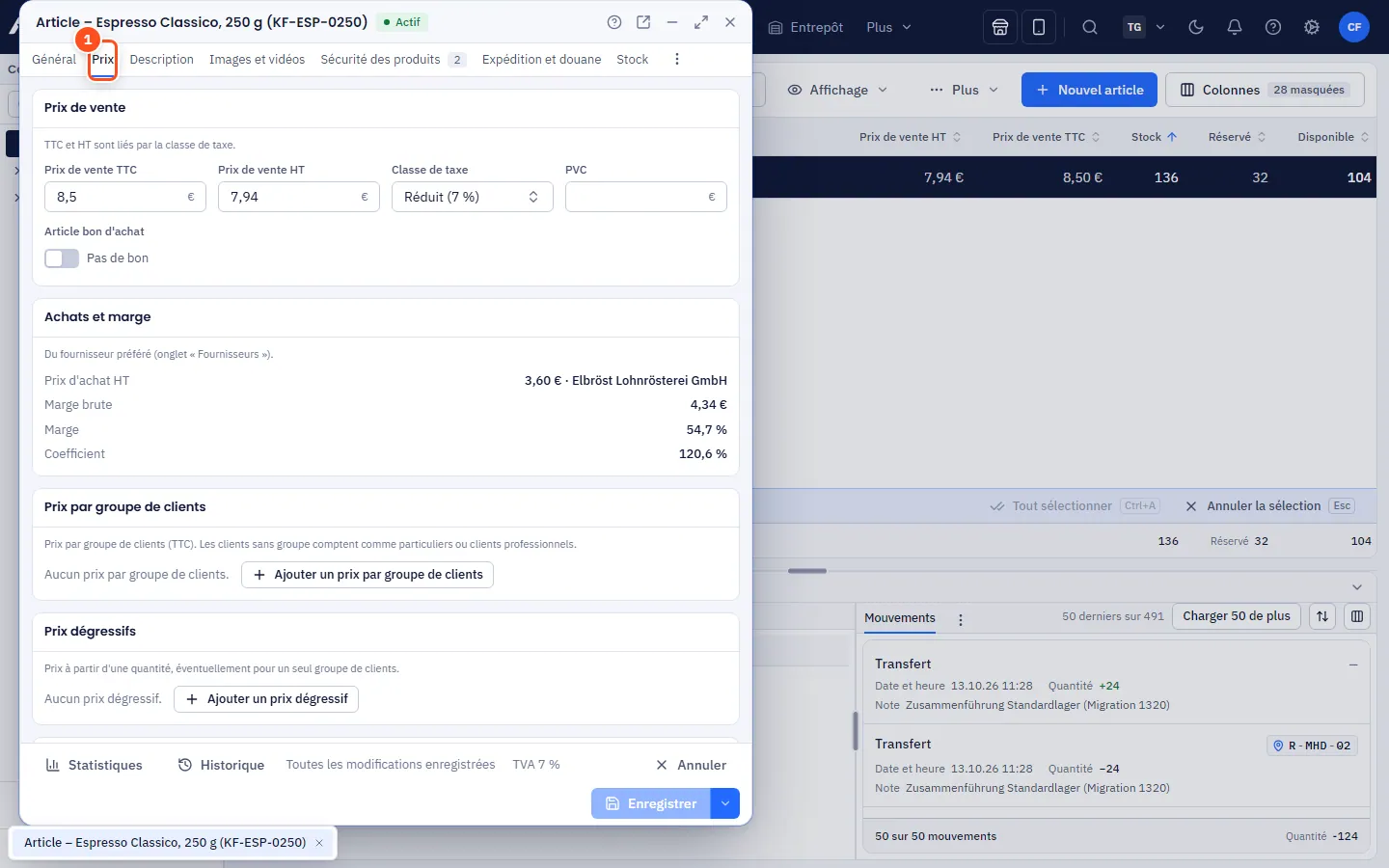
Dans l'onglet Prix de la fenêtre d'article, vous définissez le prix d'un article – pour tous les clients, pour certains groupes de clients, à partir d'une quantité, sur une période ou par canal de vente.
Avant de commencer
Seules les personnes dont le rôle dispose du droit Modifier les prix peuvent modifier les prix. Sans ce droit, tous les champs de prix sont en lecture seule et un avertissement s'affiche en haut.
Prix de vente
- Ouvrez l'article et passez à l'onglet Prix.
- Dans la carte Prix de vente, saisissez le Prix de vente TTC. allverto calcule le Prix de vente HT à partir de la Classe de taxe – vous pouvez aussi saisir le prix HT, le prix TTC est alors calculé.
- En option : Prix public conseillé.
- Enregistrez avec Ctrl+S.
Article bon d'achat
Avec l'interrupteur Article bon d'achat dans la carte Prix de vente, vous transformez l'article en bon polyvalent. allverto règle alors la classe de taxe sur exonéré et désactive la gestion du stock. Chaque facture et chaque ticket de caisse contenant cet article génère un bon d'achat par pièce (domaine Bons d'achat). À la vente, le bon d'achat n'est pas soumis à la TVA – la TVA n'est appliquée qu'à son utilisation dans la commande ou en caisse.
La carte Achats et marge affiche le prix d'achat HT du fournisseur préféré, la Marge brute, la Marge et le Coefficient. Vous gérez le prix d'achat dans l'onglet Fournisseurs (voir Fournisseurs). Seules les personnes ayant accès aux achats voient cette carte.
Ignorer les remises
Avec l'interrupteur Ignorer les remises dans la carte Prix de vente, vous excluez l'article – comme dans JTL-Wawi – de toutes les remises en pourcentage : remises client et remises par catégorie du client, remises par famille d'articles et, en caisse, les remises automatiques (remise client de la fiche client, remises par groupe de clients, catégorie et article). Les prix client fixes, les prix par groupe de clients, dégressifs et spéciaux restent valables, de même que les remises saisies à la main sur une ligne. Typique pour les livres à prix unique, les consignes, les bons ou le tabac.
Règles de prix
Vous saisissez toutes les règles TTC ; le montant HT figure à côté. Chaque carte dispose d'un bouton Ajouter ou « Ajouter … ». Clic droit sur une ligne : Dupliquer ou Retirer.
| Carte | Utilité | Champs |
|---|---|---|
| Prix par groupe de clients | Prix propre par groupe de clients (p. ex. revendeurs) | Groupe de clients, prix |
| Prix dégressifs | Moins cher à partir d'une quantité | Groupe de clients (ou tous), à partir de la quantité, prix |
| Prix spéciaux | Promotion sur une période – ne s'applique que s'il est inférieur au prix applicable par ailleurs | Groupe de clients, à partir de la quantité, période, prix |
| Prix par canal | Prix différent par canal de vente | Canal, prix |
Les prix par groupe de clients nécessitent des groupes de clients créés, les prix par canal un canal de vente connecté. Vous pouvez aussi saisir le prix par canal dans l'onglet Canaux de vente – c'est la même valeur.
Quel prix s'applique ? – « Vérifier le prix »
Dans la carte Vérifier le prix, choisissez le Groupe de clients, la Quantité, le Canal et la Date. allverto affiche immédiatement le prix applicable TTC et HT et indique la règle dont il provient. Vous testez ainsi les prix dégressifs et les promotions avant qu'un client ne commande. allverto utilise le même calcul de prix lorsque vous reprenez un article dans une commande ou un devis. Si Ignorer les remises est activé, la carte le signale.
Modifier les prix de nombreux articles
Dans la liste des articles, sélectionnez plusieurs articles et choisissez Calculer les prix… dans le menu contextuel.
Questions fréquentes
Pourquoi « Achats et marge » affiche-t-il « Aucun fournisseur renseigné » ?
Aucun article fournisseur avec prix d'achat n'a encore été créé pour cet article. Complétez-le dans l'onglet Fournisseurs.
Où voir quand un prix a changé ?
Via le bouton Historique en bas de la fenêtre d'article – les modifications de prix y figurent avec la date et l'utilisateur.