
Créer une facture et l'envoyer en facture électronique
Préparer des factures en brouillon (facture proforma), les valider, les envoyer par e-mail en PDF avec facture électronique (ZUGFeRD ou XRechnung), saisir les paiements et relancer – y compris factures d'acompte et factures récapitulatives.
Une facture se crée en deux étapes : tant qu'elle est un Brouillon, vous pouvez la modifier, l'enregistrer, la supprimer et l'imprimer ou l'envoyer par e-mail comme Facture proforma autant que vous le souhaitez. Seule la validation attribue le numéro de facture séquentiel (§ 14 al. 4 n° 4 de la loi allemande sur la TVA, UStG), génère le PDF et la Facture électronique (ZUGFeRD ou XRechnung, selon le paramétrage de la société et du client) et rend la facture immuable. Les factures validées ne peuvent plus être modifiées ni supprimées – seulement annulées ou corrigées par une facture rectificative (GoBD, règles allemandes de tenue régulière de la comptabilité).
| Brouillon | Facture validée | |
|---|---|---|
| Numéro | numéro de brouillon E-00012, pas de numéro de facture | numéro de facture séquentiel, p. ex. RE-2026-00042 |
| Modifier | à tout moment | jamais – correction par facture rectificative ou annulation |
| Supprimer | oui | jamais |
| Sortie | Facture proforma (identifiant PF-E-00012), sans facture électronique | facture avec facture électronique |
Avant de commencer
- Pour valider, les données de votre entreprise doivent comporter les mentions légales obligatoires : Raison sociale, Adresse et n° de TVA intracommunautaire ou numéro fiscal. S'il manque quelque chose, la boîte de dialogue indique précisément quoi – vous pouvez le compléter sous Données de l'entreprise, logo, taxes et devise. S'il ne manque que des informations pour la facture électronique (p. ex. interlocuteur, téléphone, IBAN ou la Leitweg-ID du client), allverto demande « Facture électronique non valide – émettre quand même ? » et consigne votre confirmation dans le rapport de contrôle. Les brouillons et factures proforma sont possibles dès avant.
- Vous créez et validez des factures avec l'autorisation « Créer des factures » (p. ex. dans les rôles Comptabilité ou Administration). Les factures rectificatives nécessitent « Créer des factures rectificatives (avoirs) », l'annulation « Annuler des factures », les paiements « Enregistrer les paiements des commandes et factures » et les relances « Créer et envoyer des relances ». Les options de menu pour lesquelles votre rôle n'a pas l'autorisation sont masquées.
Étape par étape : facture à partir de commandes
- Ouvrez Ventes → Commandes. (Sur la page Factures, Créer depuis une commande y mène aussi.)
- Sélectionnez une ou plusieurs commandes, p. ex. via la vue Sans facture (expédiées).
- Cliquez en bas dans la barre d'actions sur Créer les factures – ou clic droit → Documents → Créer une facture….
- Dans la boîte de dialogue, vérifiez le Type de document, la TVA, éventuellement la Date de livraison/prestation (à défaut, la date d'expédition de la commande, sinon aujourd'hui) et la Référence du client (numéro de commande ou Leitweg-ID pour les donneurs d'ordre publics).
- Cliquez sur Valider la facture – ou sur Enregistrer comme brouillon si vous souhaitez d'abord modifier la facture ou l'envoyer comme facture proforma.
Une facture ou un brouillon de facture est créé par commande. Les lignes, la taxe par taux, le client, l'adresse de livraison, le délai de paiement et l'escompte proviennent de la commande. Les commandes déjà payées sont indiquées comme payées. Les commandes qui ont déjà une facture ou un brouillon de facture sont ignorées, avec le motif, dans la fenêtre Tous les documents n'ont pas été créés. Les factures ignorées uniquement faute de données pour la facture électronique peuvent y être émises ensuite avec Émettre quand même.
Les bons de livraison se créent de la même façon via Documents → Créer un bon de livraison… (avec l'interrupteur Créer même si la commande a déjà un bon de livraison). Vous n'avez pas besoin de créer de confirmation de commande : c'est la commande elle-même – Documents → Imprimer la confirmation de commande ou Envoyer la confirmation de commande… (ou Sortie) édite la commande avec le modèle d'impression « Confirmation de commande » et le numéro de commande. Chaque impression et envoi figure dans l'historique de la commande ; lors d'un envoi, une copie du PDF est placée sous Pièces jointes ; la colonne Confirmation de commande de la liste des commandes affiche « Confirmation envoyée le … » ou « Confirmation imprimée le … ». Les anciennes confirmations de commande avec leur propre numéro restent lisibles et sont prises en compte. Envoi automatique à la création : sous Automatisations, reprenez le modèle « Nouvelle commande → Confirmation de commande par e-mail » (et limitez-le avec Plateforme à des canaux ou aux commandes manuelles).
Facture d'acompte et facture récapitulative
Toutes deux se créent également depuis la liste des commandes sous Documents (sur la page Factures, ⋯ → Facture d'acompte ou récapitulative … vous le rappelle) :
- Facture d'acompte… – pour exactement une commande sans facture. Vous choisissez le Titre du document (Facture d'acompte ou facture de situation), sous Calculer selon Pourcentage ou Montant et éventuellement la Prestation prévue ; avec l'interrupteur Travaux de construction (VOB), une situation de travaux selon la réglementation allemande du BTP est créée. Créer la facture sur la commande devient ensuite la facture finale et déduit tous les acomptes.
- Facture groupée… – une facture pour au moins deux (au plus 100) commandes du même client avec la même adresse de facturation, société, devise, le même pays fiscal et le même type de taxe. Un sous-titre par commande figure sur la facture.
Les deux boîtes de dialogue proposent Aperçu pro forma, Enregistrer comme brouillon et le bouton de validation. Les brouillons se trouvent ensuite sous Factures → Brouillons. Un brouillon de facture pour une commande avec facture d'acompte peut aussi être validé – il devient alors la facture finale et déduit les acomptes.
Étape par étape : nouvelle facture sans commande
- Ouvrez Ventes → Factures et cliquez sur Nouvelle facture.
- Choisissez le client, saisissez les lignes, les textes et les conditions de paiement – comme pour un devis. La Date de livraison devient la date de livraison/prestation de la facture.
- Cliquez sur Enregistrer le brouillon. Le brouillon reçoit un numéro de brouillon (E-…), mais pas encore de numéro de facture.
- Via Proforma, vous pouvez l'afficher, l'imprimer, l'enregistrer en PDF ou l'envoyer par e-mail.
- Quand tout est correct : en haut Valider puis, dans la boîte de confirmation, de nouveau Valider. La facture reçoit le numéro de facture suivant et la date du jour comme date de facture, puis s'ouvre.
Trouver, modifier et supprimer les brouillons
Sous Ventes → Factures, vous basculez en haut entre Validées et Brouillons. Un double-clic ouvre le brouillon dans la fenêtre de facture ; par clic droit, vous pouvez Afficher la facture proforma ou l'Enregistrer (PDF), Valider … ou Supprimer le brouillon …. Dans la fenêtre de facture d'un brouillon, vous trouvez Supprimer le brouillon … sous Actions. Les brouillons de facture liés à une commande apparaissent aussi dans la commande sous Documents.
Facture proforma
Une facture proforma est un document complet avec toutes les mentions d'une facture – titre Facture proforma, identifiant propre PF-… au lieu du numéro de facture et la mention « Proforma – pas une facture au sens du § 14 UStG, n'ouvre pas droit à déduction de la TVA ». Elle n'a pas de facture électronique et n'est pas comptabilisée comme facture. Cas typiques : paiement anticipé, documents douaniers, confirmation de devis avec demande de paiement.
- À partir d'un brouillon : bouton Proforma ou Actions dans la fenêtre de facture, ou clic droit dans la liste des brouillons. Identifiant PF-E-00012.
- À partir d'une commande sans facture : dans la commande, Sortie → Imprimer / Envoyer un e-mail / Enregistrer (PDF) / Aperçu ▸ Facture proforma ou clic droit → Documents → Aperçu → Facture proforma. Identifiant PF- suivi du numéro de commande. Si la commande a déjà une facture validée, c'est celle-ci qui est éditée.
La facture proforma utilise votre modèle d'impression pour les factures – le titre et l'identifiant proviennent des variables de type et de numéro de document.
Quel format de facture électronique ?
Le format se définit par société : Paramètres → Sociétés → ouvrir la société → onglet Facture électronique → Format. Vous avez le choix entre ZUGFeRD (PDF avec XML) (par défaut), XRechnung (XML séparé), ZUGFeRD et XRechnung et Pas de facture électronique (particuliers uniquement). Il s'applique aux nouvelles factures, aux avoirs et aux annulations.
Sur le client, vous pouvez déroger : dans la fenêtre client, bloc Facture électronique, le Format, l'interrupteur Donneur d'ordre public, la Leitweg-ID (identifiant de routage allemand pour les factures à l'administration) et une Adresse de réception propre. Sans paramétrage propre (Automatique), la règle est : les particuliers (B2C) reçoivent uniquement le PDF, les clients professionnels le format de la société, les donneurs d'ordre publics toujours une XRechnung avec Leitweg-ID.
Envoyer une facture par e-mail
- Ouvrez la facture (double-clic dans Ventes → Factures).
- Choisissez Actions → Envoyer par e-mail … (dans la liste : clic droit → Envoyer par e-mail …).
- Vérifiez l'adresse dans À. L'Objet et le Texte proviennent du Modèle d'e-mail choisi et peuvent encore être adaptés ici ; vous pouvez ajouter une Copie à (CC, facultatif).
- Cliquez sur Envoyer.
La facture électronique indique le mode de paiement de la commande ou du document : virement avec votre IBAN, pour le prélèvement le prélèvement SEPA avec la référence du mandat du client, votre identifiant créancier et le compte débité (la facture électronique ne demande ainsi pas au client de faire un virement), ainsi que PayPal, espèces, carte ou contre-remboursement. S'il manque, pour un prélèvement, le mandat actif du client ou l'identifiant créancier de l'entreprise, allverto vous le signale avant la validation.
Le client reçoit le PDF avec la facture électronique – avec ZUGFeRD, elle est intégrée au PDF ; avec XRechnung, elle est jointe dans un fichier XML séparé. La facture affiche ensuite « Envoyé à … le … ». Dans la fenêtre de facture, vous téléchargez séparément le PDF via PDF et la XRechnung via Facture électronique (XML) – p. ex. pour la déposer sur un portail. Le bouton portant le nom du format (p. ex. ZUGFeRD) ouvre le rapport de contrôle de la facture électronique.
Saisir les paiements et relancer
- Saisir un paiement … : Montant, Reçu le, Escompte, Mode de paiement et Note (facultative). Si les conditions de paiement de la facture prévoient un escompte, la boîte de dialogue propose le montant et l'escompte pendant le délai. Avec Passer le reste en perte, un petit reste est passé en perte sur créance. Les paiements partiels sont possibles ; la facture passe alors au statut Partiellement payée. L'enregistrement se fait comme dans le rapprochement des paiements : dès qu'il ne reste plus rien à payer, la commande passe aussi à Payée. Les montants sont affichés dans la devise de la facture. Les écritures de paiement ne peuvent plus être modifiées.
- Marquer comme payée – enregistre le reste dû à la date du jour, aussi pour plusieurs factures à la fois.
- Relance → enregistrer le niveau suivant, p. ex. Enregistrer Rappel de paiement. Les niveaux proviennent du groupe de relance du client (par défaut Rappel de paiement, 1re relance, 2e relance) ; pour plusieurs factures, l'option s'appelle Augmenter le niveau de relance. La procédure de relance complète avec PDF est décrite sous Relances. Comme dans la procédure de relance, ce n'est pas possible en cas de blocage des relances, de relances suspendues pour le client, de transmission au recouvrement, d'un mode de paiement sans relances ou d'un prélèvement déjà soumis – l'option du menu en indique alors la raison.
Une facture de 0 € (p. ex. échantillons gratuits ou entièrement payée par un bon d'achat) passe à Payée dès sa validation.
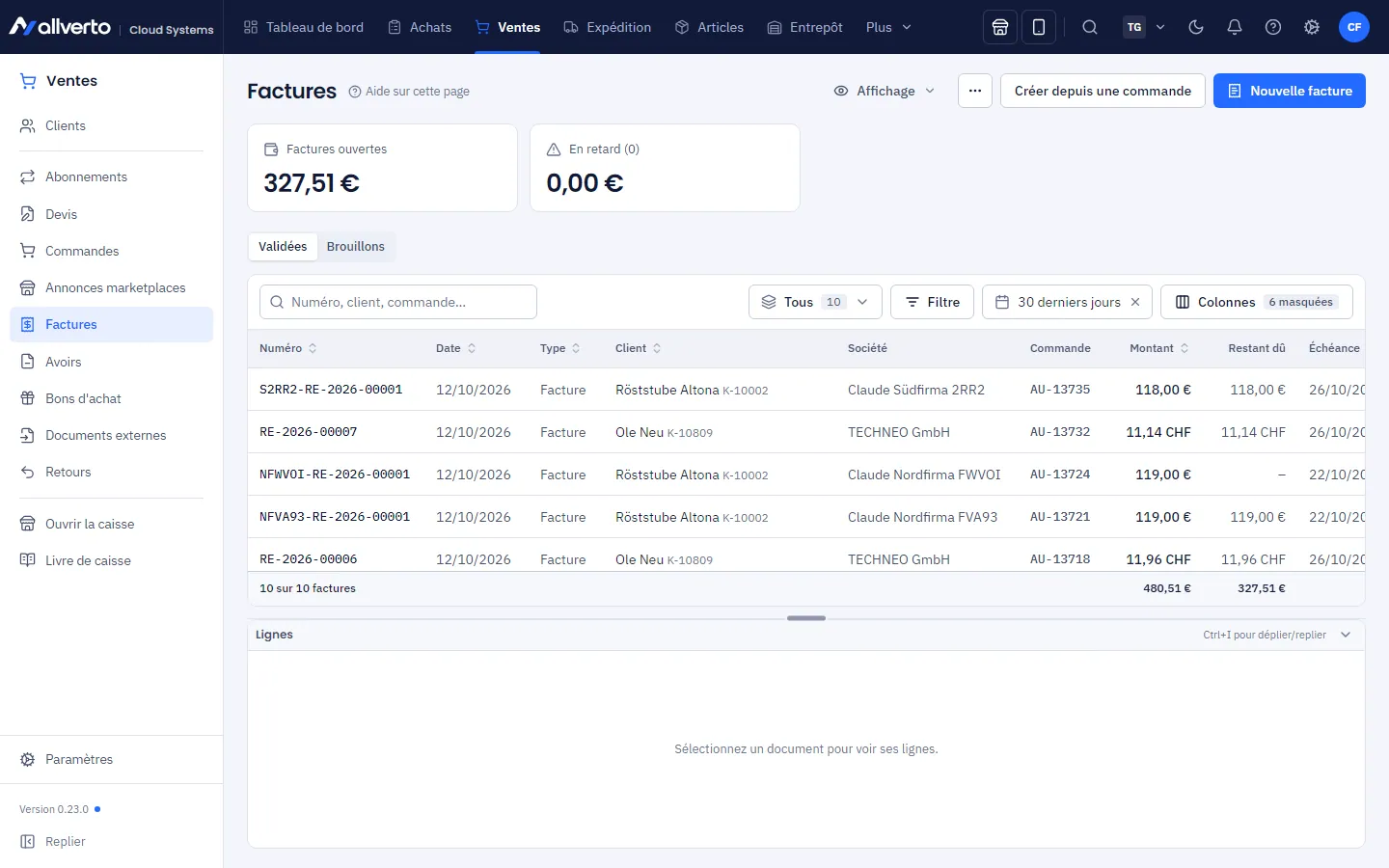
Les factures en retard apparaissent en jaune dans la liste, en rouge à partir du deuxième niveau de relance (par défaut 1re relance), les factures annulées en gris. Les vues Tous, Ouverte, En retard, Relancées, Non envoyé, Payée et Annulée aident au traitement. En haut, les tuiles Factures ouvertes et En retard affichent les montants – si une entreprise est sélectionnée, uniquement ceux de ses factures.
Filtres dans la barre latérale gauche : Comme dans JTL-Wawi, Factures propose les filtres Brouillons, Non payées, Relancées, Payées, Annulées et, sous Documents d’annulation, Annulations de facture : les factures d’annulation apparaissent alors dans la liste des factures, et la colonne Pour la facture ouvre la facture annulée. Avoirs propose Brouillons, Sans référence à une facture, Avec référence à une facture, Annulés (factures rectificatives annulées) et Annulations d’avoir (leurs pièces d'annulation). Un clic ouvre la liste avec le filtre ; un clic sur l’entrée du menu affiche à nouveau tout.
Questions fréquentes
Je me suis trompé dans la facture – comment la corriger ?
Si c'est encore un brouillon, ouvrez-le et modifiez-le simplement (ou supprimez-le). Une facture validée ne peut être ni modifiée ni supprimée – les options Modifier et Supprimer sont donc grisées. Créez une Correction de facture (avoir) ou annulez-la – voir Avoir et annulation.
Un brouillon reçoit-il déjà un numéro de facture ?
Non. Les numéros de facture doivent être séquentiels et uniques ; c'est pourquoi seule la validation prélève le numéro dans la séquence de numérotation. Les brouillons supprimés ne laissent aucun trou.
Quelle date figure sur la facture ?
La date de validation. La date de livraison/prestation provient de la boîte de dialogue, sinon de la commande (date d'expédition) ou de la date de livraison dans la fenêtre de facture.
Quel format de facture électronique allverto génère-t-il ?
ZUGFeRD (PDF/A-3 avec XML intégré au profil EN 16931) et XRechnung 3.0 (UN/CEFACT CII) – le choix dépend de la société et du client (voir ci-dessus). Les deux formats sont admis en Allemagne ; les donneurs d'ordre publics exigent la XRechnung. Les factures proforma n'ont pas de facture électronique.
D'où vient le numéro de facture ?
De la séquence de numérotation des factures, continue par année. Vous pouvez régler le préfixe et le format sous Séquences de numérotation.