
Modifier, retenir, scinder et regrouper des commandes
Ce que vous pouvez modifier dans une commande et à quel moment, et comment retenir, prioriser, colorer, scinder ou regrouper des commandes.
Une commande s'ouvre dans une fenêtre et peut y être modifiée directement. En haut à droite de la fenêtre se trouvent Étiquette d'expédition ou l'action suivante (p. ex. Paiement …) et Plus. Plus contient le même menu que le clic droit dans la liste des commandes. Si plusieurs commandes sont sélectionnées, une action s'applique à toutes ; ce qui n'est pas possible reste visible et en indique la raison.
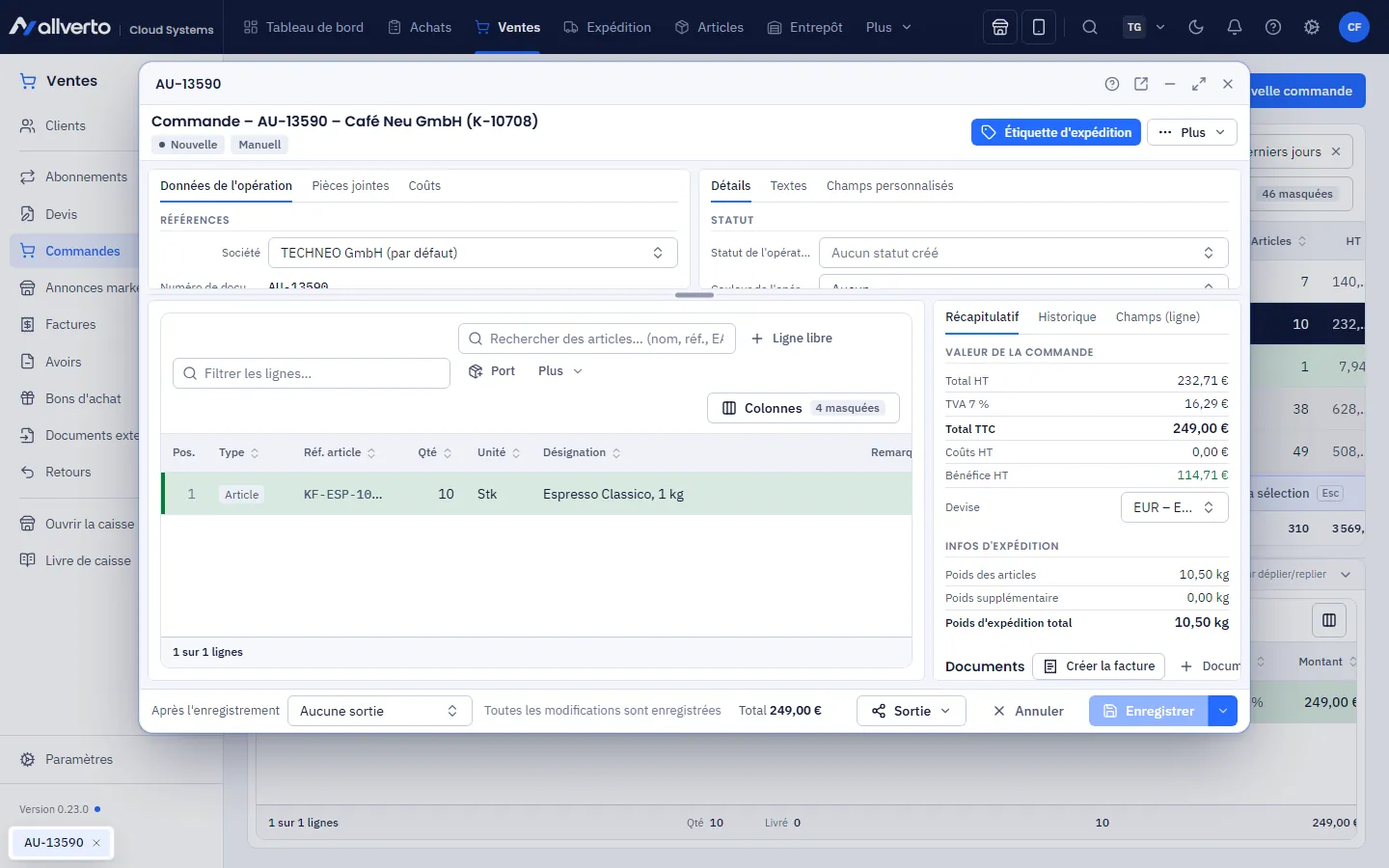
Ce qui peut être modifié et quand
| Quoi | Quand c'est modifiable |
|---|---|
| Lignes et prix | statut Nouvelle ou Payée et pas encore d'étiquette d'expédition |
| Adresse de livraison, mode d'expédition | jusqu'à la création d'une étiquette (y compris pendant la préparation) |
| Note | toujours, sauf pour les commandes annulées |
Les champs verrouillés indiquent la raison. Pour les commandes marketplace (Amazon, eBay, Kaufland, OTTO), c'est la marketplace qui fait foi : lignes, prix, client, adresse de facturation, paiement et taxes ne se modifient que là-bas. L'adresse de livraison est verrouillée pour Amazon ; pour les autres, elle ne peut être modifiée qu'en indiquant une raison. Pour les commandes de boutique en ligne, allverto vous signale que la boutique n'est pas informée de votre modification.
Modifier une commande
- Ouvrez la commande par double-clic.
- Modifiez les lignes, les adresses, l'expédition ou la note.
- Cliquez sur Enregistrer (Ctrl+S). Annuler abandonne les modifications.
Les totaux sont recalculés. L'Historique affiche chaque modification avec l'utilisateur. Si quelqu'un d'autre a enregistré entre-temps, allverto vous le signale au lieu d'écraser sa modification.
Livrer ou facturer régulièrement (abonnements)
Au-dessus du tableau des lignes, passez de l'onglet Lignes à l'onglet Abonnements (avec le droit « Voir les abonnements »). Cochez chaque ligne d'article ou libre et définissez l'intervalle de livraison, le début, la fin, le délai et la prochaine livraison ; sous Génère, choisissez commande de suivi ou facture sans commande. L'enregistrement se fait avec la commande. Plus d'informations sous Abonnements.
Le menu contextuel
| Entrée | Contenu |
|---|---|
| Ouvrir, Ouvrir dans une fenêtre séparée | Commande en fenêtre ou dans une fenêtre de navigateur séparée |
| Sortie | Impression, e-mail, enregistrement, export, aperçu |
| Dupliquer | Copie en tant que nouvelle commande |
| Vers un autre mandant | Copier… ou Déplacer… (uniquement avec plusieurs mandants, voir Copier et déplacer entre mandants) |
| Commande | Adresse de livraison, scission, livraison partielle, rétention, priorité, couleur, retour, quantités manquantes dans la liste d'achats |
| Doublon | uniquement pour les doublons possibles : comparer, approuver, annuler, fusionner |
| Client | Ouvrir le client, Toutes les commandes du client, E-mail au client |
| Documents | Facture, facture d'acompte et facture groupée, bon de livraison, confirmation de commande, aperçu |
| Regrouper… | plusieurs commandes en une seule |
| Paiement … | Boîte de dialogue Paiements (voir Commandes : vue d'ensemble) |
| Expédition | Étiquette, colis supplémentaire, étiquette de retour, note d'emballage, liste de préparation, dropshipping, fulfiller, étiquette d'adresse, liste de colisage, Expédier…, Clôturer sans expédition…, infos d'expédition |
| Annulation | Annuler la commande…, Annuler des lignes…, Annuler l'envoi… |
Retenir
Clic droit → Commande → Retenir → Retenir avec motif… ou Retenir jusqu'à une date… – dans la fenêtre de commande également sous Détails → Motif de blocage. Cela fonctionne pour toutes les commandes ouvertes (de Nouvelle à Prête à expédier). Le motif apparaît dans la liste et dans l'historique. Une commande retenue ne peut ni être expédiée ni figurer sur une liste de préparation, et ne reçoit pas d'étiquette. Avec une date, le blocage prend fin automatiquement ce jour-là ; sinon via Retenir → Libérer.
Priorité et couleur
- Commande → Priorité → Haute, Normale, Basse : les commandes de priorité haute passent en premier sur les listes de préparation.
- Commande → Donner le stock d'abord à cette commande : la commande reçoit le stock avant toutes les autres ; Retirer la priorité sur le stock annule cela.
- Commande → Couleur : choisissez une couleur d'opération nommée (p. ex. « Express »), une couleur sous Couleur sans nom ou Palette, ou Retirer la couleur. Vous créez les couleurs nommées sous Gérer les couleurs… (voir Documents, couleurs d'opération et modes de paiement).
Scinder une commande
Clic droit → Commande → Scinder la commande…. Choisissez pour chaque ligne la quantité à transférer dans la nouvelle commande. La scission n'est possible qu'avec le statut Nouvelle ou Payée et sans étiquette, liste de préparation ni facture. La nouvelle commande reprend le statut, la date de réception et les marquages. Pour les commandes marketplace, la scission est verrouillée.
Pour les commandes partiellement livrables, le même menu propose deux raccourcis :
- Expédier la partie livrable… enregistre la quantité livrable comme livraison ; la commande reste ouverte pour le reste et passe à Partiellement expédiée.
- Scinder les quantités manquantes en nouvelle commande… transfère les quantités manquantes en reliquat dans une nouvelle commande ; l'ancienne commande devient alors livrable.
Commande → Quantités manquantes dans la liste d'achats ajoute les quantités manquantes des commandes ouvertes à la liste d'achats (autorisation Créer des commandes fournisseur).
Regrouper des commandes
Sélectionnez plusieurs commandes → clic droit → Regrouper … commandes…. Conditions :
- aucune commande marketplace (chaque commande a besoin de son propre numéro de suivi),
- même client, même adresse de livraison, même canal et même statut (Nouvelle ou Payée),
- pas d'étiquette, pas de liste de préparation, pas de facture, pas retenue,
- au maximum une commande de boutique en ligne parmi elles – elle devient la cible, sinon c'est la commande la plus ancienne.
Les lignes identiques sont additionnées, les autres commandes sont annulées avec un renvoi. Il vous faut en outre l'autorisation Annuler des commandes.
Dupliquer et annuler
- Dupliquer (directement dans le menu contextuel) crée une nouvelle commande au statut Nouvelle avec les mêmes lignes (note « Copie de … »). Les articles archivés sont omis ; la copie d'une commande marketplace est une commande manuelle sans lien avec la marketplace.
- Annulation → Annuler la commande… ouvre une boîte de dialogue avec Motif et Note (facultative). Le stock réservé est libéré ; les commandes annulées ne peuvent pas être rouvertes. Pour les commandes de boutiques en ligne et de marketplaces, allverto signale l'annulation au canal via l'interrupteur Signaler l'annulation à …. Si vous le désactivez, le bouton s'appelle Annuler localement uniquement – vous annulez et remboursez alors vous-même la commande sur le canal. Il vous faut pour cela l'autorisation Annuler des commandes.
- Annulation → Annuler des lignes… annule certaines quantités (uniquement avec Nouvelle ou Payée), également avec signalement au canal.
- Vous annulez une expédition déjà créée via Annulation → Annuler l'envoi….
Questions fréquentes
Pourquoi ne puis-je plus modifier les lignes ?
La commande a déjà été expédiée, possède une étiquette ou provient d'une marketplace. Le champ indique la raison exacte.
Où voir qui a modifié quelque chose ?
Dans la fenêtre de commande, en bas à droite sous Historique – avec l'utilisateur et l'heure.