
Traduction peut-être obsolète – la version allemande a été modifiée depuis. Version allemande
Expédition : poste de travail, étiquettes et expédition des commandes
Le poste d'expédition comme dans JTL-Wawi – commandes par disponibilité, bons de livraison, envois et commandes fulfillment avec filtres et détails ; créer et imprimer des étiquettes et expédier les commandes.
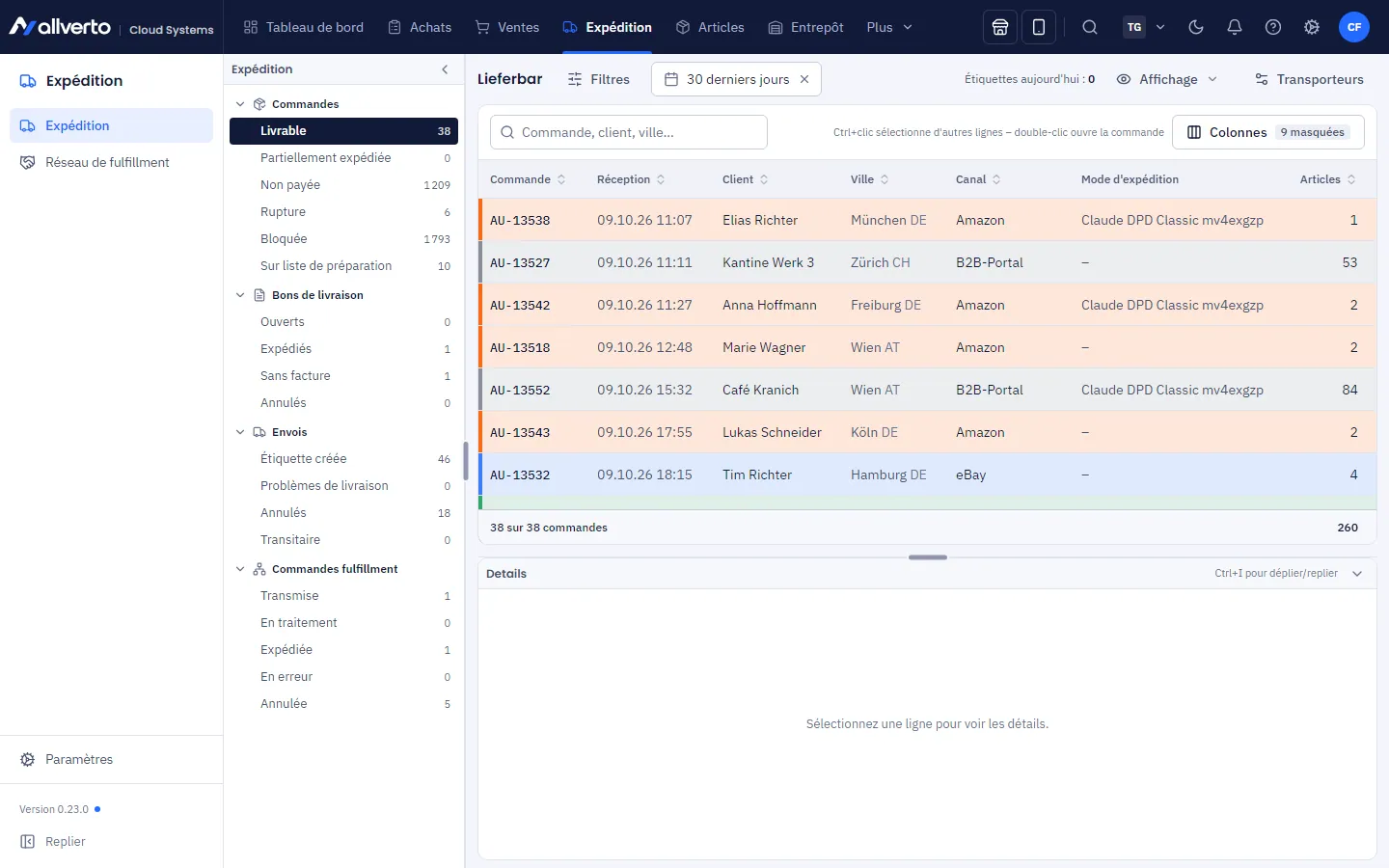
Sous Expédition → Expédition et étiquettes, vous traitez tout ce qui doit partir – structuré comme l'expédition dans JTL-Wawi : à gauche l'arborescence avec compteurs, en haut les filtres, au milieu la liste de l'entrée choisie, en dessous la barre d'actions et en bas les détails avec onglets.
La structure
Arborescence à gauche – les groupes se déplient et se replient ; le nombre à côté de chaque entrée indique les résultats avec les filtres actuels. Un ≈ devant le nombre signifie : estimé, car le comptage exact aurait pris trop de temps avec de très grands volumes de données. Le panneau peut être élargi et replié.
| Groupe | Entrées |
|---|---|
| Commandes | Livrable, Partiellement expédiée, Non payée, Rupture, Livraison directe (uniquement avec entrepôt de livraison directe ou dropshipping), Bloquée, Sur liste de préparation |
| Bons de livraison | En attente (commande pas encore expédiée), Expédié, Sans facture, Annulé |
| Envois | Étiquette créée, Problèmes de livraison (issus du suivi), Annulé, Transitaire (uniquement avec des transitaires) |
| Commandes fulfillment | Transmise, En traitement, Expédié, En erreur, Annulé – uniquement si vous êtes connecté à un prestataire fulfillment |
Les listes de préparation ne se trouvent pas dans Expédition – vous trouvez toutes les listes de préparation dans l'application entrepôt sous Vue d'ensemble des listes de préparation. Ajouter à la liste de préparation sur des commandes sélectionnées l'ouvre dans un nouvel onglet avec les commandes présélectionnées (l'application entrepôt fonctionne sur sa propre adresse wms.…).
Chaque commande ouverte figure dans exactement une entrée. allverto vérifie dans cet ordre : Bloquée (y compris les commandes transmises à un prestataire fulfillment) → Livraison directe (la commande a un entrepôt de livraison directe ou part entièrement en dropshipping) → Sur liste de préparation → Partiellement expédiée (une partie a déjà été livrée, le reste est ouvert – la colonne Disponibilité indique si le reste peut partir maintenant) → Non payée (aucun paiement reçu, sauf si le mode de paiement autorise l'expédition avant paiement, p. ex. facture, contre-remboursement ou prélèvement) → Rupture (selon l'affectation des stocks, il manque du stock dans l'entrepôt d'expédition pour au moins une ligne) → sinon Livrable.
Filtres en haut – le bouton Filtre (uniquement s'il y a quelque chose à filtrer) regroupe selon l'entrée Entrepôt, Mode de paiement, Société, Mode d'expédition, Motif de rétention (y compris « Transmis au fulfiller ») et, pour les envois, Statut de livraison et Sans mouvement depuis – chacun avec sélection multiple. La Période reste un champ à part. allverto mémorise les filtres par entrée, même après rechargement. Réinitialiser les supprime. La recherche au-dessus du tableau trouve document, client, ville ou numéro de suivi.
Liste – les colonnes peuvent être déplacées, affichées et masquées (clic droit sur l'en-tête du tableau). Ctrl+clic sélectionne d'autres lignes, un double-clic ouvre le document. Le clic droit propose les mêmes actions que dans la liste des commandes ou pour les envois.
Barre d'actions – apparaît dès que des lignes sont sélectionnées. Pour les commandes : Sortie (imprimer ou envoyer les documents par e-mail), Créer les étiquettes, Ordre de transport (pour exactement une commande), Ajouter à la liste de préparation (droit « Créer et traiter des listes de préparation »), Paiement … et Expédier…. Pour les bons de livraison Sortie, pour les envois Sortie : imprimer les étiquettes, sous Problèmes de livraison Marquer comme traité.
Détails en bas – affichent la dernière ligne sélectionnée avec les onglets Lignes (article, quantité, livré, sur liste de préparation, ouvert, stock, réservé, disponible …), Bons de livraison et envois et Historique. Vous modifiez la hauteur au séparateur ; un double-clic sur l'en-tête ou Ctrl+I replie les détails. Via Affichage → Afficher les détails en bas, vous les désactivez entièrement. Clic droit sur une ligne : Ouvrir l'article, Ajouter à la liste d'achats, Copier la valeur.
En haut à droite, vous voyez les étiquettes du jour par transporteur ; s'il manque un transporteur ou l'adresse de l'expéditeur, une invite à configurer s'y affiche.
Sur téléphone, vous ouvrez l'arborescence et les filtres via le bouton en haut à droite ; la liste s'affiche sous forme de cartes et les détails via l'icône en forme d'œil.
Avant de commencer
- Au moins un transporteur est connecté et l'Adresse de l'expéditeur est renseignée. S'il manque quelque chose, la page affiche une mention avec Configurer maintenant – voir Connecter les transporteurs.
- Il vous faut le droit d'expédition (p. ex. rôle Entrepôt ou Administration).
- Pour que le poids soit juste, vos articles devraient avoir un poids ou un poids d'expédition. allverto utilise le poids d'expédition avant le poids de l'article ; une nomenclature sans poids propre pèse autant que ses composants.
Créer des étiquettes – étape par étape
- Ouvrez Expédition et choisissez à gauche Commandes → Livrable. Toutes les commandes ouvertes payées (ou sur facture) dont les articles sont en stock y figurent.
- Sélectionnez les commandes pour lesquelles vous avez besoin d'étiquettes et cliquez en bas sur Créer les étiquettes – ou clic droit → Créer une étiquette d'expédition….
- Si la commande a un Mode d'expédition, celui-ci détermine transporteur, compte, produit et services complémentaires. Sinon, vous choisissez dans la boîte de dialogue le Transporteur et le Produit d'expédition (p. ex. DHL Paket, DHL Kleinpaket, DPD Classic). Vérifiez le Poids : il est calculé à partir des poids des articles et de l'emballage et peut être ajusté.
- Pour une commande individuelle, vous pouvez au besoin créer plusieurs colis avec leur propre poids sous Colis (Un colis de plus / Un colis de moins) – si le transporteur prend en charge le multicolis. Sous Services complémentaires, selon le transporteur : Contre-remboursement, Assurance complémentaire, Contrôle visuel de l'âge et Imprimer aussi l'étiquette de retour.
- Laissez Livrer directement activé si le colis part aujourd'hui : le stock est alors sorti et l'expédition avec numéro de suivi est signalée à la boutique.
- Cliquez sur Créer l'étiquette ou Créer … étiquettes.
- Dans le résultat, cliquez sur Imprimer les étiquettes – toutes les étiquettes arrivent dans un seul PDF.
Les commandes pour lesquelles aucune étiquette n'a pu être créée (p. ex. adresse incomplète) figurent dans le résultat avec le motif. Si une commande a déjà une étiquette, la boîte de dialogue propose Colis supplémentaire : le nouveau colis appartient à la même livraison et n'est pas de nouveau comptabilisé comme expédié. Une commande ne reçoit jamais deux étiquettes en même temps – même si l'ERP et l'application entrepôt en demandent une au même moment.
L'expéditeur sur l'étiquette, l'étiquette de retour et le bordereau de dépôt est l'entrepôt depuis lequel la commande est expédiée, avec son adresse issue de Entrepôts et emplacements. Si cet entrepôt n'a pas d'adresse complète, l'adresse d'expéditeur de l'entrepôt par défaut s'applique. Les retours reviennent ainsi au site qui a expédié.
Vérification de l'adresse
Avant chaque étiquette, allverto vérifie l'adresse de livraison :
| Contrôle | Conséquence |
|---|---|
| Le code postal ne correspond pas au format du pays de destination (p. ex. code à quatre chiffres pour l'Allemagne) | Pas d'étiquette – motif « Vérifiez l'adresse » dans le résultat |
| Packstation sans numéro client (Postnummer) | Pas d'étiquette – compléter le Postnummer dans la commande |
| Le numéro manque dans la rue | Avertissement, l'étiquette est tout de même créée |
| La ville contient un nombre (code postal en double ?) | Avertissement, l'étiquette est tout de même créée |
Pour une commande unique, la boîte de dialogue des étiquettes affiche le résultat à l'avance sous Vérification de l'adresse. Corrigez l'adresse dans la fenêtre de la commande et recréez l'étiquette.
Livrer
Vous envoyez les palettes et la messagerie avec un ordre de transport – avec étiquettes palettes, bordereau et demande d'enlèvement par e-mail, voir Transitaire : expédier des palettes et de la messagerie.
Sélectionnez les commandes et choisissez Expédier… – dans la barre d'actions, par clic droit → Expédition ou dans la fenêtre de la commande. Les utilisateurs de JTL-Wawi reconnaîtront la boîte de dialogue Expédier les commandes :
- Commandes à gauche avec feu tricolore : vert livrable, jaune partiellement, rouge non. Pour la ligne sélectionnée, le motif est indiqué, p. ex. « La commande ne sera pas livrée : livraisons partielles non autorisées. »
- Options de livraison : livraison partielle (Pas de livraisons partielles, Autoriser la livraison partielle, Scinder le reste) – valeur par défaut issue des paramètres Livraison et livraison partielle, modifiable ici par document. Sous Afficher les options avancées, vous définissez les entrepôts de livraison et leur ordre.
- Lignes : par ligne l'entrepôt (ou <Ne pas livrer>), Expédier maintenant, quantité ouverte et stock. En dessous, le stock par entrepôt et – si obligatoire – les numéros de série (scanner ou saisir, Entrée).
- Colis : nombre et poids par colis, en option Créer l'étiquette directement. L'étiquette est rattachée à la nouvelle livraison.
Livrer sort le stock, crée la livraison avec bon de livraison (avec « Facture par livraison » aussi la facture) et signale l'expédition à la boutique ou à la marketplace. Vous voyez ensuite par commande ce qui a été livré, partiellement ou pas – avec le motif. Les commandes bloquées ne peuvent pas être livrées.
Clôturer sans expédition
Si une commande a été envoyée en dehors d'allverto, choisissez clic droit → Expédition → Clôturer sans expédition… :
- Marquer comme déjà expédiée (uniquement sans bon de livraison ni livraison) : choisissez la date d'expédition, la commande passe à « Expédiée », réservation et affectation sont supprimées. Les stocks restent inchangés, et aucune notification d'expédition n'est envoyée à la boutique ou à la marketplace. La fenêtre de la commande indique « Clôturée sans expédition le … par … ».
- Libérer de nouveau pour l'expédition : annule le marquage – la commande est de nouveau ouverte et reçoit une nouvelle affectation de stock.
Les automatisations y réagissent avec leur propre déclencheur Commande clôturée sans expédition, et non avec « Commande expédiée ».
Envois
Sous Envois → Étiquette créée figurent toutes les étiquettes valables, sous Annulé les annulées. Un double-clic réimprime l'étiquette. Par clic droit :
- Imprimer l'étiquette ou Imprimer les étiquettes, Télécharger le PDF / Télécharger en un seul PDF,
- Suivre chez … (p. ex. Suivre chez DHL), Copier le numéro de suivi,
- Ouvrir la commande …, Ouvrir la commande dans une fenêtre séparée,
- Créer un retour… (uniquement pour les commandes expédiées),
- Annuler l'envoi….
Problèmes de livraison regroupe les envois pour lesquels le transporteur signale un problème ou un retour, ou qui n'ont pas bougé depuis quelques jours – dès que le suivi est actif dans la vue de synchronisation. Un double-clic affiche le suivi, Marquer comme traité retire l'envoi de l'entrée.
Du canal affiche les numéros de suivi communiqués par la boutique ou la marketplace – expédiés depuis la boutique, par la marketplace (p. ex. Amazon FBA) ou avec un autre outil. Ils n'ont pas d'étiquette et ne peuvent ici être ni imprimés ni annulés ; un double-clic ouvre le suivi. Ils ne comptent pas sous Étiquette créée, ni dans la clôture journalière, ni dans les frais d'expédition. Plus d'informations sous Numéros de suivi du canal.
Réclamations auprès du transporteur
Si un envoi est perdu, endommagé ou non livré, vous consignez l'enquête dans allverto : clic droit sur l'envoi → Saisir une réclamation …. Dans la boîte de dialogue, vous indiquez :
- Motif : Perdu, Endommagé, Non livré, En retard, Contenu incomplet ou Autre,
- Réclamé le et Délai (date à laquelle le transporteur doit répondre),
- Référence transporteur (numéro de l'enquête ou du dossier de sinistre),
- Montant réclamé et Remboursé ainsi qu'une Note.
Vous trouvez toutes les réclamations à gauche sous Envois → Réclamations ; le nombre indique les cas en cours (ouverts et déposés). Le statut consigne l'avancement : Ouverte → Déposée → Remboursée, Refusée ou Close. Un délai dépassé est marqué en rouge. Chaque envoi a au plus une réclamation en cours ; seules les réclamations ouvertes peuvent être supprimées.
Mode test
Si un transporteur est connecté en Mode test, les envois portent la mention Mode test. Le transporteur n'accepte pas ces étiquettes – utilisez-les uniquement pour des essais.
Questions fréquentes
Quand le stock est-il sorti ?
Lors de la comptabilisation comme expédié (livraison, étiquette avec Livrer directement ou emballage dans l'application entrepôt) – pas lors de la préparation. Si une liste de préparation a été traitée auparavant, allverto sort le stock des emplacements effectivement prélevés.
Quels transporteurs sont disponibles ?
DHL, DPD, GLS, UPS, Hermes, Deutsche Post, DHL Express et FedEx – chacun avec votre propre contrat, voir Connecter les transporteurs. Les palettes et la messagerie passent par des transitaires.
Pourquoi une commande livrable ne va-t-elle pas sur la liste de préparation ?
Raisons fréquentes : elle est bloquée, n'a pas de mode d'expédition, n'est pas payée, n'a pas de stock dans l'entrepôt du modèle ou porte sous Expédition au plus tôt le une date pas encore atteinte. Lors de la création de la liste de préparation, l'application entrepôt indique le motif par commande.
Sujets associés
- ExpéditionConnecter DHL et DPD
- ExpéditionConfigurer les modes d'expédition
- ExpéditionTransitaire : expédier des palettes et de la messagerie
- Application entrepôtVue d'ensemble des listes de préparation dans l'application entrepôt
- Application entrepôtEmballage dans l'application entrepôt
- VentesVue d'ensemble des commandes
- VentesCréer et contrôler un retour