
Fenêtres : déplacer, détacher, mémoriser la taille
Commandes, articles, clients et documents s'ouvrent dans des fenêtres – voici comment les déplacer, réduire, agrandir et détacher.
Commandes, devis, factures, clients, articles, commandes fournisseur, retours, ordres de fabrication, paramètres et autres documents s'ouvrent dans allverto sous forme de fenêtres au-dessus de la page. La liste en arrière-plan reste utilisable, et vous pouvez avoir plusieurs fenêtres ouvertes en même temps – comme dans JTL-Wawi.
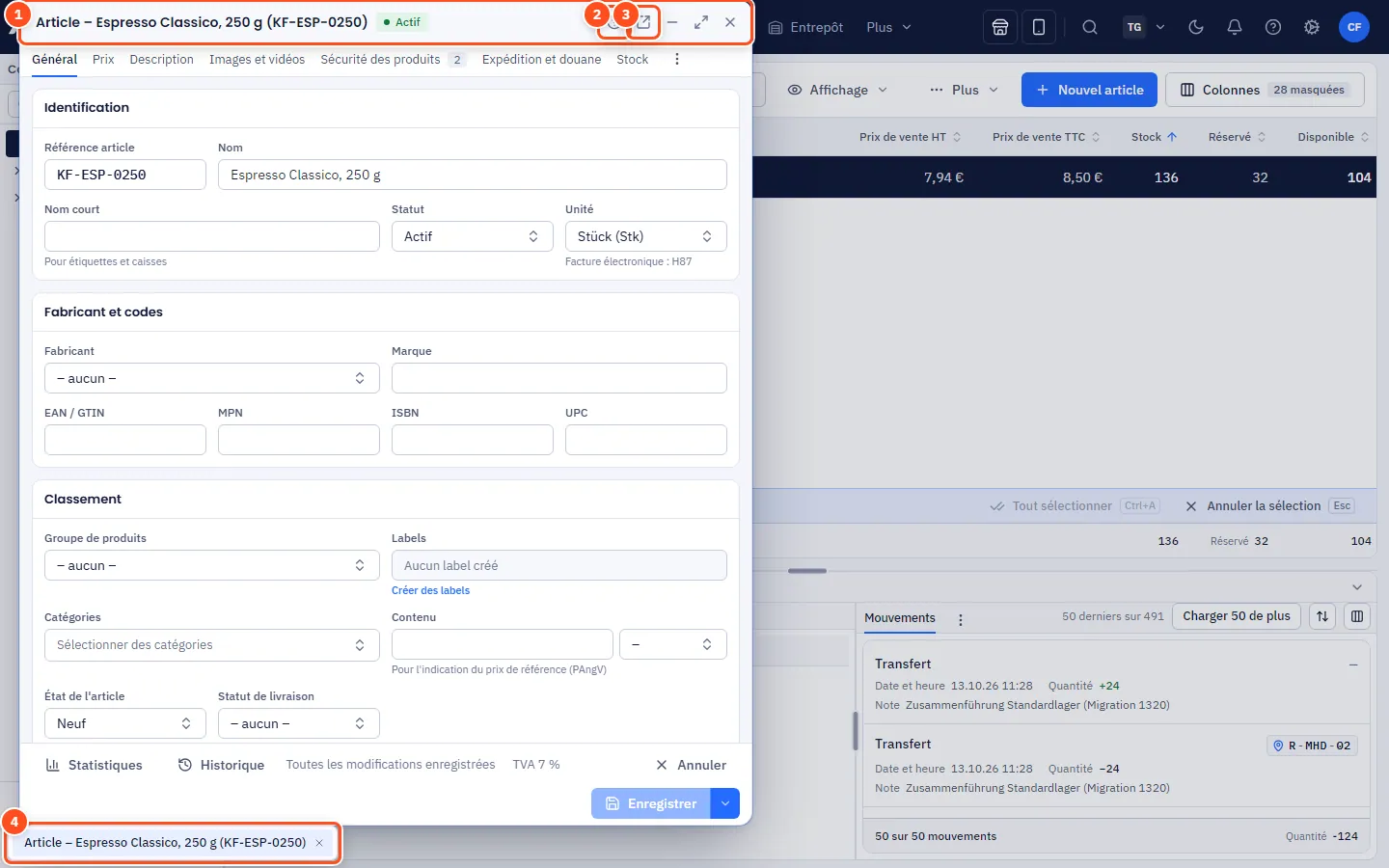
La barre de titre
À droite de la barre de titre de chaque fenêtre, vous trouvez :
| Bouton | Effet |
|---|---|
| ? | Aide sur cette fenêtre – dans la fenêtre d'article, selon l'onglet choisi |
| Ouvrir dans une fenêtre séparée | Détacher la fenêtre dans sa propre fenêtre de navigateur |
| Réduire | Masquer la fenêtre ; elle reste sous forme de puce dans la barre des fenêtres en bas |
| Agrandir / Restaurer | Agrandir la fenêtre à toute la surface ou revenir |
| Fermer | Fermer la fenêtre ; en cas de modifications non enregistrées, allverto demande confirmation |
Un point à côté du titre signale des Modifications non enregistrées.
Étape par étape : organiser les fenêtres
- Déplacer : saisissez la barre de titre et faites-la glisser.
- Redimensionner : faites glisser un bord ou un coin.
- Agrandir : double-clic sur la barre de titre ou bouton Agrandir ; une deuxième fois rétablit la taille précédente.
- Mettre au premier plan : cliquez dans la fenêtre ou sur la puce dans la barre des fenêtres en bas.
- Fermer : bouton Fermer ou Esc dans la fenêtre active.
Si vous ouvrez une deuxième fois la même commande ou le même article, la fenêtre existante passe au premier plan – aucun doublon n'est créé.
Mémoriser la taille et la position
allverto mémorise la taille et la position par type de fenêtre (article, commande, document, client, paramètres …) pour votre utilisateur. La prochaine fenêtre d'article s'ouvre donc comme vous avez disposé la dernière. allverto mémorise les fenêtres ouvertes par onglet de navigateur et par société – après rechargement de la page, elles sont de retour. Les fenêtres restent également ouvertes lorsque vous passez à une autre page.
Détacher dans une fenêtre de navigateur séparée
Particulièrement pratique avec deux écrans :
- Cliquez dans la barre de titre sur Ouvrir dans une fenêtre séparée. Pour les commandes, cela fonctionne aussi par clic du milieu sur le numéro de commande ou avec Ctrl+Enter dans la liste.
- La fenêtre s'ouvre dans sa propre fenêtre de navigateur ; une puce « détachée » apparaît dans la barre des fenêtres en bas.
- Récupérer : dans la fenêtre détachée, Vers la fenêtre principale ou Ctrl+Shift+H – ou clic droit sur la puce → Récupérer. Les modifications non enregistrées suivent.
allverto mémorise aussi la taille des fenêtres de navigateur détachées par type de fenêtre.
Qui d'autre a ouvert la fenêtre ?
allverto vous indique dès l'ouverture d'un enregistrement si quelqu'un d'autre a ouvert le même enregistrement – pas seulement à l'enregistrement. Cela vaut pour les commandes, devis, factures et brouillons de facture, avoirs, articles, clients, fournisseurs, commandes fournisseur, abonnements, retours, ordres de fabrication et les autres fenêtres de documents, y compris dans les fenêtres de navigateur détachées.
- Avis en haut de la fenêtre : « Anna Müller a ouvert cette commande depuis 10:42. » Si elle a des modifications non enregistrées, l'avis passe au jaune : « Anna Müller modifie cette commande en ce moment … ».
- Les initiales des autres apparaissent sous forme de petits cercles dans la fenêtre ; en passant la souris dessus, vous voyez le nom et l'heure. Jaune signifie : en cours de modification.
- Votre propre deuxième fenêtre : si vous avez déjà ouvert le même enregistrement dans une autre fenêtre ou un autre onglet, il est indiqué « Tu as déjà ouvert … dans une autre fenêtre ».
- À votre première modification, allverto demande une fois si quelqu'un d'autre a des modifications non enregistrées : Modifier quand même ou Annuler la modification.
- Si quelqu'un d'autre enregistre pendant que vous avez des modifications non enregistrées, « … vient d'enregistrer cette commande » s'affiche avec Recharger. Sans modifications de votre part, la fenêtre charge la nouvelle version discrètement.
L'affichage se met à jour en direct en quelques secondes. Rien n'est verrouillé – comme dans JTL-Wawi, les deux peuvent continuer à travailler. La dernière personne qui enregistre écrase les modifications de l'autre ; pour les commandes, devis, brouillons de facture, articles, clients et fournisseurs, allverto le signale en plus à l'enregistrement (voir ci-dessous).
Questions fréquentes
Je ne vois plus une fenêtre.
Regardez dans la barre des fenêtres en bas : les fenêtres réduites y figurent sous forme de puce. Vous ramenez les fenêtres détachées au premier plan en cliquant sur leur puce.
Deux collègues modifient la même commande – que se passe-t-il ?
Les deux voient dès l'ouverture que l'autre a la fenêtre ouverte ou est en train de la modifier (voir Qui d'autre a ouvert la fenêtre ?). Si quelqu'un d'autre a enregistré entre-temps, allverto le signale à l'enregistrement (« a été modifié entre-temps par … ») et propose Recharger ou Enregistrer quand même. Ainsi, personne n'écrase sans le savoir les modifications des autres.