
Pedidos de un vistazo
De dónde vienen los pedidos, qué estados existen y cómo usar la lista de pedidos con vistas, búsqueda y selección múltiple.
En Ventas → Pedidos tienes todos los pedidos en un solo lugar, tanto si vienen de tu tienda online, de un marketplace, del portal B2B, de una suscripción o del TPV de tienda, como si los has registrado tú.
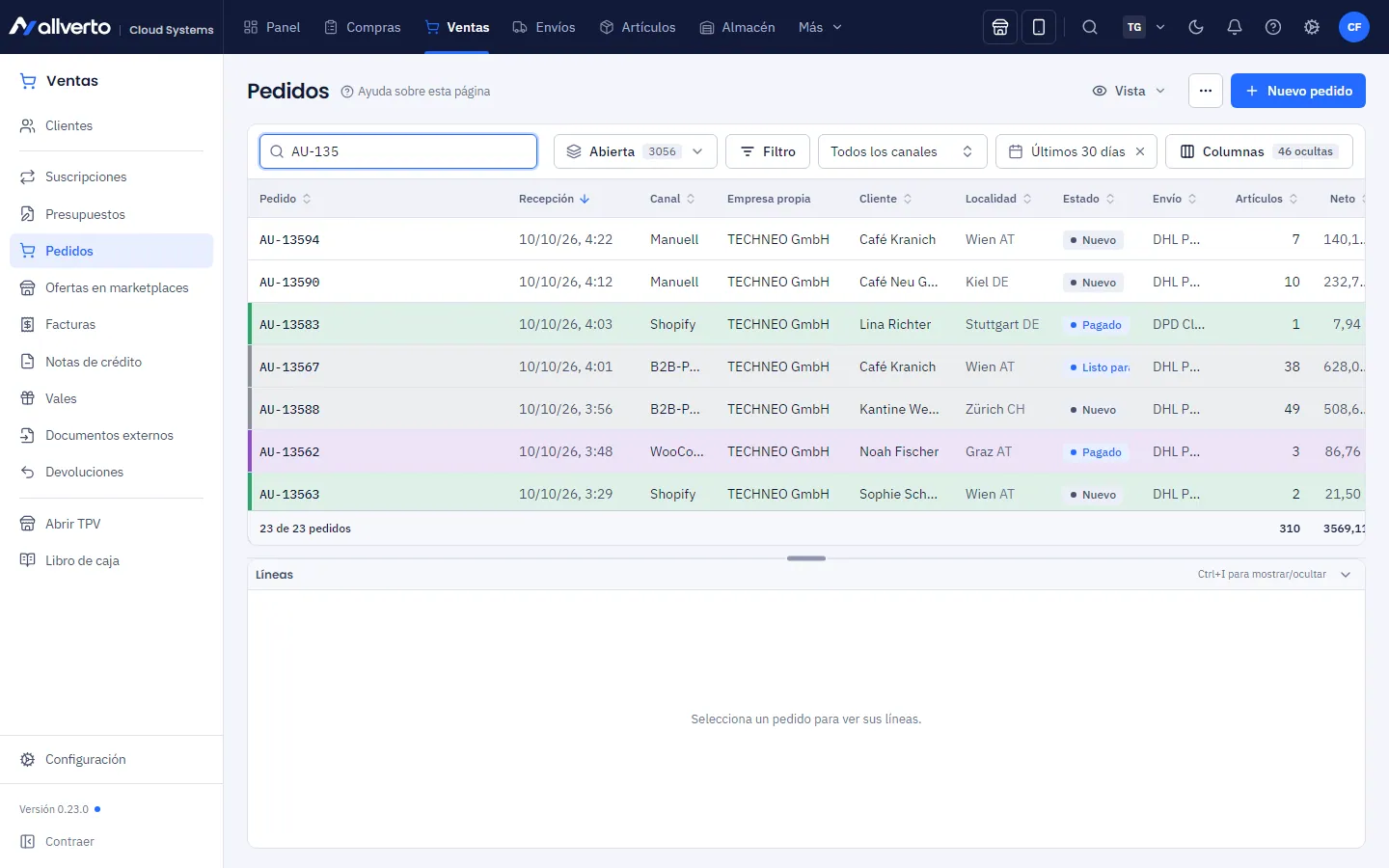
De dónde vienen los pedidos
- Tiendas online y marketplaces: los canales de venta conectados recogen automáticamente los pedidos nuevos (consulta Conectar tiendas online y marketplaces).
- A mano: con Nuevo pedido arriba a la derecha (consulta Registrar un pedido).
- Desde un presupuesto: conviertes un presupuesto aceptado en pedido.
- Desde una suscripción: el día de entrega el pedido se crea automáticamente.
- TPV: las ventas en el TPV de la tienda también aparecen como pedidos.
- Desde una devolución: un pedido de sustitución en caso de cambio o envío de reposición (consulta Crear y revisar una devolución).
- Desde otro mandante: clic derecho → A otro mandante → Copiar… o Mover… (consulta Copiar y mover entre mandantes).
Estado de un pedido
| Estado | Significado |
|---|---|
| Nuevo | Recibido, aún no pagado |
| Pagado | El pago está confirmado |
| En preparación | Está en una lista de picking |
| Listo para enviar | Preparado o embalado |
| Enviado | Registrado como enviado, el stock se ha descontado |
| Anulado | El pedido se ha anulado |
| Devolución | Todas las unidades han vuelto como devolución |
Además, la lista muestra indicadores: un símbolo de pausa para pedidos retenidos (con motivo), una flecha para la prioridad, una marca para posibles duplicados y, junto al estado, Enviado parcialmente si una parte ya está en camino (entrega parcial propia o dropshipping). La columna Disponibilidad muestra, según la asignación de stock, Disponible, Parcial, No disponible o Dropshipping. El color de la fila viene del canal de venta (p. ej. Amazon naranja) o de un color que tú mismo hayas asignado al pedido; tu color tiene prioridad.
Vistas, búsqueda y filtros
Encima de la lista eliges la vista en un desplegable, cada una con su número: Abierta, Pago pendiente, Pagado – aún no enviado, Listo para enviar, Retenido, Posibles duplicados, Recibidos hoy, Sin enviar desde hace más de 3 días, Envío internacional, B2B, Enviado, Enviado parcialmente, Sin factura (enviados), Anulación y devolución y Todos. Al lado están Filtro, canal, período y Columnas. Cómo guardar tus propias vistas se explica en Filtros y vistas de filtro.
Filtros en la barra lateral izquierda: Con la lista de pedidos abierta, la barra lateral izquierda muestra debajo de Pedidos los mismos filtros que JTL-Wawi: Sin factura, Con factura (completa), Con factura (incompleta), Factura externa, Pagados, No pagados, Anulados, No entregados, Entregados por completo, Retenidos, Erróneos, Pago pendiente y Pedidos de cambio; los trabajos pendientes, con su número. Un clic abre la lista con la vista correspondiente para todo el periodo; un clic en Pedidos vuelve a mostrarlo todo. Los filtros en gris aún no están disponibles en allverto; al pulsarlos se indica el motivo.
El campo de búsqueda encuentra número de pedido, cliente y localidad. Debajo de la tabla ves la suma de todos los resultados. Con … arriba a la derecha → Exportar como CSV descargas todos los resultados de la vista con las columnas visibles.
Posiciones debajo de la lista
Debajo de la lista ves las Posiciones de la última operación marcada, sin abrirla: cabecera con número, cliente, fecha, estado y total y, debajo, número de artículo, descripción, cantidad, unidad, precio unitario, descuento, IVA e importe; en los pedidos, además, entregado, en lista de picking, pendiente y el stock. La altura se cambia con el separador; doble clic en la cabecera o Ctrl+I la pliega, y Vista → Mostrar posiciones abajo desactiva la vista previa por completo. Lo mismo vale para presupuestos, facturas y notas de crédito.
Clic derecho sobre una posición: Abrir artículo, Añadir a la lista de compras (con la cantidad pendiente; con varias posiciones marcadas, todos los artículos) y Copiar valor. En el móvil abres las posiciones con el ojo de la barra de herramientas.
Abrir pedidos
- Doble clic o Enter abre el pedido como ventana sobre la lista. Puede haber varios pedidos abiertos a la vez.
- Ctrl+Enter, un clic con el botón central sobre el número de pedido o Abrir en ventana propia en el menú contextual abren el pedido en una ventana propia del navegador, muy práctico en una segunda pantalla.
Más información en Ventanas: mover, separar, recordar tamaño.
Opciones de entrega
En la ventana del pedido, pestaña Detalles, sección Envío, eliges las Opciones de entrega, también varias: p. ej. fecha deseada, autorización para dejar el paquete, exprés o entrega en sábado. El catálogo lo gestionas en Configuración de ventas → Opciones de entrega (permiso Gestionar valores predeterminados de documentos (formas de pago, estados, plantillas de texto, campos propios)). Las opciones ya usadas se desactivan en lugar de eliminarlas. En tiendas online y marketplaces, allverto reconoce exprés, sábado y deseos de depósito a partir de la forma de envío y de la nota del cliente. En las plantillas de listas de picking puedes filtrar por ellas.
En Detalles → Envío → Envío no antes del fijas a partir de qué día el pedido puede pasar a envío. Antes no entra en ninguna lista de picking, ni tampoco en «Pedidos idénticos» ni en el envío en serie. Arriba aparece entonces Envío a partir del …. A partir de ese día se planifica sin hacer nada más. Si el pedido está en manos de un fulfiller, la fecha se transmite, incluso un cambio posterior, mientras el fulfiller aún no esté preparando el pedido.
Si un usuario crea el pedido, arriba aparece Creado por …. Los pedidos importados y los procedentes de canales de venta no tienen usuario.
Varios pedidos a la vez
Marca varias filas con Ctrl+clic o Shift+clic. Abajo aparece una barra con acciones masivas:
- Salida: imprimir, enviar por e-mail, guardar, exportar y previsualizar los documentos (también sin permiso de escritura)
- Crear etiquetas
- Crear lista de picking: abre la vista general de listas de picking de la app de almacén con los pedidos en una pestaña nueva (sin el permiso Crear y procesar listas de picking, el botón se llama Preparar y solo cambia el estado)
- Enviar…: diálogo como en JTL: cantidad y almacén por posición, entrega parcial, paquetes, etiqueta
- Pago …: con un pedido, el diálogo Pagos; con varios, el diálogo colectivo Marcar como pagado (fecha, forma de pago, observación; en cada pedido se registra el importe pendiente)
- Crear facturas: como borrador, emitidas o emitidas con salida (ver más abajo)
- Asignar empresa…: solo si tienes varias empresas propias en el mandante
- Anular: diálogo con Motivo, nota y el interruptor para comunicar la anulación a la tienda online o al marketplace
Todas las demás acciones están en el clic derecho sobre la selección. Lo que no es posible para un pedido en ese momento sigue visible en el menú e indica el motivo.
Crear facturas
Marca uno o varios pedidos y elige Crear facturas (barra inferior) o, con el clic derecho, Documentos → Crear factura… (permiso Crear facturas). En el diálogo eliges en Tipo cómo se crea la factura:
- Como borrador: crea por cada pedido un borrador de factura sin número de factura. Lo editas más tarde en Facturas → Borradores y lo emites allí.
- Crear factura: con un pedido, allverto crea un borrador de factura y lo abre enseguida en la ventana de la factura, igual que al abrir una factura. Allí revisas y modificas la factura y asignas el número correlativo con Emitir. Si cierras la ventana sin emitir, el borrador se conserva en Facturas → Borradores. Con varios pedidos, las facturas se emiten directamente.
- Con salida: emite las facturas y abre después el diálogo Salida para todas las facturas creadas: marca Imprimir, E-mail, Guardar y Exportar y ejecútalos juntos. En Plantilla de impresión eliges antes con qué plantilla de factura se crea y se guarda el PDF.
allverto recuerda el último tipo elegido para tu usuario en este navegador.
Lo que no es posible se omite indicando el motivo, p. ej. porque ya existe una factura o un borrador de factura. Las facturas que no serían una factura electrónica válida se pueden emitir en el resultado, tras confirmar, con Emitir de todos modos; con Con salida inicias allí la salida de las facturas creadas con Dar salida a las facturas. Si en envío está configurado Factura por entrega y el pedido tiene entregas, se crea una factura por entrega que se emite directamente. Las facturas de anticipo y agrupadas se crean como hasta ahora en Documentos → Factura de anticipo… o Factura agrupada….
Eliminar pedidos
Clic derecho en uno o varios pedidos → Eliminar (permiso Eliminar pedidos). Funciona en cualquier estado y también con pedidos de tienda o marketplace, siempre que no haya factura ni abono, pago, devolución, dropshipping ni fulfiller. Un pedido de tienda o marketplace eliminado no vuelve en la siguiente sincronización.
Si el pedido ya tiene un albarán (o una entrega, una etiqueta de envío o mercancía retirada), allverto pregunta «¿Eliminar con albarán?» y muestra lo que depende de él. Sin esta confirmación el pedido se mantiene. Con ella se eliminan también, aunque la mercancía ya se haya enviado:
- Albaranes y entregas
- Etiquetas de envío: las abiertas se anulan antes en la empresa de transporte
- Movimientos de stock: la mercancía retirada vuelve a la misma ubicación mediante un contraasiento, los números de serie vuelven a estar en stock
El número de pedido no se reutiliza. El registro de cambios conserva pedido, líneas, albaranes y etiquetas.
Registrar pagos
Pago … (clic derecho, barra inferior o en la ventana del pedido) abre el diálogo Pagos, estructurado como en JTL-Wawi:
- Información de pago a la izquierda: valor del pedido, facturas rectificativas, gastos de reclamación, descuento por pronto pago, pagos e importe pendiente.
- Registrar pago a la derecha: elige el documento (el propio pedido o una de sus facturas), introduce importe, fecha, forma de pago, ID de transacción, observación y cuenta contable y después Añadir pago. Con Repartir pago un importe se aplica por orden a varios documentos pendientes.
- Anticipo: pagos sobre el pedido antes de la factura. Al emitir la factura aparecen en ella como «ya pagado».
- Descuento por pronto pago: si la fecha de pago está dentro del plazo de descuento de la factura, allverto propone el importe menos el descuento y registra también el descuento.
- Comisión: las comisiones de pago (p. ej. PayPal) se registran por separado; con el interruptor El importe es el abono (comisión ya descontada) se registra el abono más la comisión.
- Canjear vale: registra un vale como pago, también en importes parciales (consulta Vales).
- Eliminar: los pagos registrados no se eliminan, sino que se anulan con un motivo (contraasiento, registrado en el historial).
- Solo Guardar registra todo; Cancelar descarta lo introducido. Con el interruptor Confirmar ahora el cobro por correo electrónico se envía a la vez el e-mail al cliente (plantilla de e-mail «Cobro recibido»).
Cuando ya no queda nada pendiente (o solo céntimos de redondeo dentro de la tolerancia), el pedido pasa a Pagado y activa la automatización «Pedido pagado». Qué formas de pago se pueden elegir en el diálogo, si admiten anticipos, qué datos son obligatorios y la cuenta contable se configuran en Configuración de ventas → Formas de pago; allí está también la tolerancia (consulta Documentos, colores de operación y formas de pago).