
Editar, retener, dividir y agrupar pedidos
Qué puedes cambiar en un pedido y cuándo, y cómo retener, priorizar, colorear, dividir o agrupar pedidos.
Un pedido se abre como ventana y se puede editar directamente en ella. Arriba a la derecha de la ventana están Etiqueta de envío o la siguiente acción (p. ej. Pago …) y Más. Más contiene el mismo menú que el clic derecho en la lista de pedidos. Con varios pedidos marcados, una acción se aplica a todos; lo que no es posible sigue visible e indica el motivo.
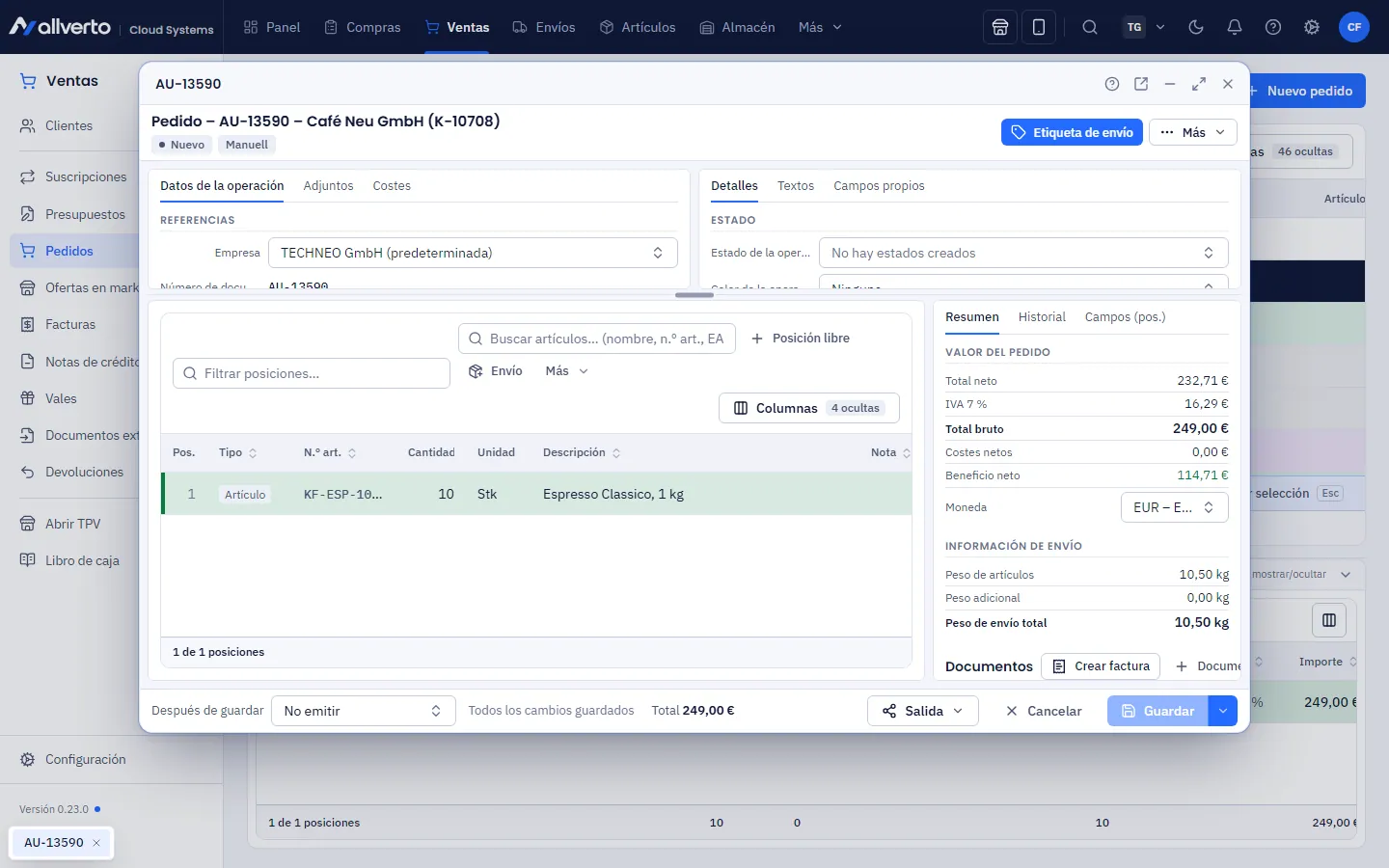
Qué se puede modificar y cuándo
| Qué | Cuándo se puede modificar |
|---|---|
| Posiciones y precios | estado Nuevo o Pagado y todavía sin etiqueta de envío |
| Dirección de entrega, forma de envío | hasta que se crea una etiqueta (también durante la preparación) |
| Nota | siempre, salvo en pedidos anulados |
Los campos bloqueados muestran el motivo. En los pedidos de marketplace (Amazon, eBay, Kaufland, OTTO) manda el marketplace: posiciones, precios, cliente, dirección de facturación, pago e impuestos solo se cambian allí. La dirección de entrega está bloqueada en Amazon; en los demás solo se puede cambiar indicando un motivo. En pedidos de tiendas online, allverto avisa de que la tienda no se entera de tu cambio.
Modificar un pedido
- Abre el pedido con doble clic.
- Modifica posiciones, direcciones, envío o nota.
- Haz clic en Guardar (Ctrl+S). Con Cancelar descartas los cambios.
Los totales se recalculan. El Historial muestra cada cambio con su usuario. Si entretanto otra persona ha guardado, allverto te avisa en lugar de sobrescribir su cambio.
Entregar o facturar periódicamente (suscripciones)
Encima de la tabla de posiciones, cambia de la pestaña Posiciones a la pestaña Suscripciones (con el permiso «Ver suscripciones»). Allí marcas cada posición de artículo o libre y fijas el intervalo de entrega, el inicio, el fin, la antelación y la próxima entrega; en Genera eliges pedido siguiente o factura sin pedido. Se guarda con el pedido. Más información en Suscripciones.
El menú contextual
| Opción | Contenido |
|---|---|
| Abrir, Abrir en ventana propia | Pedido como ventana o en una ventana propia del navegador |
| Salida | Imprimir, e-mail, guardar, exportar, vista previa |
| Duplicar | Copia como pedido nuevo |
| A otro mandante | Copiar… o Mover… (solo con varios mandantes, consulta Copiar y mover entre mandantes) |
| Pedido | Dirección de entrega, dividir, entrega parcial, retener, prioridad, color, devolución, cantidades faltantes a la lista de compras |
| Duplicado | solo con posibles duplicados: comparar, aprobar, anular, fusionar |
| Cliente | Abrir cliente, Todos los pedidos del cliente, Correo al cliente |
| Documentos | Factura, factura de anticipo y factura agrupada, albarán, confirmación de pedido, vista previa |
| Agrupar… | varios pedidos en uno |
| Pago … | Diálogo Pagos (consulta Pedidos: vista general) |
| Envío | Etiqueta, paquete adicional, etiqueta de devolución, nota de embalaje, lista de picking, dropshipping, fulfiller, etiqueta de dirección, lista de embalaje, Enviar…, Cerrar sin envío…, información de envío |
| Anulación | Anular pedido…, Anular líneas…, Anular envío… |
Retener
Clic derecho → Pedido → Retener → Retener con motivo… o Retener hasta una fecha…; en la ventana del pedido también en Detalles → Motivo de retención. Funciona en todos los pedidos abiertos (de Nuevo a Listo para enviar). El motivo aparece en la lista y en el historial. Un pedido retenido no se puede enviar ni incluir en una lista de picking y no recibe etiqueta. Con fecha, el bloqueo termina solo ese día; si no, con Retener → Liberar.
Prioridad y color
- Pedido → Prioridad → Alta, Normal, Baja: los pedidos de prioridad alta van primero en las listas de picking.
- Pedido → Dar stock primero a este pedido: el pedido recibe el stock antes que todos los demás; Quitar prioridad de stock lo revierte.
- Pedido → Color: elige un color de operación con nombre (p. ej. «Express»), un color en Color sin nombre o Paleta, o Quitar color. Los colores con nombre se crean en Gestionar colores… (consulta Documentos, colores de operación y formas de pago).
Dividir un pedido
Clic derecho → Pedido → Dividir pedido…. Elige para cada posición la cantidad que debe pasar al pedido nuevo. Solo se puede dividir con estado Nuevo o Pagado y sin etiqueta, lista de picking ni factura. El pedido nuevo hereda el estado, la fecha de entrada y las marcas. En pedidos de marketplace, la división está bloqueada.
En pedidos parcialmente disponibles, el mismo menú ofrece dos atajos:
- Enviar la parte disponible… registra la cantidad disponible como entrega; el pedido sigue abierto con el resto y queda Enviado parcialmente.
- Separar cantidades faltantes en un pedido nuevo… traslada las cantidades que faltan como pendientes a un pedido nuevo; después, el pedido antiguo ya se puede entregar.
Pedido → Cantidades faltantes a la lista de compras añade las cantidades faltantes de los pedidos abiertos a la lista de compras (permiso Crear pedidos de compra).
Agrupar pedidos
Marca varios pedidos → clic derecho → Agrupar … pedidos…. Requisitos:
- ningún pedido de marketplace (cada pedido necesita su propio número de seguimiento),
- mismo cliente, misma dirección de entrega, mismo canal y mismo estado (Nuevo o Pagado),
- sin etiqueta, sin lista de picking, sin factura, no retenidos,
- como máximo un pedido de tienda online entre ellos: ese será el destino; si no, el pedido más antiguo.
Las posiciones iguales se suman y los demás pedidos se anulan con una referencia. Para ello necesitas además el permiso Anular pedidos.
Duplicar y anular
- Duplicar (directamente en el menú contextual) crea un pedido nuevo con estado Nuevo y las mismas posiciones (nota «Copia de …»). Los artículos archivados se omiten; la copia de un pedido de marketplace es un pedido manual sin relación con el marketplace.
- Anulación → Anular pedido… abre un diálogo con Motivo y Nota (opcional). El stock reservado se libera; los pedidos anulados no se pueden volver a abrir. En pedidos de tiendas online y marketplaces, allverto comunica la anulación al canal mediante el interruptor Notificar la anulación a …. Si lo desactivas, el botón se llama Anular solo localmente: entonces anulas y reembolsas tú mismo el pedido allí. Para ello necesitas el permiso Anular pedidos.
- Anulación → Anular líneas… anula cantidades concretas (solo con Nuevo o Pagado), también con aviso al canal.
- Un envío ya creado se anula con Anulación → Anular envío….
Preguntas frecuentes
¿Por qué ya no puedo modificar las posiciones?
El pedido ya se ha enviado, tiene una etiqueta o procede de un marketplace. El campo muestra el motivo exacto.
¿Dónde veo quién ha cambiado algo?
En la ventana del pedido, abajo a la derecha, en Historial, con usuario y fecha y hora.