
Ventanas: mover, separar, recordar el tamaño
Los pedidos, artículos, clientes y documentos se abren como ventanas; así las mueves, minimizas, maximizas y separas.
Los pedidos, ofertas, facturas, clientes, artículos, pedidos de compra, devoluciones, órdenes de fabricación, configuración y otros documentos se abren en allverto como ventanas sobre la página. La lista de detrás sigue siendo utilizable y puedes tener varias ventanas abiertas a la vez, como en JTL-Wawi.
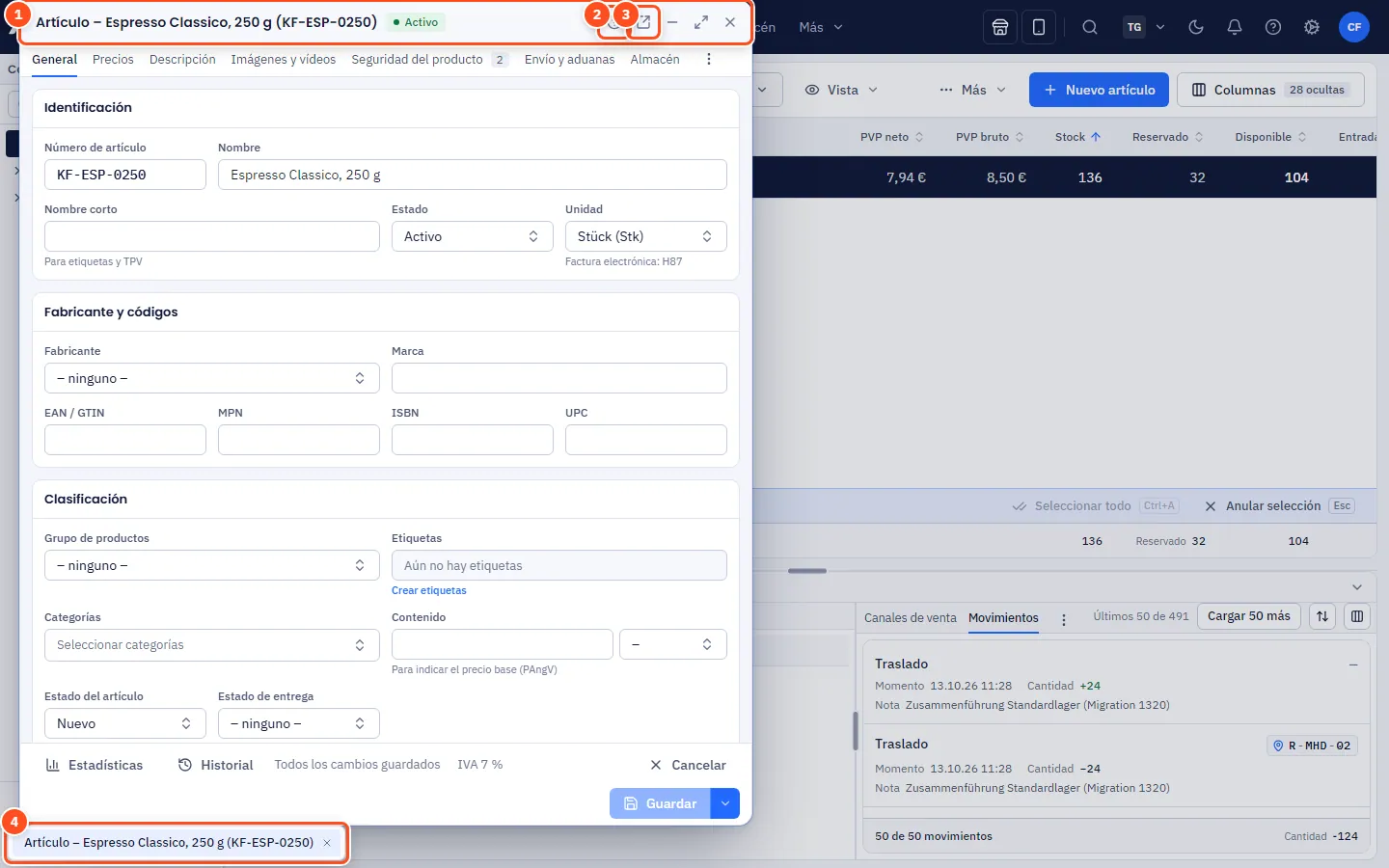
La barra de título
A la derecha de la barra de título de cada ventana encontrarás:
| Botón | Efecto |
|---|---|
| ? | Ayuda sobre esta ventana; en la ventana del artículo, según la pestaña elegida |
| Abrir en ventana propia | Separar la ventana en una ventana propia del navegador |
| Minimizar | Ocultar la ventana; queda como chip en la barra de ventanas de abajo |
| Maximizar / Restaurar | Ampliar la ventana a toda la superficie o volver |
| Cerrar | Cerrar la ventana; con cambios sin guardar, allverto pregunta antes |
Un punto junto al título indica Cambios sin guardar.
Paso a paso: organizar ventanas
- Mover: agarra la barra de título y arrastra.
- Cambiar tamaño: arrastra un borde o una esquina.
- Maximizar: doble clic en la barra de título o botón Maximizar; otra vez restaura el tamaño anterior.
- Traer al frente: haz clic en la ventana o en el chip de la barra de ventanas de abajo.
- Cerrar: botón Cerrar o Esc en la ventana activa.
Si abres el mismo pedido o artículo una segunda vez, se trae al frente la ventana existente: no se crea un duplicado.
Recordar tamaño y posición
allverto recuerda el tamaño y la posición por tipo de ventana (artículo, pedido, documento, cliente, configuración…) para tu usuario. Así, la siguiente ventana de artículo se abre tal como dejaste la última. Qué ventanas están abiertas lo recuerda allverto por pestaña del navegador y empresa: tras recargar la página vuelven a estar. Las ventanas también siguen abiertas al cambiar a otra página.
Separar en una ventana propia del navegador
Especialmente práctico con dos pantallas:
- Haz clic en Abrir en ventana propia en la barra de título. En los pedidos también funciona con clic central en el número de pedido o con Ctrl+Enter en la lista.
- La ventana se abre como ventana propia del navegador; en la barra de ventanas de abajo aparece un chip «separada».
- Recuperar: en la ventana separada, A la ventana principal o Ctrl+Shift+H, o clic derecho en el chip → Recuperar. Los cambios sin guardar se conservan.
allverto también recuerda el tamaño de las ventanas separadas del navegador por tipo de ventana.
¿Quién más tiene abierta la ventana?
allverto te muestra ya al abrir un registro si otra persona tiene abierto el mismo registro, no solo al guardar. Esto vale para pedidos, ofertas, facturas y borradores de factura, notas de crédito, artículos, clientes, proveedores, pedidos de compra, suscripciones, devoluciones, órdenes de producción y las demás ventanas de documentos, también en ventanas del navegador separadas.
- Aviso en la parte superior de la ventana: «Anna Müller tiene abierto este pedido desde las 10:42.» Si tiene cambios sin guardar, el aviso se vuelve amarillo: «Anna Müller está editando este pedido en este momento …».
- Las iniciales de los demás aparecen como pequeños círculos en la ventana; al pasar el ratón ves el nombre y la hora. Amarillo significa: editando ahora.
- Tu propia segunda ventana: si ya tienes el mismo registro abierto en otra ventana o pestaña, aparece «Ya tienes … abierto en otra ventana».
- En tu primer cambio allverto pregunta una vez si otra persona tiene cambios sin guardar: Editar de todos modos o Descartar cambio.
- Si otra persona guarda mientras tienes cambios sin guardar, aparece «… acaba de guardar este pedido» con Volver a cargar. Sin cambios propios, la ventana carga la nueva versión sin avisar.
La indicación se actualiza en directo en pocos segundos. No se bloquea nada: como en JTL-Wawi, ambos pueden seguir trabajando. Quien guarde en último lugar sobrescribe los cambios del otro; en pedidos, ofertas, borradores de factura, artículos, clientes y proveedores allverto lo avisa además al guardar (ver abajo).
Preguntas frecuentes
Ya no veo una ventana.
Mira en la barra de ventanas de abajo: las ventanas minimizadas aparecen ahí como chip. Las ventanas separadas las traes al frente haciendo clic en su chip.
Dos compañeros editan el mismo pedido: ¿qué ocurre?
Ambos ven ya al abrir que el otro tiene la ventana abierta o la está editando (ver ¿Quién más tiene abierta la ventana?). Si otra persona ha guardado entretanto, allverto lo avisa al guardar («ha sido modificado entretanto por …») y ofrece Volver a cargar o Guardar de todos modos. Así nadie sobrescribe sin darse cuenta los cambios de otros.