
allverto de un vistazo
Cómo está organizado allverto: áreas, barra superior, barra lateral, ventanas y configuración de un vistazo.
allverto es tu sistema de gestión de mercancías en la nube: pedidos de tienda, marketplace, B2B y TPV, artículos, almacén, envío, compras, producción y finanzas en un solo sistema. Trabajas en el navegador: en el PC, en la tableta o con la app de almacén móvil en el escáner de mano.
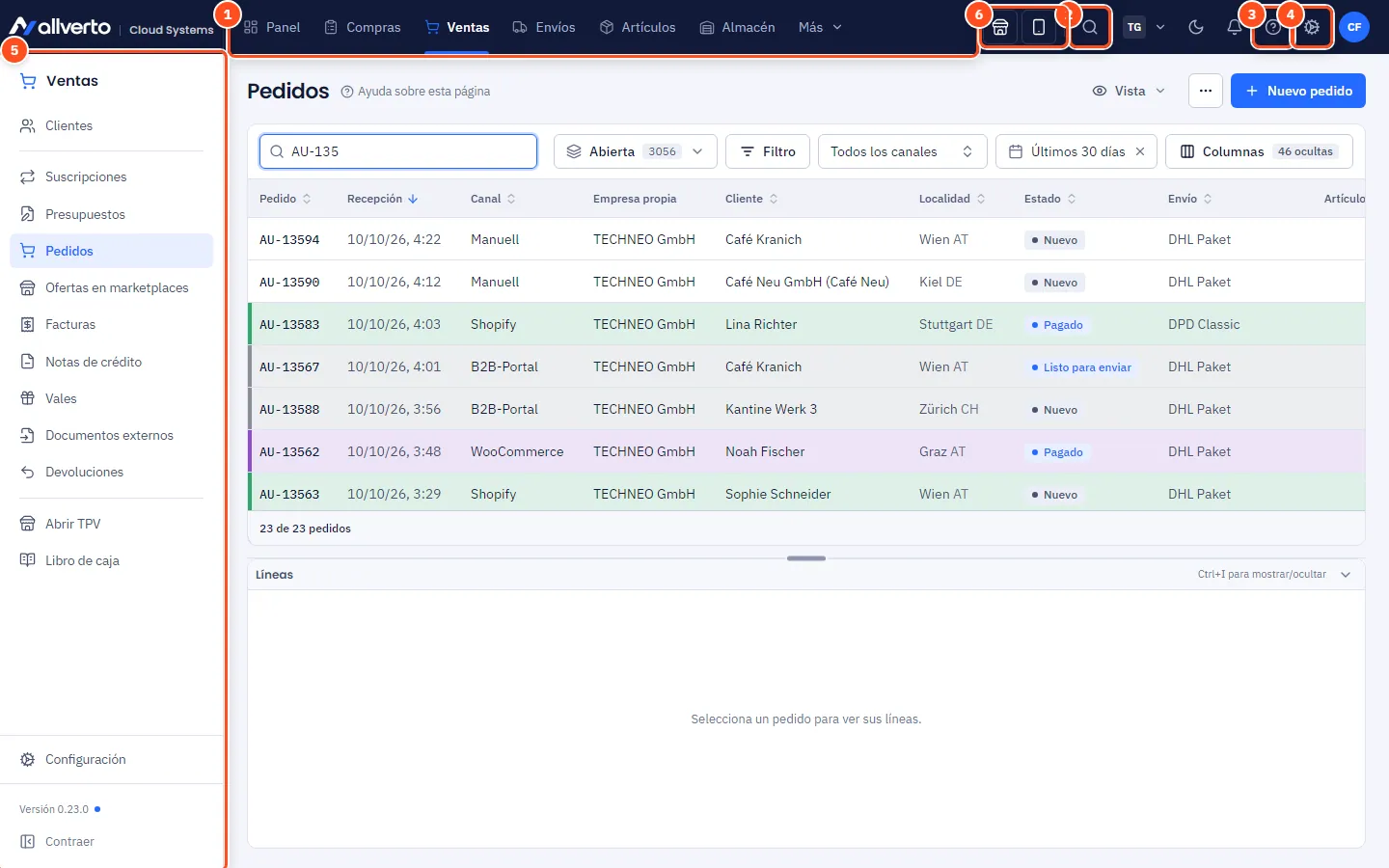
Así está organizada la pantalla
| Parte | Qué encuentras ahí |
|---|---|
| Barra superior (arriba, oscura) | Logotipo (volver al panel), las áreas como barra de menús, los iconos de acceso rápido TPV y App de almacén, la lupa Buscar, el cambio de mandante, la campana, el Chat de equipo (con módulo adicional), el engranaje y tu cuenta; el menú con tu nombre contiene también Ayuda y Diseño (Claro, Oscuro, Automático) |
| Barra lateral izquierda | Las páginas del área elegida, abajo la Configuración del área y Contraer |
| Contenido | La página en sí: normalmente una lista con filtros, indicadores o un formulario |
| Barra de ventanas (abajo) | Ventanas abiertas, como pedidos, artículos o clientes, también las minimizadas |
Las áreas
- Panel: indicadores y tareas del día.
- Compras: proveedores, propuestas de pedido, lista de compras, solicitudes de precio, pedidos de compra, entregas atrasadas, devoluciones a proveedores y facturas de proveedor.
- Ventas: clientes, suscripciones, ofertas, pedidos, ofertas en marketplaces, facturas, notas de crédito, vales, documentos externos, devoluciones, así como Abrir TPV y el Libro de caja.
- Envío: envíos y etiquetas, así como la red de fulfillment.
- Artículos: el resumen de artículos con categorías y la ventana del artículo.
- Almacén: resumen del almacén, almacenes y ubicaciones, App de almacén (móvil), inventario, movimientos, comprobación de FCP y valoración del almacén. La entrada de mercancía, la preparación de pedidos, el embalaje y los traslados los haces en la app de almacén.
- Producción: órdenes de fabricación, listas de materiales y planificación.
- Finanzas: conciliación de pagos, partidas abiertas, facturas de proveedor, reclamaciones, DATEV (exportación contable alemana) y OSS (ventanilla única del IVA de la UE).
- Informes: informes predefinidos y evaluaciones propias.
El TPV, la Producción, el Control horario, la Conciliación de pagos, los Números de serie, lotes y consumo preferente y el Chat de equipo son módulos adicionales: los contratas además de tu plan en Configuración → Suscripción y facturas y puedes probarlos antes gratis; consulta Módulos adicionales.
TPV y app de almacén con un clic
A la derecha de las áreas hay dos iconos: el de la tienda abre el TPV y el del móvil la App de almacén, cada uno en una pestaña nueva con su propia dirección. Si no tienes el permiso Usar el TPV o Usar la app de almacén móvil (o el módulo adicional TPV no está contratado), el icono no aparece. También llegas al TPV con Ventas → Abrir TPV y a la app de almacén con Almacén → App de almacén (móvil).
Lo que ves depende de tu rol: allverto oculta las páginas para las que no tienes permiso.
Ventanas en lugar de cambiar de página
Los pedidos, ofertas, facturas, clientes, artículos y muchos otros documentos se abren como ventanas sobre la página. Puedes tener varias abiertas a la vez, moverlas, minimizarlas o separarlas en una ventana propia del navegador. Más en Ventanas: mover, separar, recordar el tamaño.
Configuración en dos lugares
- El engranaje de arriba a la derecha contiene la administración: empresas, series de numeración, impuestos e idioma, monedas, plantillas de impresión, correo electrónico, usuarios, roles y permisos, seguridad, cortafuegos, registro de cambios, registro del sistema, importación/exportación, migración desde JTL-Wawi, automatizaciones, resumen de sincronización, API y webhooks, y suscripción y facturas.
- Todo lo que pertenece a un área (p. ej. características en artículos, formas de pago en ventas) está en la ventana de configuración del área; ver Ventana de configuración por área.
Primeros pasos en una empresa nueva
- Completa los Datos de la empresa con dirección, NIF-IVA o número fiscal, datos bancarios y logotipo; sin ellos no se pueden crear facturas (Datos de la empresa).
- Revisa las Series de numeración (Series de numeración).
- Crea un Almacén y genera las ubicaciones (Crear almacenes).
- Crea Artículos o impórtalos de JTL-Wawi (Crear artículos, Migración desde JTL-Wawi).
- Conectar tienda (Conectar tiendas y marketplaces) e Invitar empleados (Usuarios y roles).