
Crear una factura y enviarla como factura electrónica
Preparar facturas como borrador (factura proforma), finalizarlas, enviarlas por e-mail como PDF con factura electrónica (ZUGFeRD o XRechnung), registrar pagos y reclamar; también facturas de anticipo y facturas agrupadas.
Una factura se crea en dos pasos: mientras es un Borrador, puedes editarla, guardarla, eliminarla e imprimirla o enviarla por e-mail como Factura proforma tantas veces como quieras. Solo al Finalizar se asigna el número de factura correlativo (§ 14 apdo. 4 n.º 4 de la ley alemana del IVA, UStG), se generan el PDF y la Factura electrónica (ZUGFeRD o XRechnung, según la configuración de la empresa y del cliente) y la factura pasa a ser inalterable. Las facturas finalizadas ya no se pueden modificar ni eliminar; solo anular o corregir mediante una factura rectificativa (GoBD, las normas alemanas de contabilidad correcta).
| Borrador | Factura finalizada | |
|---|---|---|
| Número | número de borrador E-00012, sin número de factura | número de factura correlativo, p. ej. RE-2026-00042 |
| Editar | en cualquier momento | nunca: corrección mediante factura rectificativa o anulación |
| Eliminar | sí | nunca |
| Salida | Factura proforma (identificador PF-E-00012), sin factura electrónica | factura con factura electrónica |
Antes de empezar
- Para Finalizar, los datos de tu empresa necesitan los datos obligatorios por ley: Nombre de la empresa, Dirección y NIF-IVA o número fiscal. Si falta algo, el diálogo indica exactamente qué; puedes completarlo en Datos de la empresa, logotipo, impuestos y moneda. Si solo faltan datos para la factura electrónica (p. ej. persona de contacto, teléfono, IBAN o la Leitweg-ID del cliente), allverto pregunta «Factura electrónica no válida: ¿emitir de todos modos?» y anota tu confirmación en el informe de validación. Los borradores y las facturas proforma funcionan ya antes.
- Las facturas se crean y emiten definitivamente con el permiso «Crear facturas» (p. ej. en los roles Contabilidad o Administración). Para facturas rectificativas necesitas «Crear facturas rectificativas (abonos)», para anular «Anular facturas», para pagos «Registrar pagos de pedidos y facturas» y para reclamar «Crear y enviar reclamaciones de pago». Las opciones de menú para las que tu rol no tiene permiso están ocultas.
Paso a paso: factura a partir de pedidos
- Abre Ventas → Pedidos. (En la página Facturas, Crear desde pedido también te lleva allí).
- Marca uno o varios pedidos, p. ej. con la vista Sin factura (enviados).
- Haz clic abajo, en la barra de acciones, en Crear facturas, o clic derecho → Documentos → Crear factura….
- En el diálogo, revisa el Tipo de documento, el IVA, opcionalmente la Fecha de entrega/prestación (si no se indica, la fecha de envío del pedido o, si no, hoy) y la Referencia del cliente (número de pedido o Leitweg-ID para clientes del sector público).
- Haz clic en Finalizar factura, o en Guardar como borrador si antes quieres editar la factura o enviarla como factura proforma.
Por cada pedido se crea una factura o un borrador de factura. Las posiciones, el impuesto por tipo, el cliente, la dirección de entrega, el plazo de pago y el descuento por pronto pago proceden del pedido. Los pedidos ya pagados se indican como pagados. Los pedidos que ya tienen una factura o un borrador de factura se omiten con su motivo en la ventana No se crearon todos los documentos. Las facturas omitidas solo por faltar datos de factura electrónica puedes emitirlas allí después con Emitir de todos modos.
Los albaranes se crean igual con Documentos → Crear albarán… (con el interruptor Crear también si el pedido ya tiene un albarán). No tienes que crear una confirmación de pedido: es el propio pedido. Documentos → Imprimir confirmación de pedido o Enviar confirmación de pedido… (o Salida) emite el pedido con la plantilla de impresión «Confirmación de pedido» y el número de pedido. Cada impresión y envío queda en el historial del pedido; en el envío, se guarda una copia del PDF en Adjuntos; la columna Confirmación de pedido de la lista de pedidos muestra «Confirmación enviada el …» o «Confirmación impresa el …». Las confirmaciones de pedido antiguas con su propio número siguen siendo legibles y también cuentan. Para enviarla automáticamente al crear el pedido: en Automatizaciones, adopta la plantilla «Pedido nuevo → Confirmación de pedido por e-mail» (y limítala con Plataforma a canales o a pedidos manuales).
Factura de anticipo y factura agrupada
Ambas se crean también desde la lista de pedidos en Documentos (en la página Facturas, ⋯ → Factura de anticipo o recapitulativa … te lo recuerda):
- Factura de anticipo…: para exactamente un pedido sin factura. Eliges el Título del documento (Factura de anticipo o Factura de pago parcial), en Calcular por Porcentaje o Importe y opcionalmente la Prestación prevista; con el interruptor Obra (VOB) se crea una factura de pago parcial de obra según la normativa alemana de construcción. Crear factura en el pedido se convierte después en la factura final y descuenta todos los anticipos.
- Factura agrupada…: una factura para al menos dos (como máximo 100) pedidos del mismo cliente con la misma dirección de facturación, empresa, moneda, país fiscal y tipo de impuesto. Por cada pedido aparece un subtítulo en la factura.
Ambos diálogos tienen Vista previa proforma, Guardar como borrador y el botón para finalizar. Después, los borradores están en Facturas → Borradores. También se puede finalizar un borrador de factura de un pedido con factura de anticipo: al hacerlo se convierte en la factura final y descuenta los anticipos.
Paso a paso: nueva factura sin pedido
- Abre Ventas → Facturas y haz clic en Nueva factura.
- Elige el cliente e introduce posiciones, textos y condiciones de pago, igual que en un presupuesto. La Fecha de entrega pasa a ser la fecha de entrega/prestación de la factura.
- Haz clic en Guardar borrador. El borrador recibe un número de borrador (E-…), pero todavía no un número de factura.
- Con Proforma puedes mostrarlo, imprimirlo, guardarlo como PDF o enviarlo por e-mail.
- Cuando todo esté correcto: arriba Finalizar y, en el diálogo de confirmación, otra vez Finalizar. La factura recibe el siguiente número de factura y la fecha de hoy como fecha de factura, y después se abre.
Encontrar, editar y eliminar borradores
En Ventas → Facturas cambias arriba entre Finalizadas y Borradores. Con doble clic se abre el borrador en la ventana de factura; con clic derecho puedes Mostrar factura proforma o Guardar (PDF), Finalizar … o Eliminar borrador …. En la ventana de factura de un borrador encontrarás Eliminar borrador … en Acciones. Los borradores de factura de un pedido aparecen también en el pedido, en Documentos.
Factura proforma
Una factura proforma es un documento completo con todos los datos de una factura: título Factura proforma, identificador propio PF-… en lugar de número de factura y la nota «Proforma: no es una factura en el sentido del § 14 UStG, no da derecho a deducir el IVA soportado». No tiene factura electrónica y no se contabiliza como factura. Casos típicos: pago por adelantado, documentos aduaneros, confirmación de presupuesto con solicitud de pago.
- Desde un borrador: botón Proforma o Acciones en la ventana de factura, o clic derecho en la lista de borradores. Identificador PF-E-00012.
- Desde un pedido sin factura: en el pedido, Salida → Imprimir / Enviar correo / Guardar (PDF) / Vista previa ▸ Factura proforma, o clic derecho → Documentos → Vista previa → Factura proforma. Identificador PF- más el número de pedido. Si el pedido ya tiene una factura finalizada, se emite esa en su lugar.
La factura proforma usa tu plantilla de impresión para facturas: el título y el identificador vienen de los marcadores de tipo y número de documento.
¿Qué formato de factura electrónica?
El formato se define por empresa: Configuración → Empresas → abrir la empresa → pestaña Factura electrónica → Formato. Puedes elegir ZUGFeRD (PDF con XML) (predeterminado), XRechnung (XML aparte), ZUGFeRD y XRechnung y Sin factura electrónica (solo particulares). Se aplica a nuevas facturas, notas de crédito y anulaciones.
En el cliente puedes desviarte: en la ventana del cliente, en el bloque Factura electrónica, el Formato, el interruptor Cliente del sector público, la Leitweg-ID (identificador de ruta alemán para facturas a la administración pública) y una Dirección de recepción propia. Sin configuración propia (Automático) se aplica: los particulares (B2C) reciben solo el PDF, los clientes empresa el formato de la empresa y los clientes del sector público siempre una XRechnung con Leitweg-ID.
Enviar una factura por e-mail
- Abre la factura (doble clic en Ventas → Facturas).
- Elige Acciones → Enviar por correo … (en la lista: clic derecho → Enviar por correo …).
- Revisa la dirección en Para. Asunto y Texto proceden de la Plantilla de correo elegida y aquí todavía se pueden ajustar; opcionalmente indicas una Copia a (CC, opcional).
- Haz clic en Enviar.
En la factura electrónica figura la forma de pago del pedido o del documento: transferencia con tu IBAN; con adeudo directo, el adeudo directo SEPA con la referencia del mandato del cliente, tu identificador de acreedor y la cuenta cargada (así la factura electrónica no pide al cliente que haga una transferencia); además PayPal, efectivo, tarjeta o contra reembolso. Si en un adeudo directo falta el mandato activo del cliente o el identificador de acreedor de la empresa, allverto pregunta antes de emitir la factura.
El cliente recibe el PDF con la factura electrónica: en ZUGFeRD va dentro del PDF; en XRechnung se adjunta como archivo XML aparte. Después, la factura muestra «Enviado a … el …». En la ventana de factura descargas por separado el PDF con PDF y la XRechnung con Factura electrónica (XML), p. ej. para subirla a un portal. El botón con el nombre del formato (p. ej. ZUGFeRD) abre el informe de validación de la factura electrónica.
Registrar pagos y reclamar
- Registrar pago …: Importe, Recibido el, Descuento por pronto pago, Forma de pago y Nota (opcional). Si las condiciones de pago de la factura incluyen un descuento por pronto pago, el diálogo propone el importe y el descuento dentro del plazo. Con Dar de baja el resto se da de baja como incobrable un pequeño resto pendiente. Se admiten pagos parciales; la factura queda entonces como Pagada parcialmente. Se registra igual que en la conciliación de pagos: cuando ya no queda nada pendiente, el pedido también pasa a Pagado. Los importes se muestran en la moneda de la factura. Los registros de pago ya no se pueden modificar.
- Marcar como pagada: registra el resto pendiente con la fecha de hoy, también para varias facturas a la vez.
- Reclamación → anotar el siguiente nivel, p. ej. Anotar Recordatorio de pago. Los niveles proceden del grupo de reclamación del cliente (por defecto Recordatorio de pago, 1.ª reclamación, 2.ª reclamación); con varias facturas la opción se llama Subir nivel de reclamación. El proceso de reclamación completo con PDF está en Reclamaciones. Igual que en el proceso de reclamación, no es posible con bloqueo de reclamación, reclamaciones detenidas para el cliente, entrega a la agencia de cobro, una forma de pago sin reclamaciones o un adeudo directo ya presentado: la opción del menú indica entonces el motivo.
Una factura de 0 € (p. ej. muestras gratuitas o pagada por completo con un vale) queda como Pagada justo después de emitirla.
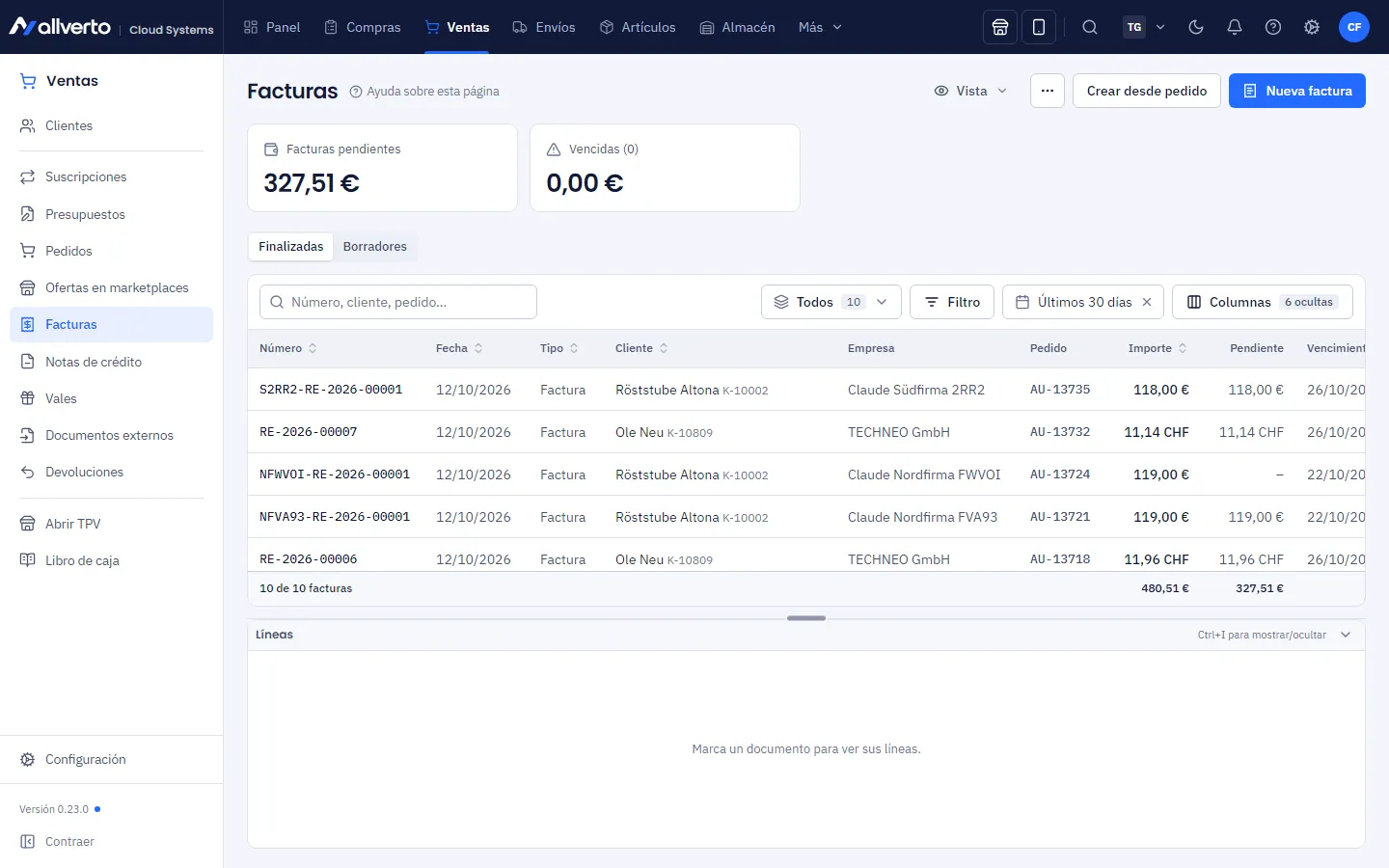
Las facturas vencidas aparecen en amarillo en la lista; a partir del segundo nivel (por defecto 1.ª reclamación), en rojo; las anuladas, en gris. Las vistas Todos, Abierta, Vencida, Reclamadas, No enviado, Pagado y Anulado ayudan a tramitarlas. Arriba, los mosaicos Facturas pendientes y Vencida muestran los importes; con una empresa seleccionada, solo los de las facturas de esa empresa.
Filtros en la barra lateral izquierda: Como en JTL-Wawi, Facturas tiene los filtros Borradores, No pagadas, Reclamadas, Pagadas, Anuladas y, bajo Documentos de anulación, Anulaciones de factura: las facturas de anulación aparecen entonces en la lista de facturas y la columna De la factura abre la factura anulada. Notas de crédito tiene Borradores, Sin referencia a factura, Con referencia a factura, Anuladas (facturas rectificativas anuladas) y Anulaciones de nota de crédito (sus documentos de anulación). Un clic abre la lista con el filtro; un clic en la entrada del menú vuelve a mostrarlo todo.
Preguntas frecuentes
Me he equivocado en la factura, ¿cómo la corrijo?
Si todavía es un borrador, ábrelo y modifícalo sin más (o elimínalo). Una factura finalizada no se puede modificar ni eliminar; por eso las opciones Editar y Eliminar aparecen desactivadas. Crea una Corrección de factura (nota de crédito) o anúlala; consulta Nota de crédito y anulación.
¿Un borrador ya recibe número de factura?
No. Los números de factura deben ser correlativos y únicos; por eso solo al Finalizar se toma el número de la serie de numeración. Los borradores eliminados no dejan huecos.
¿Qué fecha figura en la factura?
La fecha en que se finaliza. La fecha de entrega/prestación procede del diálogo o, si no, del pedido (fecha de envío) o de la fecha de entrega en la ventana de factura.
¿Qué formato de factura electrónica genera allverto?
ZUGFeRD (PDF/A-3 con XML incrustado en el perfil EN 16931) y XRechnung 3.0 (UN/CEFACT CII); cuál, lo deciden la empresa y el cliente (ver arriba). Ambos formatos están admitidos en Alemania; los clientes del sector público exigen XRechnung. Las facturas proforma no tienen factura electrónica.
¿De dónde sale el número de factura?
De la serie de numeración de facturas, correlativa por año. El prefijo y el formato se configuran en Series de numeración.