
Crear y gestionar clientes (ventana del cliente)
Cómo se crean los clientes, qué contiene la ventana del cliente –datos del cliente, pagos, factura electrónica, direcciones, personas de contacto, cuentas bancarias, mandatos SEPA, precios, protección de datos– y qué ofrece el menú del cliente.
En Ventas → Clientes encontrarás todos los clientes particulares y de empresa con su facturación. Con doble clic se abre el cliente como ventana, estructurada como la ficha de cliente de JTL-Wawi.
Resumen del cliente bajo la lista
Si marcas un cliente en la lista, el área Resumen del cliente que hay debajo muestra lo más importante de un vistazo, sin abrir la ventana del cliente. La cabecera indica el cliente, p. ej. «Resumen del cliente: K-10001 – Café Kranich». Si hay varios clientes marcados, se muestra el último marcado.
| Área | Contenido |
|---|---|
| Cliente (arriba a la izquierda) | Nombre/empresa, número de cliente, grupo de clientes, dirección, teléfono, móvil, fax, e-mail (con un clic se abre tu programa de correo), sitio web e indicadores como Bloqueado, Reclamaciones detenidas, Cliente de TPV y etiquetas |
| Cifras clave | Último pedido, Cliente desde, Pedidos abiertos y Facturas pendientes (número e importe), Facturación (bruta), Margen bruto (neto), Ø cesta, Pedidos en total, Devoluciones, Anulaciones y Reclamaciones como «x de y» con barra, Notas de crédito, Descuento y la Última nota |
| Historial del cliente (arriba a la derecha) | Pedidos, documentos creados y enviados, notas y cambios; con búsqueda y con Añadir nota |
| Pestañas abajo a la izquierda | Pedidos, Facturas, Suscripciones, Direcciones, Persona de contacto |
| Pestañas abajo a la derecha | Presupuestos, Notas de crédito (incl. facturas de anulación), Artículos (artículos comprados con cantidad y facturación), Paquetes, Devoluciones |
Un doble clic en una fila abre la ventana correspondiente (pedido, documento, suscripción, devolución, artículo; en direcciones y personas de contacto, la ventana del cliente). El clic derecho ofrece las mismas acciones que en las listas respectivas; en direcciones y personas de contacto, Editar en la ventana del cliente. Con Crear pedido, Crear presupuesto y Crear suscripción, encima de las tablas, el cliente ya viene introducido.
Así adaptas el área:
- Arrastra el separador entre la lista y el resumen del cliente hacia arriba o hacia abajo; con doble clic en el separador o en la cabecera, el área se pliega y despliega; lo mismo con Ctrl+I (Mac: ⌘+I).
- También puedes desplazar el límite entre la mitad superior y la inferior, y entre la columna izquierda y la derecha.
- allverto recuerda los tamaños, el estado plegado y las últimas pestañas elegidas.
- En la tableta en vertical, las áreas aparecen una debajo de otra; en el móvil abres el resumen del cliente con el icono del ojo junto a la búsqueda.
Cómo se crean los clientes
No hay un botón propio «Nuevo cliente»: los clientes se crean allí donde los necesitas:
- Tiendas online y marketplaces crean los clientes automáticamente al descargar los pedidos.
- En el pedido o el presupuesto, haz clic en Crear cliente nuevo junto a la búsqueda de clientes, elige Cliente empresa (B2B) o Consumidor final (B2C) y registra la dirección.
- Para muchos clientes a la vez, usa ⋯ → Importar… arriba a la derecha en la lista de clientes (consulta Importación y exportación).
Cada cliente recibe un número de cliente. Si la serie de numeración Deudores está activa, allverto asigna también el número de deudor para DATEV, el software contable alemán (consulta Series de numeración).
La ventana del cliente
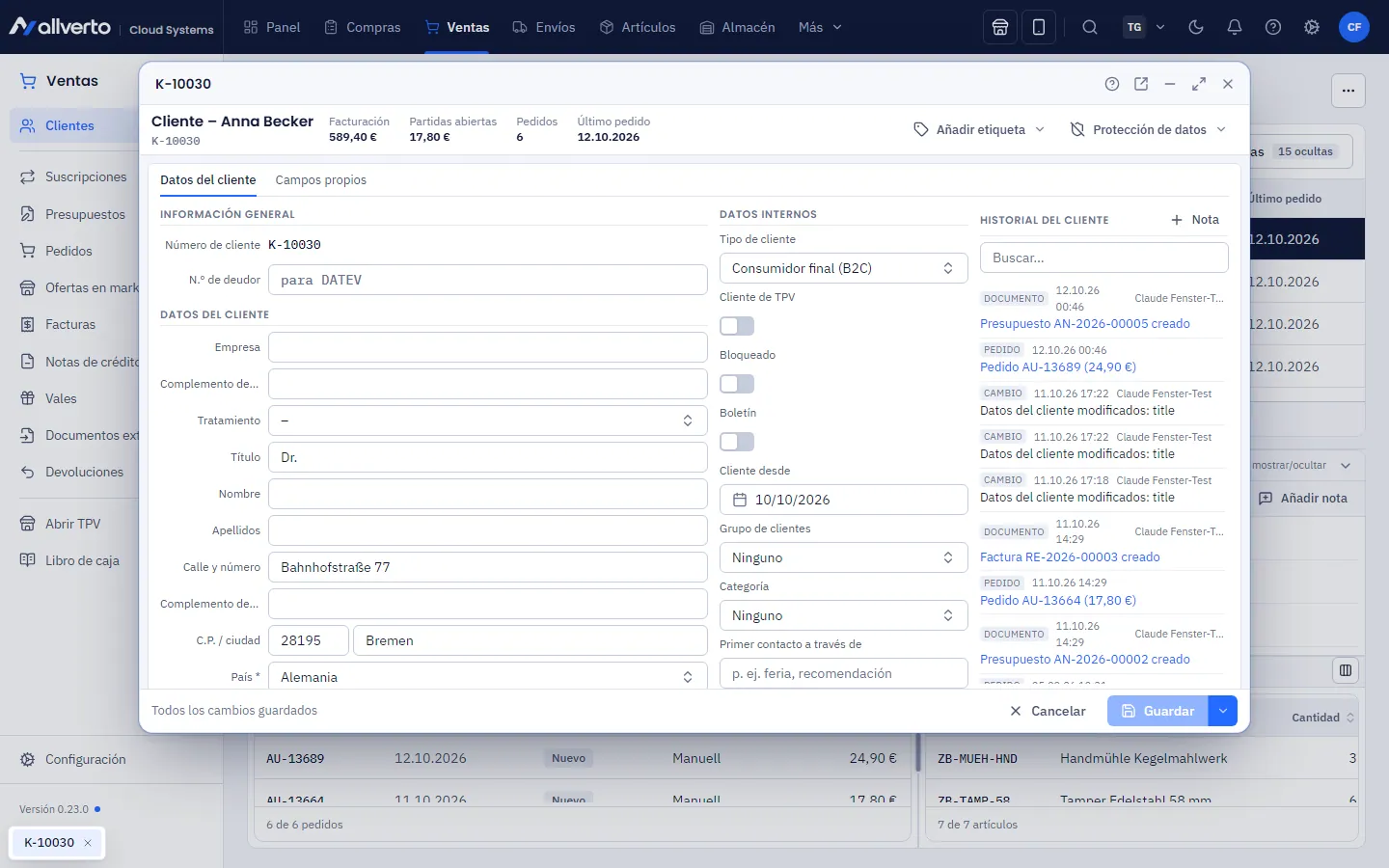
Arriba del todo aparecen el nombre, el número de cliente y las cifras Facturación, Partidas abiertas (en rojo si se supera el límite de crédito), Pedidos y Último pedido; al lado, Añadir etiqueta y el menú Protección de datos.
Debajo están las pestañas Datos del cliente y Campos propios. En la pestaña Datos del cliente los datos maestros están agrupados en bloques:
| Bloque | Contenido |
|---|---|
| Información general | Número de cliente, N.º de deudor |
| Datos del cliente | Empresa, Complemento de empresa, Tratamiento, Título, Nombre, Apellidos, dirección con País y Provincia, GLN, contacto (E-mail, Teléfono, Móvil, Fax, Sitio web), Fecha de nacimiento, Nombre en el marketplace, Número fiscal, NIF-IVA con Comprobar, N.º de registro mercantil |
| Datos internos | Tipo de cliente, Cliente de TPV, Bloqueado, Boletín, Cliente desde, Grupo de clientes, Categoría, Primer contacto a través de, Idioma (idioma de los documentos) |
| Pagos | Reclamaciones detenidas, Plazo de pago, Descuento (con Precios…), Forma de pago, Límite de crédito |
| Factura electrónica | Formato (Automático o un formato fijo), Cliente del sector público, Leitweg-ID, Dirección de recepción |
| Historial del cliente | Notas y cambios, con búsqueda y con Nota |
Cliente de TPV, Bloqueado, Boletín, Reclamaciones detenidas y Cliente del sector público son interruptores. Comprobar, junto al NIF-IVA, consulta la base de datos de la UE (VIES). Si no está disponible, allverto comprueba al menos el formato. Un Límite de crédito genera un aviso cuando un pedido nuevo lo supera. Cómo actúa el formato de factura electrónica se explica en Crear una factura.
Abajo siguen las pestañas Direcciones, Persona de contacto, Datos bancarios, Mandatos SEPA, Tienda online, Pedidos, Documentos, Suscripciones, Devoluciones, Vales, Precios y Protección de datos. Los campos propios de clientes aparecen en la pestaña Campos propios y, en pantallas anchas, también a la derecha de las pestañas inferiores (se crean en Campos propios).
Editar clientes
- Abre el cliente con doble clic en la lista (o desde un pedido).
- Modifica los campos. Abajo a la izquierda aparecerá «Cambios sin guardar».
- Haz clic en Guardar (Ctrl+S), o en el menú de al lado en Guardar y cerrar.
Sin el permiso «Editar clientes», la ventana es solo de consulta. Añade más direcciones en la pestaña Direcciones y convierte una, con el interruptor, en Dirección de facturación predeterminada o Dirección de entrega predeterminada. En Datos bancarios, allverto comprueba el dígito de control del IBAN; ahí también indicas Referencia del mandato SEPA y Mandato del. Los mandatos de adeudo directo con tipo de adeudo y fecha de firma se gestionan en la pestaña Mandatos SEPA con Crear mandato (consulta Adeudos directos).
Precios de cliente
En la pestaña Precios (o con Precios… junto al descuento) creas con Añadir un precio fijo o un descuento por artículo, un descuento por grupo de productos o, como JTL-Wawi en Descuentos por categoría, un descuento por categoría; un descuento por categoría también se aplica a todas sus subcategorías. Además, A partir de cantidad (escalado) y una validez opcional. Los precios de cliente se aplican en pedido, presupuesto y caja: un precio fijo sustituye al precio por grupo de clientes o escalado, un descuento lo reduce; las reglas del artículo van antes que el grupo de productos y este antes que la categoría. Un precio especial más barato gana igualmente, y los artículos con Ignorar descuentos no reciben descuentos, solo precios fijos. El orden completo lo muestra Determinación del precio sobre la tabla. Un grupo de productos o una categoría que aún figuran en precios de cliente no se pueden eliminar.
Mensajes, etiqueta de dirección y hoja de datos maestros
Como en JTL-Wawi, escribes al cliente directamente desde allverto: Enviar mensaje … en el menú del cliente o en la pestaña Mensajes de la ventana del cliente abre un diálogo de correo con Plantilla (plantillas de correo del tipo Otros en Ajustes → Plantillas de correo; marcadores como {{kunde.anrede}} se rellenan con los datos del cliente), Para, CC, Asunto y Mensaje. El correo se envía mediante el envío de correo con el diseño de tu empresa; cada mensaje enviado aparece después en la pestaña Mensajes (asunto, fecha, destinatario, plantilla, texto). En Imprimir del menú del cliente están Imprimir etiqueta de dirección … (plantilla de impresión Etiqueta de dirección con la dirección de facturación, también para varios clientes marcados) e Imprimir datos maestros del cliente: un PDF con datos maestros, condiciones, datos fiscales, direcciones y personas de contacto en el idioma de la interfaz; en la pestaña Mensajes está para ello el botón Hoja de datos maestros.
Protección de datos
El menú Protección de datos de la ventana del cliente (o la pestaña Protección de datos) ofrece:
- Informe de acceso a datos (ZIP)…: todos los datos guardados del cliente como descarga,
- Buscar / fusionar duplicados…: encontrar clientes duplicados y fusionarlos en uno,
- Anonimizar…: eliminar los datos personales cuando ya nada lo impida; después el cliente queda marcado como Anonimizado y solo se puede consultar.
Para ello necesitas el permiso «Editar clientes». En la lista de clientes encontrarás las mismas opciones con clic derecho en Protección de datos, y además Fusionar… para varios clientes marcados. En Ventas → Configuración → Grupos de clientes y etiquetas, en el área Protección de datos (RGPD), están el interruptor Anonimizar clientes automáticamente con el plazo Sin pedidos desde hace (por defecto 10 años), Buscar duplicados… en todos los clientes y el registro.
Datos del comprador de pedidos de marketplace
En la misma zona está Datos del comprador de pedidos de marketplace: para cada canal de marketplace, el interruptor Anonimizar los datos del comprador tras el envío con el plazo (activado con 30 días en los canales de Amazon y desactivado en los demás). Cada noche se eliminan el nombre, la dirección, el correo electrónico, el teléfono, los textos de los mensajes y las etiquetas de los pedidos enviados o cancelados hace más tiempo que el plazo; los documentos no se modifican. Un cliente que solo tiene pedidos de este tipo se anonimiza por completo. Detalles: Conectar Amazon.
Menú contextual en la lista de clientes
Abrir, Editar …, Nuevo pedido …, Nuevo presupuesto …, Nueva suscripción …, Todos los pedidos, Documentos (facturas, notas de crédito, presupuestos), Suscripciones, Devoluciones, Enviar mensaje …, Enviar correo (abre tu programa de correo; con varios clientes, en CCO), Copiar dirección, Imprimir (etiqueta de dirección, datos maestros del cliente), Protección de datos y, si has creado automatizaciones manuales, Ejecutar automatización. Las entradas para las que tu rol no tiene permiso están ocultas.
La lista se filtra con las vistas Todas, Clientes empresa, Clientes particulares, Pedido en los últimos 30 días, Inactivos desde hace 180 días y Sin pedido. Con ⋯ arriba a la derecha exportas la vista con Exportar como CSV o importas y exportas clientes.
Grupos de clientes, categorías y etiquetas
Estos datos maestros se gestionan en Ventas → Configuración → Grupos de clientes y etiquetas (ventana Configuración de ventas): Grupos de clientes (opcionalmente con descuento), Categorías de clientes y Etiquetas de colores. Los grupos de clientes controlan, por ejemplo, los precios por grupo de clientes en el artículo (consulta Precios).
Preguntas frecuentes
¿Qué hace «Bloqueado»?
El cliente se marca claramente como bloqueado (indicador rojo en la ventana), y un pedido para él muestra el aviso de aclararlo antes del envío.
¿Puedo eliminar clientes?
En el menú del cliente no existe la opción de eliminar: los clientes con pedidos y documentos deben conservarse. Usa en su lugar Bloqueado o una etiqueta. Los clientes duplicados se fusionan en Protección de datos → Buscar / fusionar duplicados…; los datos personales se eliminan con Anonimizar….