
Puede que la traducción no esté actualizada: la versión en alemán ha cambiado desde entonces. Versión en alemán
Envío: puesto de trabajo, etiquetas y envío de pedidos
El puesto de envío como en JTL-Wawi: pedidos por disponibilidad, albaranes, envíos y pedidos de fulfillment con filtros y detalles; crear e imprimir etiquetas y enviar pedidos.
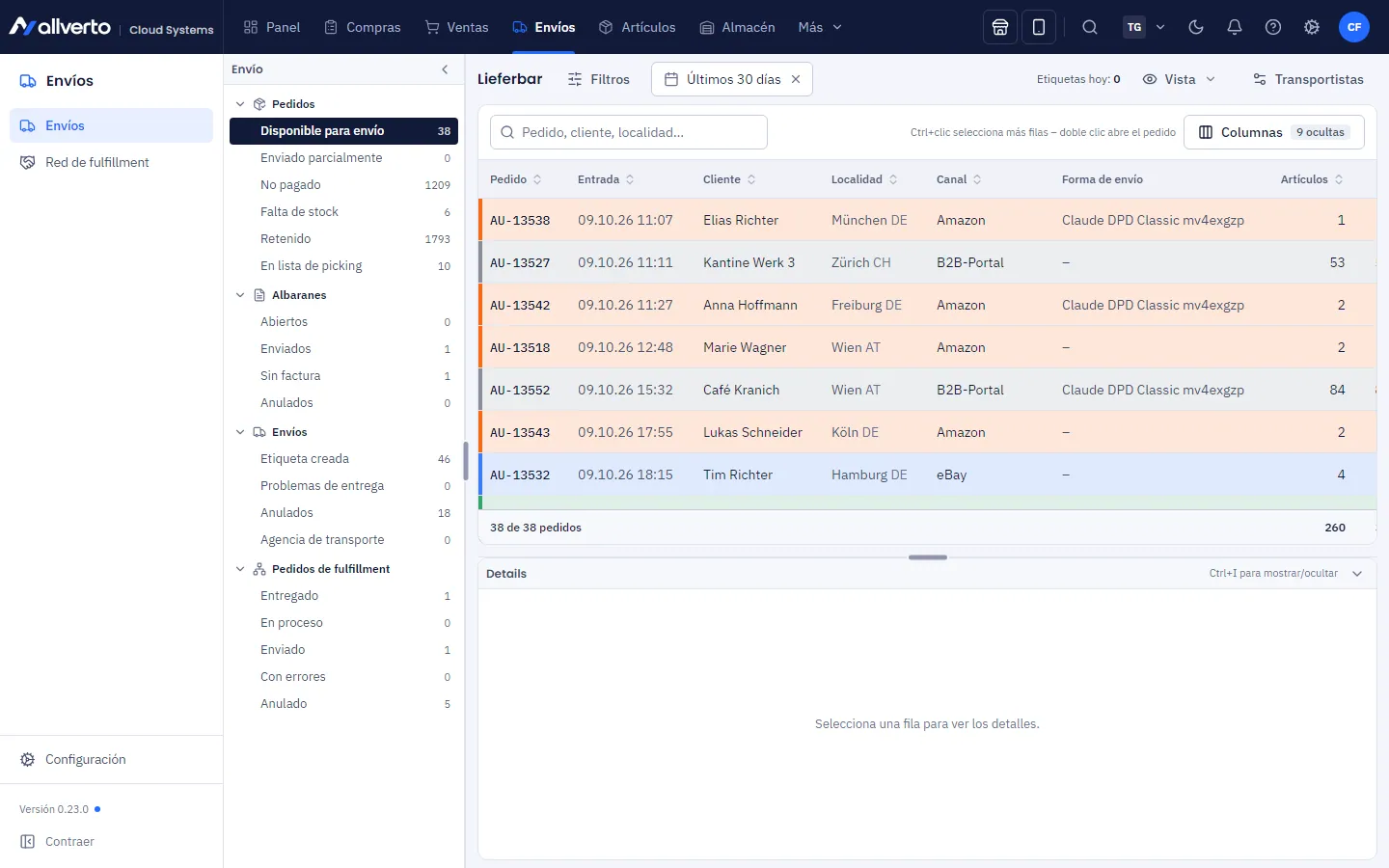
En Envío → Envíos y etiquetas procesas todo lo que tiene que salir, con la misma estructura que el envío en JTL-Wawi: a la izquierda el árbol con contadores, arriba los filtros, en el centro la lista de la entrada elegida, debajo la barra de acciones y abajo los detalles con pestañas.
La estructura
Árbol a la izquierda: los grupos se pueden desplegar y plegar; el número junto a cada entrada muestra los resultados con los filtros actuales. Un ≈ delante del número significa: estimado, porque el recuento exacto habría tardado demasiado con muchísimos datos. El panel se puede ensanchar y plegar.
| Grupo | Entradas |
|---|---|
| Pedidos | Disponible para envío, Enviado parcialmente, No pagado, Faltante, Envío directo (solo con almacén de envío directo o dropshipping), Retenido, En lista de picking |
| Albaranes | Pendiente (pedido aún no enviado), Enviado, Sin factura, Anulado |
| Envíos | Etiqueta creada, Problemas de entrega (del seguimiento), Anulado, Agencia de transporte (solo con agencias de transporte) |
| Pedidos de fulfillment | Entregado, En proceso, Enviado, Con errores, Anulado: solo si estás conectado a un fulfiller |
Las listas de picking no están en Envío: todas las listas de picking las encuentras en la app de almacén, en Resumen de listas de picking. Añadir a lista de picking sobre pedidos marcados la abre en una pestaña nueva con los pedidos preseleccionados (la app de almacén funciona en su propia dirección wms.…).
Cada pedido abierto está exactamente en una entrada. allverto comprueba en este orden: Retenido (también pedidos entregados a un fulfiller) → Envío directo (el pedido tiene un almacén de envío directo o va entero por dropshipping) → En lista de picking → Enviado parcialmente (una parte ya se ha entregado y el resto está pendiente; la columna Disponibilidad indica si el resto puede salir ya) → No pagado (sin cobro, salvo que la forma de pago permita enviar antes del pago, p. ej. factura, contra reembolso o domiciliación) → Faltante (según la asignación de stock, falta stock en el almacén de envío para al menos una línea) → si no, Disponible para envío.
Filtros arriba: el botón Filtro (solo si hay algo que filtrar) agrupa, según la entrada, Almacén, Forma de pago, Empresa, Forma de envío, Motivo de retención (también «Entregado al fulfiller») y, en los envíos, Estado de entrega y Sin movimiento desde hace, todos con selección múltiple. El Periodo sigue siendo un campo aparte. allverto recuerda los filtros por entrada, incluso tras recargar. Restablecer los quita. La búsqueda sobre la tabla encuentra documento, cliente, localidad o número de seguimiento.
Lista: las columnas se pueden mover, mostrar y ocultar (clic derecho en la cabecera de la tabla). Ctrl+clic selecciona más filas y el doble clic abre el documento. El clic derecho ofrece las mismas acciones que en la lista de pedidos o en los envíos.
Barra de acciones: aparece en cuanto hay filas marcadas. En pedidos: Salida (imprimir o enviar documentos por correo), Crear etiquetas, Orden de transporte (con exactamente un pedido), Añadir a lista de picking (permiso «Crear y procesar listas de picking»), Pago … y Enviar…. En albaranes, Salida; en envíos, Salida: imprimir etiquetas; en Problemas de entrega, Marcar como resuelto.
Detalles abajo: muestran la última fila marcada con las pestañas Líneas (artículo, cantidad, entregado, en lista de picking, pendiente, stock, reservado, disponible…), Albaranes y envíos e Historial. La altura la cambias en el separador; un doble clic en la cabecera o Ctrl+I pliega los detalles. Con Vista → Mostrar detalles abajo los desactivas por completo. Clic derecho en una línea: Abrir artículo, Añadir a la lista de compras, Copiar valor.
Arriba a la derecha ves las etiquetas de hoy por transportista; si falta un transportista o la dirección del remitente, aparece ahí un aviso para configurarlo.
En el móvil abres el árbol y los filtros con el botón de arriba a la derecha; la lista aparece como tarjetas y los detalles con el icono del ojo.
Antes de empezar
- Hay al menos un transportista conectado y la Dirección del remitente está configurada. Si falta algo, la página muestra un aviso con Configurar ahora; ver Conectar transportistas.
- Necesitas el permiso de envío (p. ej. el rol Almacén o Administración).
- Para que el peso sea correcto, tus artículos deberían tener peso o peso de envío. allverto usa el peso de envío antes que el peso del artículo; una lista de materiales sin peso propio pesa lo que sus componentes.
Crear etiquetas: paso a paso
- Abre Envío y elige a la izquierda Pedidos → Disponible para envío. Ahí están todos los pedidos abiertos que están pagados (o a factura) y cuyos artículos están en stock.
- Marca los pedidos para los que necesitas etiquetas y haz clic abajo en Crear etiquetas, o con clic derecho → Crear etiqueta de envío….
- Si el pedido tiene una Forma de envío, esta determina transportista, cuenta, producto y servicios adicionales. Si no, eliges en el diálogo el Transportista y el Producto de envío (p. ej. DHL Paket, DHL Kleinpaket, DPD Classic). Comprueba el Peso: se calcula a partir del peso de los artículos y el embalaje y se puede ajustar.
- En un pedido individual puedes crear, si hace falta, varios paquetes con su propio peso en Paquetes (Un paquete más / Un paquete menos), siempre que el transportista admita multipaquete. En Servicios adicionales aparecen, según el transportista, Contra reembolso, Seguro adicional, Verificación de edad e Imprimir también etiqueta de devolución.
- Deja activado Entregar directamente si el paquete sale hoy: así se da de baja el stock y el envío se comunica a la tienda con el número de seguimiento.
- Haz clic en Crear etiqueta o Crear … etiquetas.
- En el resultado, haz clic en Imprimir etiquetas: todas las etiquetas llegan en un único PDF.
Los pedidos para los que no se pudo crear etiqueta (p. ej. por una dirección incompleta) aparecen en el resultado con el motivo. Si un pedido ya tiene etiqueta, el diálogo ofrece Paquete adicional: el nuevo paquete pertenece a la misma entrega y no se vuelve a registrar como enviado. Un pedido nunca recibe dos etiquetas a la vez, ni siquiera si el ERP y la app de almacén la solicitan en el mismo momento.
El remitente en la etiqueta, la etiqueta de devolución y la lista de entrega es el almacén desde el que se envía el pedido, con su dirección de Almacenes y ubicaciones. Si ese almacén no tiene una dirección completa, se usa la dirección del remitente del almacén predeterminado. Así, las devoluciones vuelven al lugar que envió.
Comprobación de dirección
Antes de cada etiqueta, allverto comprueba la dirección de entrega:
| Comprobación | Consecuencia |
|---|---|
| El código postal no coincide con el formato del país de destino (p. ej. código de cuatro cifras para Alemania) | Sin etiqueta: motivo «Compruebe la dirección» en el resultado |
| Packstation sin número de cliente (Postnummer) | Sin etiqueta: añade el Postnummer en el pedido |
| Falta el número en la calle | Aviso; la etiqueta se crea igualmente |
| La localidad contiene un número (¿código postal repetido?) | Aviso; la etiqueta se crea igualmente |
Para un solo pedido, el diálogo de etiquetas muestra el resultado de antemano en Comprobación de dirección. Corrige la dirección en la ventana del pedido y vuelve a crear la etiqueta.
Entregar
Los palés y la carga fraccionada los envías con una orden de transporte, con etiquetas de palé, manifiesto y orden de recogida por correo; ver Agencia de transporte: enviar palés y carga fraccionada.
Marca los pedidos y elige Enviar…: en la barra de acciones, con clic derecho → Envío o en la ventana del pedido. Los usuarios de JTL-Wawi reconocerán el diálogo Enviar pedidos:
- Pedidos a la izquierda con semáforo: verde entregable, amarillo parcialmente, rojo no. En la fila marcada aparece el motivo, p. ej. «El pedido no se entregará: no se permiten entregas parciales».
- Opciones de entrega: entrega parcial (Sin entregas parciales, Permitir entrega parcial, Separar el resto); el valor predeterminado viene de la configuración de Entrega y entrega parcial y aquí se puede cambiar por documento. En Mostrar opciones avanzadas defines los almacenes para la entrega y su orden.
- Líneas: por línea, el almacén (o <No entregar>), Enviar ahora, cantidad pendiente y stock. Debajo, el stock por almacén y, si son obligatorios, los números de serie (escanear o teclear, Intro).
- Paquetes: número y peso por paquete y, opcionalmente, Crear etiqueta directamente. La etiqueta queda vinculada a la nueva entrega.
Entregar da de baja el stock, crea la entrega con albarán (con «Factura por entrega», también la factura) y comunica el envío a la tienda o al marketplace. Después ves por pedido qué se ha entregado, qué parcialmente y qué no, con el motivo. Los pedidos retenidos no se pueden entregar.
Cerrar sin envío
Si un pedido se envió fuera de allverto, elige clic derecho → Envío → Cerrar sin envío…:
- Marcar como ya enviado (solo sin albarán o entrega): elige la fecha de envío; el pedido pasa a «Enviado» y se eliminan la reserva y la asignación. El stock no cambia y no se envía ninguna notificación de envío a la tienda o al marketplace. En la ventana del pedido aparece «Cerrado sin envío el … por …».
- Liberar de nuevo para el envío: deshace la marca; el pedido vuelve a estar abierto y recibe de nuevo asignación de stock.
Las automatizaciones reaccionan a esto con su propio disparador Pedido cerrado sin envío, no con «Pedido enviado».
Envíos
En Envíos → Etiqueta creada están todas las etiquetas válidas y en Anulado, las anuladas. Un doble clic vuelve a imprimir la etiqueta. Con clic derecho:
- Imprimir etiqueta o Imprimir etiquetas, Descargar PDF / Descargar como un solo PDF,
- Seguir en … (p. ej. Seguir en DHL), Copiar número de seguimiento,
- Abrir pedido …, Abrir pedido en ventana propia,
- Crear devolución… (solo en pedidos enviados),
- Anular envío….
Problemas de entrega reúne los envíos en los que el transportista notifica un problema o una devolución, o que llevan algunos días sin movimiento, en cuanto el seguimiento está activo en el resumen de sincronización. Un doble clic muestra el seguimiento y Marcar como resuelto saca el envío de la entrada.
Del canal muestra los números de seguimiento comunicados por la tienda o el marketplace: enviados desde la tienda, por el marketplace (p. ej., Amazon FBA) o con otra herramienta. No tienen etiqueta y aquí no se pueden imprimir ni anular; un doble clic abre el seguimiento. No cuentan en Etiqueta creada, ni en el cierre diario ni en los gastos de envío. Más información en Números de seguimiento del canal.
Reclamaciones ante el transportista
Si un envío se pierde, llega dañado o no se entrega, registras la investigación en allverto: clic derecho en el envío → Registrar reclamación …. En el diálogo indicas:
- Motivo: Perdido, Dañado, No entregado, Retrasado, Contenido incompleto u Otro,
- Reclamado el y Plazo (fecha en la que el transportista debe responder),
- Referencia del transportista (número de la investigación o del siniestro),
- Importe reclamado y Reembolsado, además de una Nota.
Encontrarás todas las reclamaciones a la izquierda en Envíos → Reclamaciones; el número muestra los casos en curso (abiertos y presentados). Con el estado registras el avance: Abierta → Presentada → Reembolsada, Rechazada o Cerrada. Un plazo vencido se marca en rojo. Cada envío tiene como máximo una reclamación en curso; solo las abiertas se pueden eliminar.
Modo de prueba
Si un transportista está conectado en Modo de prueba, los envíos llevan la marca Modo de prueba. El transportista no acepta esas etiquetas: úsalas solo para probar.
Preguntas frecuentes
¿Cuándo se da de baja el stock?
Al registrar como enviado (entregar, etiqueta con Entregar directamente o embalar en la app de almacén), no al hacer picking. Si antes se procesó una lista de picking, allverto da de baja desde las ubicaciones de las que realmente se recogió.
¿Qué transportistas hay?
DHL, DPD, GLS, UPS, Hermes, Deutsche Post, DHL Express y FedEx, cada uno con tu propio contrato; ver Conectar transportistas. Los palés y la carga fraccionada van mediante agencias de transporte.
¿Por qué un pedido disponible para envío no entra en la lista de picking?
Motivos habituales: está retenido, no tiene forma de envío, no está pagado, no hay stock en el almacén de la plantilla o tiene en Envío no antes del una fecha que aún no ha llegado. Al crear la lista de picking, la app de almacén indica el motivo de cada pedido.