
Tworzenie i edycja klientów (okno klienta)
Jak powstają klienci, co zawiera okno klienta – dane klienta, płatności, e-faktura, adresy, osoby kontaktowe, rachunki bankowe, mandaty SEPA, ceny, ochrona danych – i co oferuje menu klienta.
W Sprzedaż → Klienci znajdziesz wszystkich klientów prywatnych i biznesowych wraz z obrotem. Dwuklik otwiera klienta w oknie – zbudowanym jak kartoteka klienta w JTL-Wawi.
Przegląd klienta pod listą
Gdy zaznaczysz klienta na liście, obszar Przegląd klienta poniżej pokazuje najważniejsze informacje na pierwszy rzut oka – bez otwierania okna klienta. Nagłówek podaje klienta, np. „Przegląd klienta: K-10001 – Café Kranich”. Jeśli zaznaczono kilku klientów, pokazywany jest ostatnio zaznaczony.
| Obszar | Zawartość |
|---|---|
| Klient (u góry po lewej) | Nazwa/firma, numer klienta, grupa klientów, adres, telefon, komórka, faks, e-mail (kliknięcie otwiera program pocztowy), strona WWW i oznaczenia takie jak Zablokowany, Wstrzymanie monitów, Klient kasowy oraz etykiety |
| Wskaźniki | Ostatnie zamówienie, Klient od, Otwarte zamówienia i Otwarte faktury (liczba i kwota), Obrót (brutto), Zysk brutto (netto), Ø koszyk, Zamówienia łącznie, Zwroty, Storna i Monity jako „x z y” z paskiem, Faktury korygujące, Rabat i Ostatnia notatka |
| Historia klienta (u góry po prawej) | Zamówienia, utworzone i wysłane dokumenty, notatki i zmiany – z wyszukiwaniem i opcją Dodaj notatkę |
| Zakładki na dole po lewej | Zamówienia, Faktury, Subskrypcje, Adresy, Osoba kontaktowa |
| Zakładki na dole po prawej | Oferty, Faktury korygujące (wraz z fakturami stornującymi), Artykuły (kupione artykuły z ilością i obrotem), Paczki, Zwroty |
Dwuklik na wierszu otwiera odpowiednie okno (zamówienie, dokument, subskrypcję, zwrot, artykuł; w przypadku adresów i osób kontaktowych – okno klienta). Prawy przycisk oferuje te same akcje co na odpowiednich listach, przy adresach i osobach kontaktowych Edytuj w oknie klienta. Przy Utwórz zamówienie, Utwórz ofertę i Utwórz subskrypcję nad tabelami klient jest już wpisany.
Tak dostosujesz obszar:
- Przeciągnij separator między listą a przeglądem klienta w górę lub w dół; dwuklik na separatorze lub nagłówku zwija i rozwija obszar – podobnie Ctrl+I (Mac: ⌘+I).
- Można też przesuwać granicę między górną a dolną połową oraz między lewą a prawą kolumną.
- allverto zapamiętuje rozmiary, stan zwinięcia i ostatnio wybrane zakładki.
- Na tablecie w pionie obszary są ułożone jeden pod drugim; na telefonie przegląd klienta otwierasz ikoną oka obok wyszukiwania.
Jak powstają klienci
Nie ma osobnego przycisku „Nowy klient” – klienci powstają tam, gdzie ich potrzebujesz:
- Sklepy i marketplace'y tworzą klientów automatycznie podczas pobierania zamówień.
- W zamówieniu lub ofercie klikasz obok wyszukiwania klienta Utwórz nowego klienta, wybierasz Klient firmowy (B2B) lub Klient indywidualny (B2C) i wpisujesz adres.
- Wielu klientów naraz przejmiesz przez ⋯ → Importuj… w prawym górnym rogu listy klientów (zob. Import i eksport).
Każdy klient otrzymuje numer klienta. Jeśli seria numeracji Dłużnicy jest aktywna, allverto od razu nadaje też numer dłużnika dla DATEV, niemieckiego programu księgowego (zob. Serie numeracji).
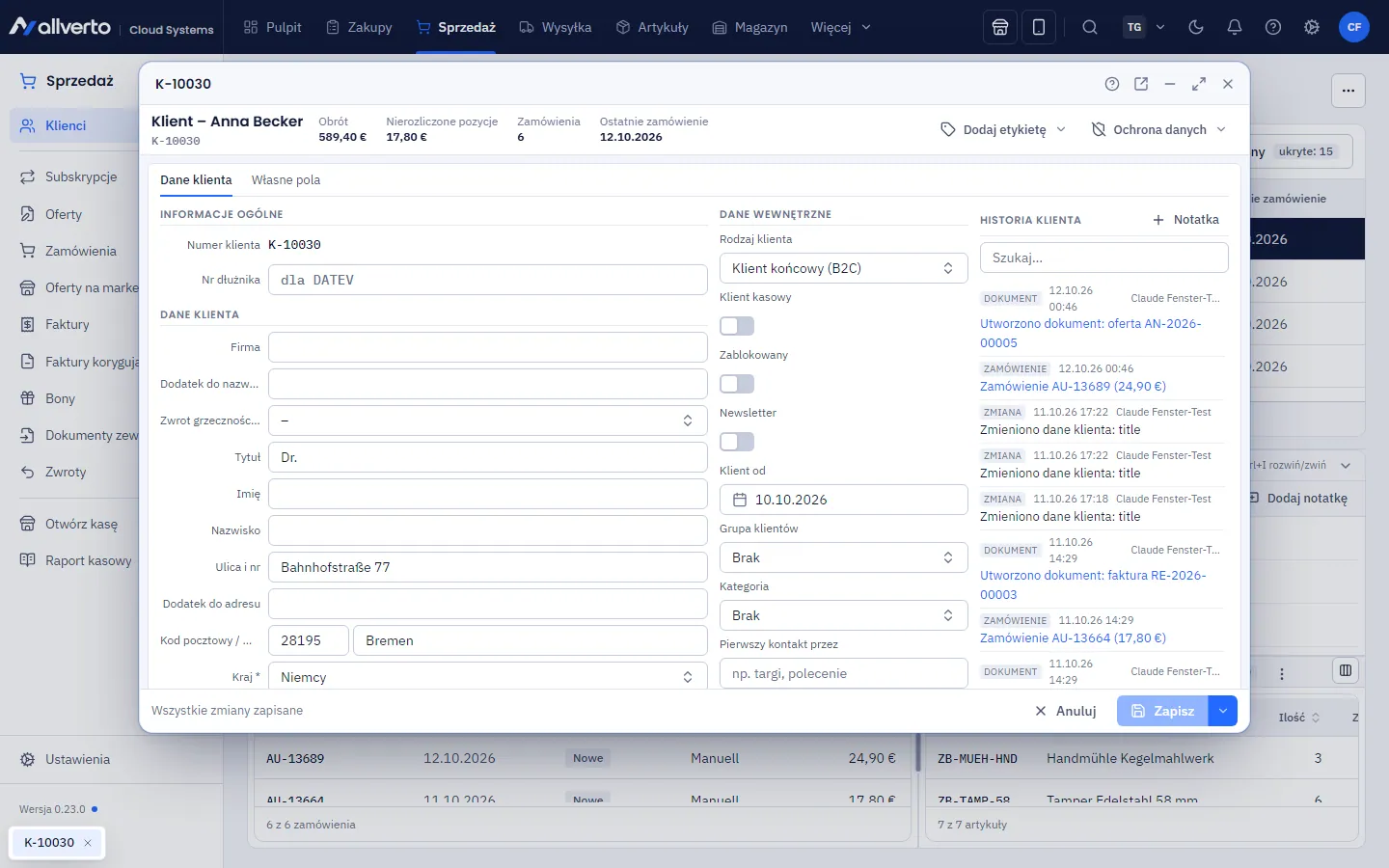
Okno klienta
Na samej górze widać nazwę, numer klienta oraz wartości Obrót, Nierozliczone pozycje (na czerwono, gdy przekroczono limit kredytowy), Zamówienia i Ostatnie zamówienie, obok Dodaj etykietę i menu Ochrona danych.
Poniżej znajdują się zakładki Dane klienta i Pola własne. W zakładce Dane klienta dane podstawowe są pogrupowane w bloki:
| Blok | Zawartość |
|---|---|
| Informacje ogólne | Numer klienta, Nr dłużnika |
| Dane klienta | Firma, Dodatek do nazwy firmy, Zwrot grzecznościowy, Tytuł, Imię, Nazwisko, adres z polami Kraj i Województwo, GLN, kontakt (E-mail, Telefon, Komórka, Faks, Strona WWW), Data urodzenia, Nazwa na marketplace, Numer podatkowy, Numer VAT UE z przyciskiem Sprawdź, Nr KRS |
| Dane wewnętrzne | Rodzaj klienta, Klient kasowy, Zablokowany, Newsletter, Klient od, Grupa klientów, Kategoria, Pierwszy kontakt przez, Język (język dokumentów) |
| Płatności | Wstrzymanie monitów, Termin płatności, Rabat (z Ceny…), Metoda płatności, Limit kredytowy |
| E-faktura | Format (Automatycznie lub stały format), Zamawiający publiczny, Leitweg-ID, Adres odbiorczy |
| Historia klienta | Notatki i zmiany, z wyszukiwaniem i opcją Notatka |
Klient kasowy, Zablokowany, Newsletter, Wstrzymanie monitów i Zamawiający publiczny to przełączniki. Sprawdź obok numeru VAT UE odpytuje bazę danych UE (VIES). Jeśli jest niedostępna, allverto sprawdza przynajmniej format. Limit kredytowy powoduje ostrzeżenie, gdy nowe zamówienie go przekracza. Jak działa format e-faktury, opisano w Tworzenie faktury.
Na dole są zakładki Adresy, Osoba kontaktowa, Rachunki bankowe, Mandaty SEPA, Sklep internetowy, Zamówienia, Dokumenty, Subskrypcje, Zwroty, Bony, Ceny i Ochrona danych. Pola własne klientów pojawiają się w zakładce Pola własne, a na szerokich ekranach dodatkowo po prawej obok dolnych zakładek (tworzenie: Pola własne).
Edycja klienta
- Otwórz klienta dwuklikiem na liście (lub z poziomu zamówienia).
- Zmień pola. W lewym dolnym rogu pojawi się „Niezapisane zmiany”.
- Kliknij Zapisz (Ctrl+S) – lub w menu obok Zapisz i zamknij.
Bez uprawnienia „Edycja klientów” okno służy tylko do podglądu. Kolejne adresy dodajesz w zakładce Adresy i przełącznikiem ustawiasz jeden jako Domyślny adres rozliczeniowy lub Domyślny adres dostawy. W Rachunki bankowe allverto sprawdza cyfrę kontrolną IBAN; tam wpisujesz też Referencja mandatu SEPA i Mandat z dnia. Mandaty polecenia zapłaty z rodzajem polecenia i datą podpisu zarządzasz w zakładce Mandaty SEPA przez Utwórz mandat (zob. Polecenia zapłaty).
Ceny klienta
W karcie Ceny (lub przez Ceny… obok rabatu) tworzysz przez Dodaj stałą cenę lub rabat dla artykułu, rabat dla grupy towarowej albo – jak JTL-Wawi w Rabatach kategorii – rabat dla kategorii; rabat kategorii obowiązuje też we wszystkich podkategoriach. Do tego Od ilości (progi) i opcjonalna ważność. Ceny klienta obowiązują w zamówieniu, ofercie i kasie: stała cena zastępuje cenę grupy klientów lub progową, rabat ją obniża; reguły dla artykułu mają pierwszeństwo przed grupą towarową, grupa towarowa przed kategorią. Tańsza cena specjalna i tak wygrywa, a artykuły z Ignoruj rabaty nie dostają rabatów, tylko stałe ceny. Pełną kolejność pokazuje Ustalanie ceny nad tabelą. Grupy towarowej ani kategorii, które nadal występują w cenach klienta, nie można usunąć.
Wiadomości, etykieta adresowa i karta danych podstawowych
Jak w JTL-Wawi piszesz do klienta bezpośrednio z allverto: Wyślij wiadomość … w menu klienta lub w karcie Wiadomości okna klienta otwiera okno e-maila z Szablonem (szablony e-mail rodzaju Inne w Ustawienia → Szablony e-mail; symbole zastępcze jak {{kunde.anrede}} są wypełniane danymi klienta), Do, DW, Temat i Wiadomość. E-mail wychodzi przez wysyłkę e-maili w układzie twojej firmy; każda wysłana wiadomość pojawia się potem w karcie Wiadomości (temat, data, odbiorca, szablon, treść). W Drukuj w menu klienta znajdziesz Drukuj etykietę adresową … (szablon wydruku Etykieta adresowa z adresem rozliczeniowym, także dla kilku zaznaczonych klientów) i Drukuj dane podstawowe klienta – PDF z danymi podstawowymi, warunkami, danymi podatkowymi, adresami i osobami kontaktowymi w języku interfejsu; w karcie Wiadomości służy do tego przycisk Karta danych podstawowych.
Ochrona danych
Menu Ochrona danych w oknie klienta (lub zakładka Ochrona danych) oferuje:
- Dostęp do danych (ZIP)… – wszystkie zapisane dane klienta do pobrania,
- Szukaj / scal duplikaty… – znajdowanie zdublowanych klientów i scalanie ich w jednego,
- Anonimizuj… – usuwanie danych osobowych, gdy nic już temu nie stoi na przeszkodzie; klient jest potem oznaczony jako Zanonimizowany i dostępny tylko do podglądu.
Potrzebujesz do tego uprawnienia „Edycja klientów”. Na liście klientów te same opcje znajdziesz pod prawym przyciskiem w Ochrona danych, a tam także Scal… dla kilku zaznaczonych klientów. W Sprzedaż → Ustawienia → Grupy klientów i etykiety, w obszarze Ochrona danych (RODO), znajdziesz przełącznik Automatycznie anonimizuj klientów z terminem Bez zamówienia od (domyślnie 10 lat), Szukaj duplikatów… wśród wszystkich klientów oraz dziennik.
Dane kupujących z zamówień z marketplace
W tym samym obszarze znajduje się Dane kupujących z zamówień z marketplace: dla każdego kanału marketplace przełącznik Anonimizuj dane kupującego po wysyłce z terminem (w kanałach Amazon włączony z 30 dniami, w pozostałych wyłączony). Co noc z zamówień wysłanych lub anulowanych dawniej niż termin usuwane są imię i nazwisko, adres, e-mail, telefon, treści wiadomości i etykiety; dokumenty pozostają bez zmian. Klient, który ma tylko takie zamówienia, jest anonimizowany w całości. Szczegóły: Podłączanie Amazon.
Menu kontekstowe na liście klientów
Otwórz, Edytuj …, Nowe zamówienie …, Nowa oferta …, Nowa subskrypcja …, Wszystkie zamówienia, Dokumenty (faktury, faktury korygujące, oferty), Subskrypcje, Zwroty, Wyślij wiadomość …, Wyślij e-mail (otwiera twój program pocztowy, przy kilku klientach jako UDW), Kopiuj adres, Drukuj (etykieta adresowa, dane podstawowe klienta), Ochrona danych oraz – jeśli utworzyłeś automatyzacje ręczne – Uruchom automatyzację. Pozycje, do których twoja rola nie ma uprawnień, są ukryte.
Listę filtrujesz widokami Wszystkie, Klienci biznesowi, Klienci prywatni, Zamówienie w ostatnich 30 dniach, Nieaktywni od 180 dni i Bez zamówienia. Przez ⋯ w prawym górnym rogu eksportujesz widok przez Eksportuj jako CSV albo importujesz i eksportujesz klientów.
Grupy klientów, kategorie i etykiety
Te dane podstawowe edytujesz w Sprzedaż → Ustawienia → Grupy klientów i etykiety (okno Ustawienia sprzedaży): Grupy klientów (opcjonalnie z rabatem), Kategorie klientów i kolorowe Etykiety. Grupy klientów sterują np. cenami dla grup klientów w artykule (zob. Ceny).
Najczęstsze pytania
Co daje „Zablokowany”?
Klient jest wyraźnie oznaczony jako zablokowany (czerwone oznaczenie w oknie), a zamówienie dla niego wyświetla wskazówkę, by wyjaśnić sprawę przed wysyłką.
Czy mogę usuwać klientów?
W menu klienta nie ma usuwania – klienci z zamówieniami i dokumentami muszą zostać zachowani. Zamiast tego użyj Zablokowany lub etykiety. Zdublowanych klientów scalasz przez Ochrona danych → Szukaj / scal duplikaty…; dane osobowe usuwasz przez Anonimizuj….