
Edycja, wstrzymywanie, dzielenie i łączenie zamówień
Co i kiedy możesz zmienić w zamówieniu oraz jak wstrzymywać, priorytetyzować, oznaczać kolorem, dzielić lub łączyć zamówienia.
Zamówienie otwiera się jako okno i można je tam od razu edytować. W prawym górnym rogu okna znajdują się Etykieta wysyłkowa lub następna akcja (np. Płatność …) oraz Więcej. Więcej zawiera to samo menu co prawy przycisk na liście zamówień. Przy kilku zaznaczonych zamówieniach akcja dotyczy wszystkich; to, czego nie da się wykonać, pozostaje widoczne i podaje powód.
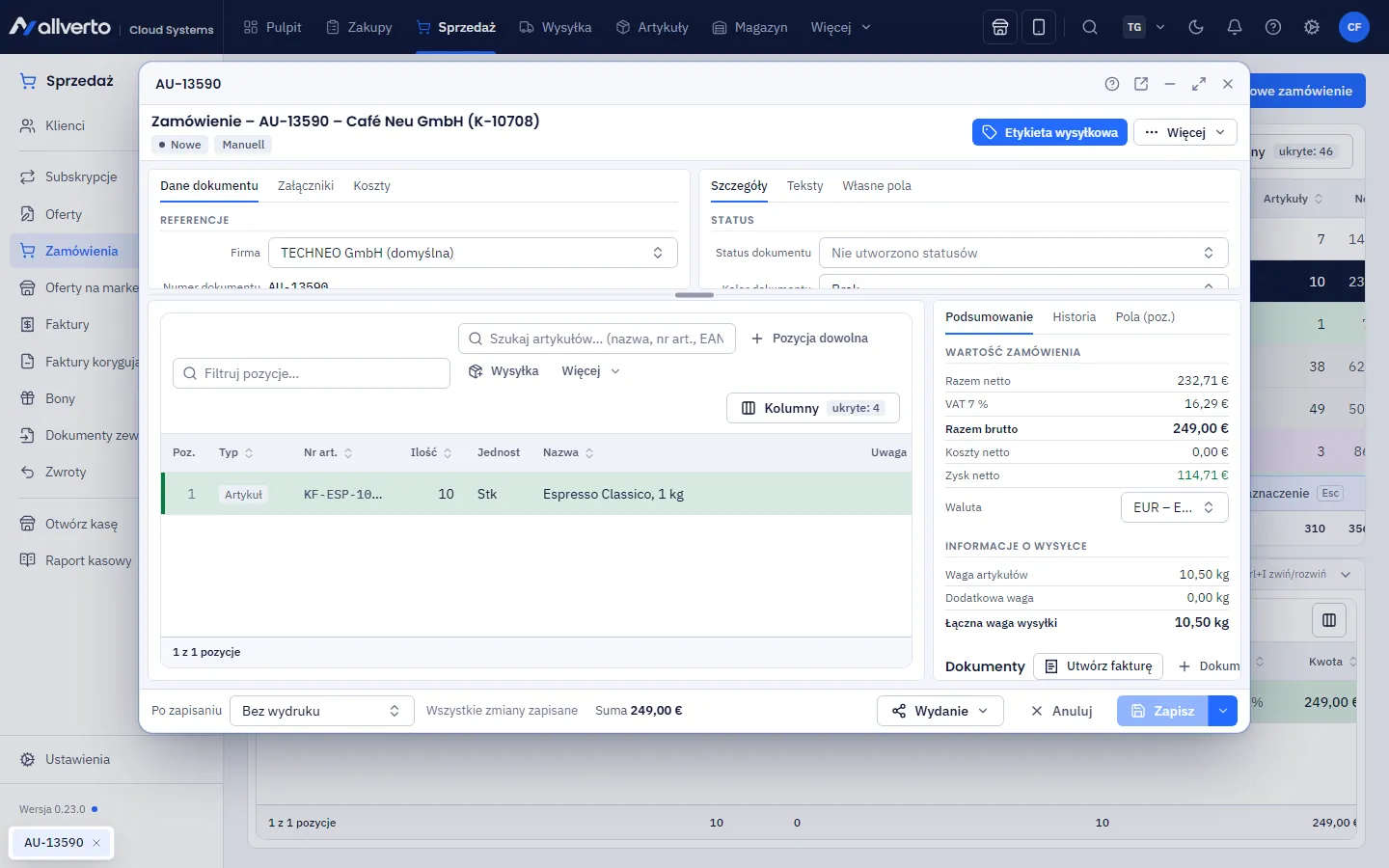
Co i kiedy można zmienić
| Co | Kiedy można zmienić |
|---|---|
| Pozycje i ceny | status Nowe lub Opłacone i jeszcze bez etykiety wysyłkowej |
| Adres dostawy, metoda wysyłki | do utworzenia etykiety (także jeszcze w trakcie kompletacji) |
| Notatka | zawsze, z wyjątkiem anulowanych zamówień |
Zablokowane pola pokazują powód. W zamówieniach z marketplace'ów (Amazon, eBay, Kaufland, OTTO) nadrzędny jest marketplace: pozycje, ceny, klienta, adres rozliczeniowy, płatność i podatek zmienia się tylko tam. Adres dostawy jest zablokowany w przypadku Amazon, w pozostałych można go zmienić tylko po podaniu powodu. Przy zamówieniach ze sklepu allverto informuje, że sklep nie dowie się o Twojej zmianie.
Zmiana zamówienia
- Otwórz zamówienie dwuklikiem.
- Zmień pozycje, adresy, wysyłkę lub notatkę.
- Kliknij Zapisz (Ctrl+S). Przyciskiem Anuluj odrzucasz zmiany.
Sumy są przeliczane ponownie. Historia pokazuje każdą zmianę wraz z użytkownikiem. Jeśli w międzyczasie zapisał ktoś inny, allverto poinformuje Cię o tym zamiast nadpisywać cudzą zmianę.
Regularne dostawy lub rozliczenia (abonamenty)
Nad tabelą pozycji przełącz się z karty Pozycje na kartę Abonamenty (z uprawnieniem „Przeglądanie abonamentów”). Tam zaznaczasz każdą pozycję artykułu lub dowolną i ustawiasz interwał dostaw, start, koniec, wyprzedzenie i następną dostawę; w Tworzy wybierasz kolejne zamówienie lub fakturę bez zamówienia. Zapis odbywa się razem z zamówieniem. Więcej w Abonamentach.
Menu kontekstowe
| Pozycja | Zawartość |
|---|---|
| Otwórz, Otwórz w osobnym oknie | Zamówienie jako okno lub w osobnym oknie przeglądarki |
| Wydanie | Drukowanie, e-mail, zapis, eksport, podgląd |
| Duplikuj | Kopia jako nowe zamówienie |
| Do innego mandanta | Kopiuj… lub Przenieś… (tylko przy kilku mandantach, zob. Kopiowanie i przenoszenie między mandantami) |
| Zamówienie | Adres dostawy, podział, dostawa częściowa, wstrzymanie, priorytet, kolor, zwrot, braki na listę zakupów |
| Duplikat | tylko przy możliwych duplikatach: porównaj, zatwierdź, anuluj, scal |
| Klient | Otwórz klienta, Wszystkie zamówienia klienta, E-mail do klienta |
| Dokumenty | Faktura, faktura zaliczkowa i zbiorcza, dowód dostawy, potwierdzenie zamówienia, podgląd |
| Połącz… | kilka zamówień w jedno |
| Płatność … | Okno Płatności (zob. Zamówienia – przegląd) |
| Wysyłka | Etykieta, kolejna paczka, etykieta zwrotna, wskazówka pakowania, lista kompletacyjna, dropshipping, fulfiller, etykieta adresowa, lista pakowania, Wyślij…, Zakończ bez wysyłki…, informacje o wysyłce |
| Storno | Anuluj zamówienie…, Anuluj pozycje…, Anuluj przesyłkę… |
Wstrzymywanie
Prawy przycisk → Zamówienie → Wstrzymaj → Wstrzymaj z powodem… lub Wstrzymaj do daty… – w oknie zamówienia także w Szczegóły → Powód wstrzymania. Działa to dla wszystkich otwartych zamówień (od Nowe do Gotowe do wysyłki). Powód pojawia się na liście i w historii. Wstrzymanego zamówienia nie można wysłać ani dodać do listy kompletacyjnej i nie otrzymuje ono etykiety. Z datą blokada kończy się sama tego dnia, w przeciwnym razie przez Wstrzymaj → Zwolnij.
Priorytet i kolor
- Zamówienie → Priorytet → Wysoki, Normalny, Niski: zamówienia o wysokim priorytecie są na listach kompletacyjnych pierwsze.
- Zamówienie → Najpierw przydziel stan temu zamówieniu: zamówienie otrzymuje stan przed wszystkimi innymi; Usuń pierwszeństwo do stanu cofa to.
- Zamówienie → Kolor: wybierz nazwany kolor dokumentu (np. „Express”), kolor w Kolor bez nazwy lub Paleta albo Usuń kolor. Nazwane kolory tworzysz w Zarządzaj kolorami… (zob. Dokumenty, kolory dokumentów i metody płatności).
Dzielenie zamówienia
Prawy przycisk → Zamówienie → Podziel zamówienie…. Dla każdej pozycji wybierz ilość, która ma trafić do nowego zamówienia. Dzielenie jest możliwe tylko przy statusie Nowe lub Opłacone i bez etykiety, listy kompletacyjnej i faktury. Nowe zamówienie przejmuje status, datę wpływu i oznaczenia. W zamówieniach z marketplace'ów dzielenie jest zablokowane.
Przy zamówieniach częściowo dostępnych to samo menu oferuje dwa skróty:
- Wyślij dostępną część… księguje dostępną ilość jako dostawę; zamówienie pozostaje otwarte z resztą i ma status Wysłane częściowo.
- Wydziel braki do nowego zamówienia… przenosi brakujące ilości jako zaległość do nowego zamówienia; stare zamówienie jest potem gotowe do dostawy.
Zamówienie → Braki na listę zakupów dodaje brakujące ilości otwartych zamówień do listy zakupów (uprawnienie Tworzenie zamówień do dostawców).
Łączenie zamówień
Zaznacz kilka zamówień → prawy przycisk → Połącz zamówienia (…)…. Warunki:
- żadnych zamówień z marketplace'ów (każde zamówienie potrzebuje własnego numeru przesyłki),
- ten sam klient, ten sam adres dostawy, ten sam kanał i ten sam status (Nowe lub Opłacone),
- bez etykiety, bez listy kompletacyjnej, bez faktury, niewstrzymane,
- najwyżej jedno zamówienie ze sklepu – staje się ono docelowym, w przeciwnym razie najstarsze zamówienie.
Takie same pozycje są sumowane, pozostałe zamówienia zostają anulowane z odnośnikiem. Potrzebujesz do tego dodatkowo uprawnienia Anulowanie zamówień.
Duplikowanie i anulowanie
- Duplikuj (bezpośrednio w menu kontekstowym) tworzy nowe zamówienie ze statusem Nowe i tymi samymi pozycjami (notatka „Kopia …”). Zarchiwizowane artykuły są pomijane; kopia zamówienia z marketplace'u jest zamówieniem ręcznym bez powiązania z marketplace'em.
- Storno → Anuluj zamówienie… otwiera okno z polami Powód i Notatka (opcjonalnie). Zarezerwowane stany są zwalniane; anulowanych zamówień nie można ponownie otworzyć. W zamówieniach ze sklepów i marketplace'ów allverto zgłasza anulowanie do kanału przełącznikiem Zgłoś anulowanie do …. Jeśli go wyłączysz, przycisk nazywa się Anuluj tylko lokalnie – wtedy sam anulujesz zamówienie i zwracasz pieniądze w kanale. Potrzebujesz do tego uprawnienia Anulowanie zamówień.
- Storno → Anuluj pozycje… anuluje pojedyncze ilości (tylko przy Nowe lub Opłacone), również ze zgłoszeniem do kanału.
- Już utworzoną przesyłkę anulujesz przez Storno → Anuluj przesyłkę….
Najczęstsze pytania
Dlaczego nie mogę już zmienić pozycji?
Zamówienie zostało już wysłane, ma etykietę lub pochodzi z marketplace'u. Pole pokazuje dokładny powód.
Gdzie widać, kto coś zmienił?
W oknie zamówienia w prawym dolnym rogu w Historia – z użytkownikiem i czasem.