
Zamówienia w skrócie
Skąd pochodzą zamówienia, jakie są statusy i jak korzystać z listy zamówień z widokami, wyszukiwaniem i zaznaczaniem wielu pozycji.
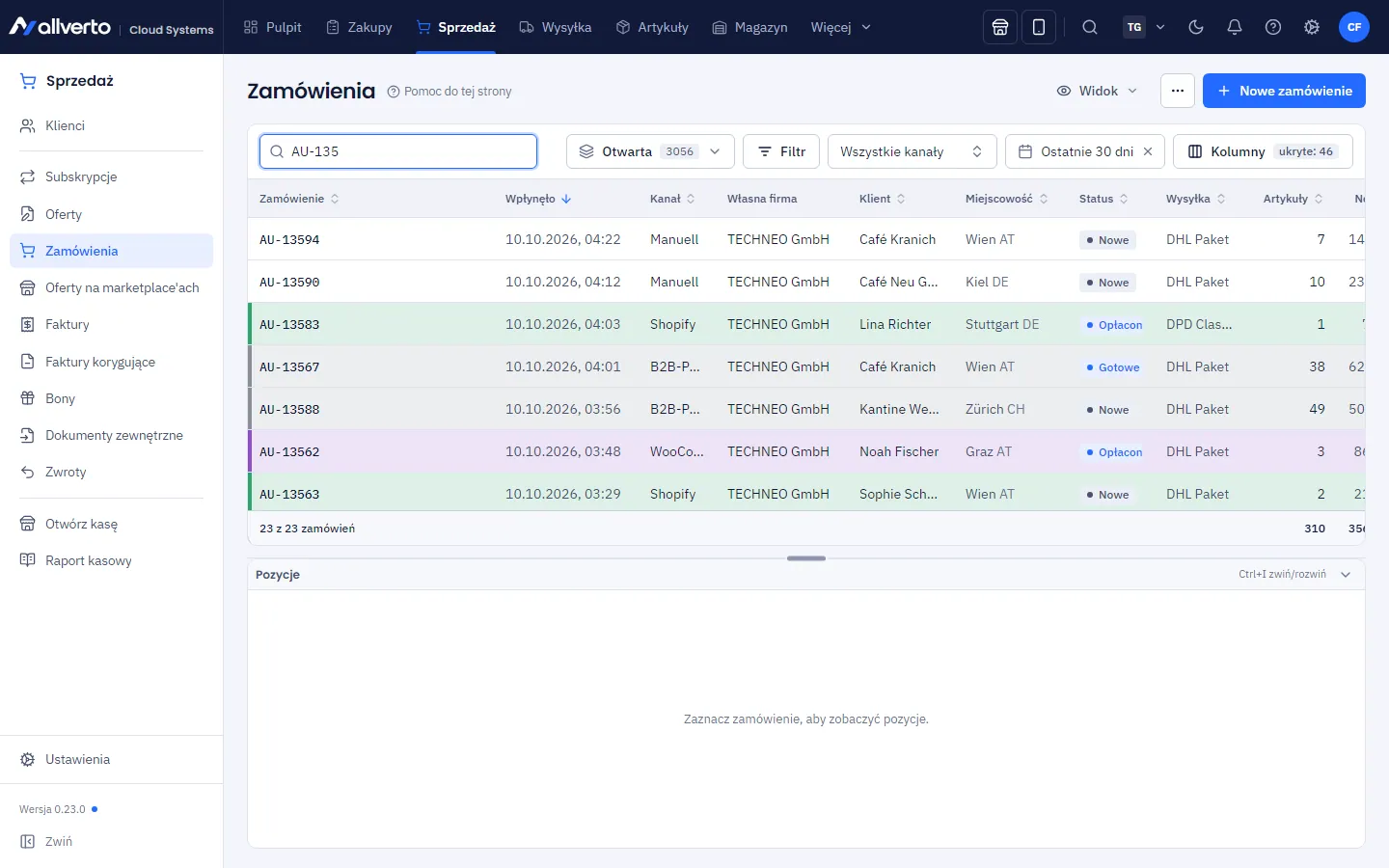
W Sprzedaż → Zamówienia wszystkie zamówienia są w jednym miejscu – niezależnie od tego, czy pochodzą z Twojego sklepu internetowego, z marketplace'u, z portalu B2B, z subskrypcji, z kasy sklepowej, czy wprowadziłeś je sam.
Skąd pochodzą zamówienia
- Sklepy i marketplace'y: podłączone kanały sprzedaży automatycznie pobierają nowe zamówienia (zob. Podłączanie sklepów i marketplace'ów).
- Ręcznie: przez Nowe zamówienie w prawym górnym rogu (zob. Wprowadzanie zamówienia).
- Z oferty: przyjętą ofertę przekształcasz w zamówienie.
- Z subskrypcji: w dniu dostawy zamówienie powstaje automatycznie.
- Kasa: sprzedaż w kasie sklepowej również pojawia się jako zamówienia.
- Ze zwrotu: zamówienie zastępcze przy wymianie lub dostawie zastępczej (zob. Tworzenie i sprawdzanie zwrotu).
- Z innego mandanta: prawy przycisk → Do innego mandanta → Kopiuj… lub Przenieś… (zob. Kopiowanie i przenoszenie między mandantami).
Status zamówienia
| Status | Znaczenie |
|---|---|
| Nowe | Wpłynęło, jeszcze nieopłacone |
| Opłacone | Płatność potwierdzona |
| W kompletacji | Jest na liście kompletacyjnej |
| Gotowe do wysyłki | Skompletowane lub spakowane |
| Wysłane | Zaksięgowane jako wysłane, stan został zdjęty |
| Anulowane | Zamówienie zostało anulowane |
| Zwrot | Wszystkie sztuki wróciły jako zwrot |
Dodatkowo lista pokazuje oznaczenia: symbol pauzy dla zamówień wstrzymanych (z powodem), strzałkę dla priorytetu, oznaczenie możliwych duplikatów oraz obok statusu Częściowo wysłane, gdy część jest już w drodze (własna dostawa częściowa lub dropshipping). Kolumna Dostępność pokazuje na podstawie przydziału stanu Dostępne, Częściowo, Niedostępne lub Dropshipping. Kolor wiersza pochodzi z kanału sprzedaży (np. Amazon na pomarańczowo) albo z koloru, który sam nadałeś zamówieniu – Twój kolor ma pierwszeństwo.
Widoki, wyszukiwanie i filtry
Nad listą wybierasz widok z listy rozwijanej, każdy z liczbą zamówień: Otwarta, Płatność otwarta, Opłacone – jeszcze nie wysłane, Gotowe do wysyłki, Wstrzymane, Możliwe duplikaty, Wpłynęły dzisiaj, Niewysłane od ponad 3 dni, Wysyłka zagraniczna, B2B, Wysłane, Częściowo wysłane, Bez faktury (wysłane), Storno i zwrot i Wszystkie. Obok są Filtr, kanał, okres i Kolumny. Jak zapisywać własne widoki, opisano w Filtry i widoki filtrów.
Filtry na lewym pasku: Gdy lista zamówień jest otwarta, lewy pasek pokazuje pod Zamówienia te same filtry co JTL-Wawi: Bez faktury, Z fakturą (kompletną), Z fakturą (niekompletną), Faktura zewnętrzna, Opłacone, Nieopłacone, Stornowane, Niedostarczone, Dostarczone w całości, Wstrzymane, Błędne, Oczekujące na płatność i Zamówienia wymiany, przy otwartych zadaniach z liczbą. Kliknięcie otwiera listę z pasującym widokiem za cały okres, kliknięcie Zamówienia znów pokazuje wszystko. Wyszarzonych filtrów w allverto jeszcze nie ma – po dotknięciu zobaczysz powód.
Pole wyszukiwania znajduje numer zamówienia, klienta i miejscowość. Pod tabelą widzisz sumę wszystkich wyników. Przez … w prawym górnym rogu → Eksportuj jako CSV pobierasz wszystkie wyniki widoku z widocznymi kolumnami.
Pozycje pod listą
Pod listą widzisz Pozycje ostatnio zaznaczonego dokumentu – bez jego otwierania: nagłówek z numerem, klientem, datą, statusem i sumą, poniżej numer artykułu, nazwa, ilość, jednostka, cena jednostkowa, rabat, VAT i kwota; w zamówieniach dodatkowo dostarczono, na liście kompletacyjnej, otwarte i stan magazynowy. Wysokość zmieniasz separatorem, dwuklik na nagłówku lub Ctrl+I zwija podgląd, a Widok → Pokaż pozycje poniżej całkowicie go wyłącza. To samo dotyczy ofert, faktur i faktur korygujących.
Prawy przycisk na pozycji: Otwórz artykuł, Dodaj do listy zakupów (z otwartą ilością; przy wielu zaznaczonych pozycjach wszystkie artykuły) i Kopiuj wartość. Na telefonie pozycje otwierasz ikoną oka na pasku narzędzi.
Otwieranie zamówień
- Dwuklik lub Enter otwiera zamówienie jako okno nad listą. Jednocześnie może być otwartych wiele zamówień.
- Ctrl+Enter, kliknięcie środkowym przyciskiem na numer zamówienia lub Otwórz w osobnym oknie w menu kontekstowym otwiera zamówienie w osobnym oknie przeglądarki – wygodne na drugim ekranie.
Więcej w Okna: przesuwanie, odłączanie, zapamiętywanie rozmiaru.
Opcje dostawy
W oknie zamówienia w zakładce Szczegóły, sekcja Wysyłka, wybierasz Opcje dostawy, także kilka: np. termin preferowany, zgodę na pozostawienie przesyłki, ekspres lub dostawę w sobotę. Katalog prowadzisz w Ustawienia sprzedaży → Opcje dostawy (uprawnienie Zarządzanie ustawieniami dokumentów (metody płatności, statusy, szablony tekstów, pola własne)). Używanych opcji nie usuwasz, tylko je dezaktywujesz. W przypadku sklepów i marketplace'ów allverto rozpoznaje ekspres, sobotę i życzenia dotyczące pozostawienia przesyłki z metody wysyłki i notatki klienta. W szablonach list kompletacyjnych możesz według nich filtrować.
W Szczegóły → Wysyłka → Wysyłka najwcześniej ustalasz, od którego dnia zamówienie może trafić do wysyłki. Wcześniej nie trafi na żadną listę kompletacyjną, także do „Identyczne zamówienia” ani do wysyłki seryjnej. U góry widnieje wtedy Wysyłka dopiero od …. Od tego dnia jest planowane bez żadnych dodatkowych działań. Jeśli zamówienie jest u fulfillera, data jest mu przekazywana – także późniejsza zmiana, dopóki fulfiller nie zaczął kompletacji.
Jeśli zamówienie utworzył użytkownik, u góry widnieje Utworzył(a) …. Zamówienia zaimportowane i pochodzące z kanałów sprzedaży nie mają użytkownika.
Wiele zamówień naraz
Zaznacz kilka wierszy kliknięciem z Ctrl lub Shift. Na dole pojawi się pasek z akcjami zbiorczymi:
- Wydanie – drukowanie, e-mail, zapis, eksport i podgląd dokumentów (także bez uprawnień do zapisu)
- Utwórz etykiety
- Utwórz listę kompletacyjną – otwiera w nowej karcie przegląd list kompletacyjnych aplikacji magazynowej z zamówieniami (bez uprawnienia Tworzenie i realizacja list kompletacyjnych przycisk nazywa się Kompletuj i ustawia tylko status)
- Wyślij… – okno jak w JTL: ilość i magazyn dla każdej pozycji, dostawa częściowa, paczki, etykieta
- Płatność … – przy jednym zamówieniu okno Płatności, przy kilku zbiorcze okno Oznacz jako opłacone (data, metoda płatności, uwaga; dla każdego zamówienia księgowana jest kwota otwarta)
- Utwórz faktury – jako szkic, zatwierdzone lub zatwierdzone z wydaniem (patrz niżej)
- Przypisz firmę… – tylko przy kilku własnych firmach w mandancie
- Anuluj – okno z polem Powód, notatką i przełącznikiem zgłoszenia anulowania do sklepu lub marketplace'u
Wszystkie pozostałe akcje znajdziesz prawym przyciskiem na zaznaczeniu. To, co dla zamówienia jest w danej chwili niemożliwe, pozostaje widoczne w menu i podaje powód.
Tworzenie faktur
Zaznacz jedno lub kilka zamówień i wybierz Utwórz faktury (pasek na dole) albo prawym przyciskiem Dokumenty → Utwórz fakturę… (uprawnienie Tworzenie faktur). W oknie wybierasz w polu Rodzaj, jak powstaje faktura:
- Jako szkic – tworzy dla każdego zamówienia szkic faktury bez numeru faktury. Edytujesz go później w Faktury → Szkice i tam zatwierdzasz.
- Utwórz fakturę – przy jednym zamówieniu allverto tworzy szkic faktury i od razu otwiera go w oknie faktury – tak jak przy otwieraniu faktury. Tam sprawdzasz i zmieniasz fakturę, a przyciskiem Zatwierdź nadajesz kolejny numer. Jeśli zamkniesz okno bez zatwierdzenia, szkic pozostaje w Faktury → Szkice. Przy kilku zamówieniach faktury są od razu zatwierdzane.
- Z wydaniem – zatwierdza faktury, a potem otwiera okno Wydanie dla wszystkich utworzonych faktur: zaznacz Drukuj, E-mail, Zapisz i Eksportuj i wykonaj je razem. W polu Szablon wydruku wybierasz wcześniej, z którym szablonem faktury PDF zostanie utworzony i zapisany.
allverto zapamiętuje ostatnio wybrany rodzaj dla Twojego użytkownika w tej przeglądarce.
To, co niemożliwe, zostaje pominięte z podaniem powodu, np. gdy istnieje już faktura lub szkic faktury. Faktury, które nie byłyby prawidłową e-fakturą, można w wyniku wystawić po potwierdzeniu przyciskiem Mimo to wystaw; przy Z wydaniem uruchamiasz tam wydanie utworzonych faktur przyciskiem Wydaj faktury. Jeśli w wysyłce ustawiono Faktura za każdą dostawę, a zamówienie ma dostawy, powstaje jedna faktura na dostawę, od razu zatwierdzana. Faktury zaliczkowe i zbiorcze tworzysz jak dotąd przez Dokumenty → Faktura zaliczkowa… lub Faktura zbiorcza….
Usuwanie zamówień
Prawy klik na jedno lub kilka zamówień → Usuń (uprawnienie Usuwanie zamówień). Działa w każdym statusie, także dla zamówień ze sklepu lub marketplace, o ile nie ma faktury ani korekty, płatności, zwrotu, dropshippingu ani fulfillera. Usunięte zamówienie ze sklepu lub marketplace nie wraca przy następnej synchronizacji.
Jeśli do zamówienia istnieje już dokument dostawy (albo dostawa, etykieta wysyłkowa lub pobrany towar), allverto pyta „Usunąć z dokumentem dostawy?” i pokazuje, co jest z nim powiązane. Bez tej zgody zamówienie zostaje. Za zgodą usuwane są też – niezależnie od tego, czy towar został już wysłany:
- dokumenty dostawy i dostawy
- etykiety wysyłkowe – otwarte etykiety są najpierw anulowane u przewoźnika
- ruchy magazynowe: pobrany towar wraca na to samo miejsce składowania przez księgowanie odwrotne, numery seryjne są znów na stanie
Numer zamówienia nie jest nadawany ponownie. Dziennik zmian zachowuje zamówienie, pozycje, dokumenty dostawy i etykiety.
Rejestrowanie płatności
Płatność … (prawy przycisk, pasek na dole lub w oknie zamówienia) otwiera okno Płatności – zbudowane jak w JTL-Wawi:
- Informacje o płatności po lewej: wartość zamówienia, korekty faktur, opłata za upomnienie, skonto, płatności i kwota otwarta.
- Zarejestruj płatność po prawej: wybierz dokument (samo zamówienie lub jedną z jego faktur), wpisz kwotę, datę, metodę płatności, ID transakcji, uwagę i konto księgowe, a potem Dodaj płatność. Za pomocą Rozdziel płatność kwota jest rozliczana kolejno na kilka otwartych dokumentów.
- Zaliczka: płatności na zamówienie przed fakturą. Przy wystawianiu faktury pojawiają się na niej jako „już zapłacone”.
- Skonto: jeśli data płatności mieści się w terminie skonta faktury, allverto proponuje kwotę pomniejszoną o skonto i księguje również skonto.
- Opłata: opłaty za płatność (np. PayPal) wprowadzasz osobno; z przełącznikiem Kwota to wypłata (opłata już potrącona) księgowana jest wypłata plus opłata.
- Zrealizuj bon: księguje bon jako płatność, także w kwotach częściowych (zob. Bony).
- Usuń: zaksięgowane płatności nie są usuwane, lecz stornowane z podaniem powodu (księgowanie przeciwne, zapisane w historii).
- Dopiero Zapisz księguje wszystko; Anuluj odrzuca wprowadzone dane. Z przełącznikiem Potwierdź teraz wpływ płatności e-mailem jednocześnie wysyłany jest e-mail do klienta (szablon e-mail „Wpływ płatności”).
Gdy nic nie pozostaje otwarte (lub tylko grosze z zaokrąglenia w granicach tolerancji), zamówienie otrzymuje status Opłacone i uruchamia automatyzację „Zamówienie opłacone”. To, które metody płatności można wybrać w oknie, czy dopuszczają zaliczki, które dane są obowiązkowe oraz konto księgowe, ustawiasz w Ustawienia sprzedaży → Metody płatności; tam jest też tolerancja (zob. Dokumenty, kolory dokumentów i metody płatności).