
Tworzenie faktury i wysyłanie jako e-faktura
Przygotowanie faktur jako szkic (faktura proforma), zatwierdzanie, wysyłka e-mailem jako PDF z e-fakturą (ZUGFeRD lub XRechnung), rejestrowanie płatności i monitowanie – także faktury zaliczkowe i zbiorcze.
Faktura powstaje w dwóch krokach: dopóki jest Szkic, możesz ją dowolnie edytować, zapisywać, usuwać oraz drukować lub wysyłać e-mailem jako Faktura proforma. Dopiero Zatwierdź nadaje kolejny numer faktury (§ 14 ust. 4 pkt 4 niemieckiej ustawy o VAT, UStG), tworzy PDF i E-faktura (ZUGFeRD lub XRechnung, zależnie od ustawień firmy i klienta) i czyni fakturę niezmienną. Zatwierdzonych faktur nie można już zmieniać ani usuwać – tylko stornować lub skorygować korektą faktury (GoBD, niemieckie zasady prawidłowej księgowości).
| Szkic | Zatwierdzona faktura | |
|---|---|---|
| Numer | numer szkicu E-00012, bez numeru faktury | kolejny numer faktury, np. RE-2026-00042 |
| Edycja | w każdej chwili | nigdy – korekta przez korektę faktury lub storno |
| Usuwanie | tak | nigdy |
| Wydruk | Faktura proforma (oznaczenie PF-E-00012), bez e-faktury | faktura z e-fakturą |
Zanim zaczniesz
- Do zatwierdzenia dane Twojej firmy muszą zawierać ustawowo wymagane informacje: Nazwa firmy, Adres oraz numer VAT UE lub numer podatkowy. Jeśli czegoś brakuje, okno dialogowe podaje dokładnie co – uzupełnisz to w Dane firmy, logo, podatki i waluta. Jeśli brakuje tylko danych do e-faktury (np. osoby kontaktowej, telefonu, IBAN lub Leitweg-ID klienta), allverto pyta „Nieprawidłowa e-faktura – mimo to wystawić?” i odnotowuje Twoje potwierdzenie w raporcie walidacji. Szkice i faktury proforma działają już wcześniej.
- Faktury tworzysz i zatwierdzasz z uprawnieniem „Wystawianie faktur” (np. w rolach Księgowość lub Administracja). Korekty faktur wymagają „Wystawianie faktur korygujących”, stornowanie „Stornowanie faktur”, płatności „Księgowanie płatności do zamówień i faktur”, a monity „Tworzenie i wysyłanie monitów”. Pozycje menu, do których Twoja rola nie ma uprawnień, są ukryte.
Krok po kroku: faktura z zamówień
- Otwórz Sprzedaż → Zamówienia. (Na stronie Faktury prowadzi tam także Utwórz z zamówienia.)
- Zaznacz jedno lub kilka zamówień, np. przez widok Bez faktury (wysłane).
- Kliknij na dolnym pasku akcji Utwórz faktury – lub prawy przycisk → Dokumenty → Utwórz fakturę….
- W oknie sprawdź Rodzaj dokumentu, VAT, opcjonalnie Data dostawy/wykonania usługi (bez podania – data wysyłki zamówienia, w przeciwnym razie dzisiejsza) oraz Referencja klienta (numer zamówienia lub Leitweg-ID dla zamawiających publicznych).
- Kliknij Zatwierdź fakturę – lub Zapisz jako szkic, jeśli chcesz jeszcze edytować fakturę lub wysłać ją jako fakturę proforma.
Dla każdego zamówienia powstaje faktura lub szkic faktury. Pozycje, podatek według stawki, klient, adres dostawy, termin płatności i skonto pochodzą z zamówienia. Zamówienia już opłacone są oznaczane jako opłacone. Zamówienia, które mają już fakturę lub szkic faktury, są pomijane z podaniem powodu w oknie Nie utworzono wszystkich dokumentów. Faktury pominięte tylko z powodu braku danych do e-faktury możesz tam wystawić później przyciskiem Mimo to wystaw.
Dowody dostawy tworzysz tak samo przez Dokumenty → Utwórz WZ… (z przełącznikiem Utwórz także wtedy, gdy do zamówienia istnieje już dowód dostawy). Potwierdzenia zamówienia nie musisz tworzyć: jest nim samo zamówienie – Dokumenty → Drukuj potwierdzenie zamówienia lub Wyślij potwierdzenie zamówienia… (albo Wydanie) wydaje zamówienie z szablonem wydruku „Potwierdzenie zamówienia” i numerem zamówienia. Każdy wydruk i wysyłka trafia do historii zamówienia, przy wysyłce kopia PDF jest zapisywana w Załączniki; kolumna Potwierdzenie zamówienia na liście zamówień pokazuje „Potwierdzenie wysłane …” lub „Potwierdzenie wydrukowane …”. Starsze potwierdzenia zamówień z własnym numerem pozostają czytelne i są uwzględniane. Automatyczna wysyłka przy tworzeniu: w Automatyzacje przejmij szablon „Nowe zamówienie → Potwierdzenie zamówienia e-mailem” (i ogranicz go przez Platforma do kanałów lub zamówień ręcznych).
Faktura zaliczkowa i zbiorcza
Obie powstają również z listy zamówień w Dokumenty (na stronie Faktury przypomina o tym ⋯ → Faktura zaliczkowa lub zbiorcza …):
- Faktura zaliczkowa… – dla dokładnie jednego zamówienia bez faktury. Wybierasz Tytuł dokumentu (Faktura zaliczkowa lub faktura częściowa), w Oblicz według Procent lub Kwota oraz opcjonalnie Przewidywane świadczenie; przełącznik Roboty budowlane (VOB) tworzy fakturę częściową za roboty budowlane według niemieckich przepisów. Utwórz fakturę przy zamówieniu staje się potem fakturą końcową i odlicza wszystkie zaliczki.
- Faktura zbiorcza… – jedna faktura dla co najmniej dwóch (najwyżej 100) zamówień tego samego klienta z takim samym adresem rozliczeniowym, firmą, walutą, krajem podatkowym i rodzajem podatku. Każde zamówienie ma na fakturze własny śródtytuł.
Oba okna mają Podgląd proformy, Zapisz jako szkic i przycisk zatwierdzania. Szkice znajdziesz potem w Faktury → Szkice. Szkic faktury do zamówienia z fakturą zaliczkową także można zatwierdzić – staje się wtedy fakturą końcową i odlicza zaliczki.
Krok po kroku: nowa faktura bez zamówienia
- Otwórz Sprzedaż → Faktury i kliknij Nowa faktura.
- Wybierz klienta, wpisz pozycje, teksty i warunki płatności – jak w ofercie. Data dostawy staje się datą dostawy/wykonania usługi na fakturze.
- Kliknij Zapisz szkic. Szkic otrzymuje numer szkicu (E-…), ale jeszcze nie numer faktury.
- Przez Proforma możesz go wyświetlić, wydrukować, zapisać jako PDF lub wysłać e-mailem.
- Gdy wszystko się zgadza: u góry Zatwierdź i w oknie potwierdzenia ponownie Zatwierdź. Faktura otrzymuje kolejny numer faktury i dzisiejszą datę faktury, a następnie się otwiera.
Wyszukiwanie, edycja i usuwanie szkiców
W Sprzedaż → Faktury przełączasz u góry między Zatwierdzone i Szkice. Dwuklik otwiera szkic w oknie faktury; prawym przyciskiem możesz wybrać Pokaż fakturę proforma lub Zapisz (PDF), Zatwierdź … lub Usuń szkic …. W oknie faktury szkicu Usuń szkic … znajdziesz w Akcje. Szkice faktur do zamówienia widać także w zamówieniu w Dokumenty.
Faktura proforma
Faktura proforma to pełny dokument ze wszystkimi danymi faktury – tytuł Faktura proforma, własne oznaczenie PF-… zamiast numeru faktury i adnotacja „Proforma – nie jest fakturą w rozumieniu § 14 UStG, nie uprawnia do odliczenia podatku naliczonego”. Nie ma e-faktury i nie jest księgowana jako faktura. Typowe przypadki: przedpłata, dokumenty celne, potwierdzenie oferty z wezwaniem do zapłaty.
- Ze szkicu: przycisk Proforma lub Akcje w oknie faktury albo prawy przycisk na liście szkiców. Oznaczenie PF-E-00012.
- Z zamówienia bez faktury: w zamówieniu Wydanie → Drukuj / Wyślij e-mail / Zapisz (PDF) / Podgląd ▸ Faktura proforma lub prawy przycisk → Dokumenty → Podgląd → Faktura proforma. Oznaczenie PF- i numer zamówienia. Jeśli do zamówienia istnieje już zatwierdzona faktura, wydawana jest zamiast tego ona.
Faktura proforma korzysta z Twojego szablonu wydruku faktur – tytuł i oznaczenie pochodzą z symboli zastępczych rodzaju i numeru dokumentu.
Jaki format e-faktury?
Format ustalasz dla każdej firmy: Ustawienia → Firmy → otwórz firmę → zakładka E-faktura → Format. Do wyboru są ZUGFeRD (PDF z XML) (domyślnie), XRechnung (osobny XML), ZUGFeRD i XRechnung oraz Bez e-faktury (tylko klienci prywatni). Dotyczy to nowych faktur, faktur korygujących i storn.
Dla klienta możesz ustawić wyjątek: w oknie klienta, w bloku E-faktura, Format, przełącznik Zamawiający publiczny, Leitweg-ID (niemiecki identyfikator routingu faktur dla administracji publicznej) i własny Adres odbiorczy. Bez własnego ustawienia (Automatycznie) obowiązuje: klienci prywatni (B2C) otrzymują tylko PDF, klienci biznesowi – format firmy, zamawiający publiczni – zawsze XRechnung z Leitweg-ID.
Wysyłka faktury e-mailem
- Otwórz fakturę (dwuklik w Sprzedaż → Faktury).
- Wybierz Akcje → Wyślij e-mailem … (na liście: prawy przycisk → Wyślij e-mailem …).
- Sprawdź adres w polu Do. Temat i Tekst pochodzą z wybranego Szablon e-mail i można je tu jeszcze dostosować; opcjonalnie wpisz Kopia do (DW, opcjonalnie).
- Kliknij Wyślij.
W e-fakturze podana jest metoda płatności zamówienia lub dokumentu: przelew z Twoim IBAN, przy poleceniu zapłaty polecenie zapłaty SEPA z numerem mandatu klienta, Twoim identyfikatorem wierzyciela i obciążanym kontem (dzięki temu e-faktura nie wzywa klienta do przelewu), a także PayPal, gotówka, karta lub pobranie. Jeśli przy poleceniu zapłaty brakuje aktywnego mandatu klienta lub identyfikatora wierzyciela firmy, allverto zapyta przed zatwierdzeniem.
Klient otrzymuje PDF z e-fakturą – w ZUGFeRD jest ona osadzona w PDF, w XRechnung dołączona jako osobny plik XML. Faktura pokazuje potem „Wysłano do … dnia …”. W oknie faktury pobierzesz osobno PDF przez PDF i XRechnung przez E-faktura (XML) – np. do wgrania na portal. Przycisk z nazwą formatu (np. ZUGFeRD) otwiera raport walidacji e-faktury.
Rejestrowanie płatności i monitowanie
- Zarejestruj płatność …: Kwota, Wpłynęło dnia, Skonto, Metoda płatności i Notatka (opcjonalnie). Jeśli warunki płatności faktury przewidują skonto, okno podpowiada kwotę i skonto w terminie skonta. Opcja Odpisz resztę odpisuje niewielką pozostałą kwotę jako stratę na należnościach. Płatności częściowe są możliwe; faktura ma wtedy status Częściowo opłacona. Księgowanie działa jak w uzgadnianiu płatności: gdy nic nie pozostaje otwarte, zamówienie również otrzymuje status Opłacone. Kwoty są w walucie faktury. Księgowań płatności nie można później zmienić.
- Oznacz jako zapłaconą – księguje pozostałą kwotę z dzisiejszą datą, także dla kilku faktur naraz.
- Monit → odnotuj kolejny poziom, np. Odnotuj: Przypomnienie o płatności. Poziomy pochodzą z grupy monitów klienta (domyślnie Przypomnienie o płatności, 1. monit, 2. monit); przy kilku fakturach opcja nazywa się Podnieś poziom monitu. Pełny proces monitowania z plikami PDF opisano w Monity. Tak jak w procesie monitowania nie jest to możliwe przy blokadzie monitów, wstrzymanych monitach klienta, przekazaniu do windykacji, metodzie płatności bez monitów lub złożonym poleceniu zapłaty – pozycja menu podaje wtedy powód.
Faktura na 0 € (np. bezpłatne próbki lub w całości opłacona bonem) ma status Opłacone zaraz po zatwierdzeniu.
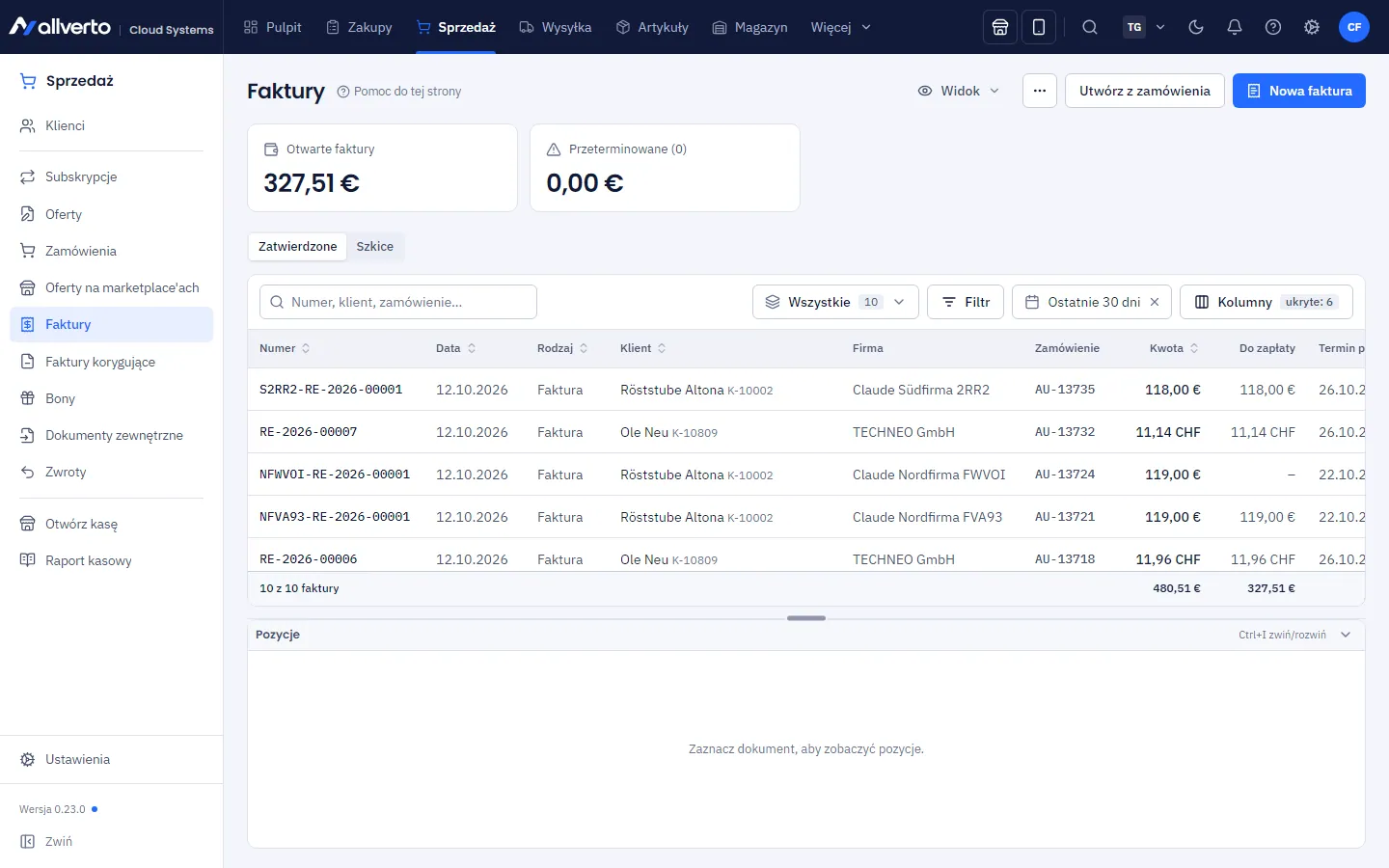
Przeterminowane faktury są na liście żółte, od drugiego poziomu monitu (domyślnie 1. monit) czerwone, stornowane – szare. Widoki Wszystkie, Otwarta, Przeterminowana, Monitowane, Nie wysłano, Opłacone i Anulowane pomagają w obsłudze. U góry kafelki Otwarte faktury i Przeterminowana pokazują kwoty – przy wybranej firmie tylko dla faktur tej firmy.
Filtry na lewym pasku: Jak w JTL-Wawi, pod Faktury są filtry Wersje robocze, Nieopłacone, Monitowane, Opłacone, Stornowane oraz pod Dokumenty storna Storna faktur – faktury stornujące pojawiają się wtedy na liście faktur, a kolumna Do faktury otwiera stornowaną fakturę. Pod Faktury korygujące są Wersje robocze, Bez odniesienia do faktury, Z odniesieniem do faktury, Stornowane (stornowane korekty faktur) i Storna faktur korygujących (ich dokumenty storna). Kliknięcie otwiera listę z filtrem, kliknięcie pozycji menu znów pokazuje wszystko.
Najczęstsze pytania
Pomyliłem się w fakturze – jak ją poprawić?
Jeśli to jeszcze szkic, po prostu go otwórz i zmień (lub usuń). Zatwierdzonej faktury nie można zmienić ani usunąć – dlatego opcje Edytuj i Usuń są nieaktywne. Utwórz Korekta faktury (faktura korygująca) lub ją stornuj – zob. Faktura korygująca i storno.
Czy szkic dostaje już numer faktury?
Nie. Numery faktur muszą być kolejne i niepowtarzalne; dlatego dopiero Zatwierdź pobiera numer z serii numeracji. Usunięte szkice nie zostawiają luk.
Jaka data jest na fakturze?
Data zatwierdzenia. Data dostawy/wykonania usługi pochodzi z okna dialogowego, w przeciwnym razie z zamówienia (data wysyłki) lub z daty dostawy w oknie faktury.
Jaki format e-faktury tworzy allverto?
ZUGFeRD (PDF/A-3 z osadzonym XML w profilu EN 16931) i XRechnung 3.0 (UN/CEFACT CII) – który, decydują firma i klient (zob. wyżej). Oba formaty są dopuszczalne w Niemczech; zamawiający publiczni wymagają XRechnung. Faktury proforma nie mają e-faktury.
Skąd pochodzi numer faktury?
Z serii numeracji faktur, kolejnej w danym roku. Prefiks i format ustawisz w Serie numeracji.