
allverto w skrócie
Jak zbudowane jest allverto – obszary, pasek nagłówka, pasek boczny, okna i ustawienia w jednym miejscu.
allverto to twój system gospodarki magazynowej w chmurze: zamówienia ze sklepu, marketplace’u, B2B i kasy, artykuły, magazyn, wysyłka, zakupy, produkcja i finanse w jednym systemie. Pracujesz w przeglądarce – na komputerze, tablecie lub w mobilnej aplikacji magazynowej na skanerze ręcznym.
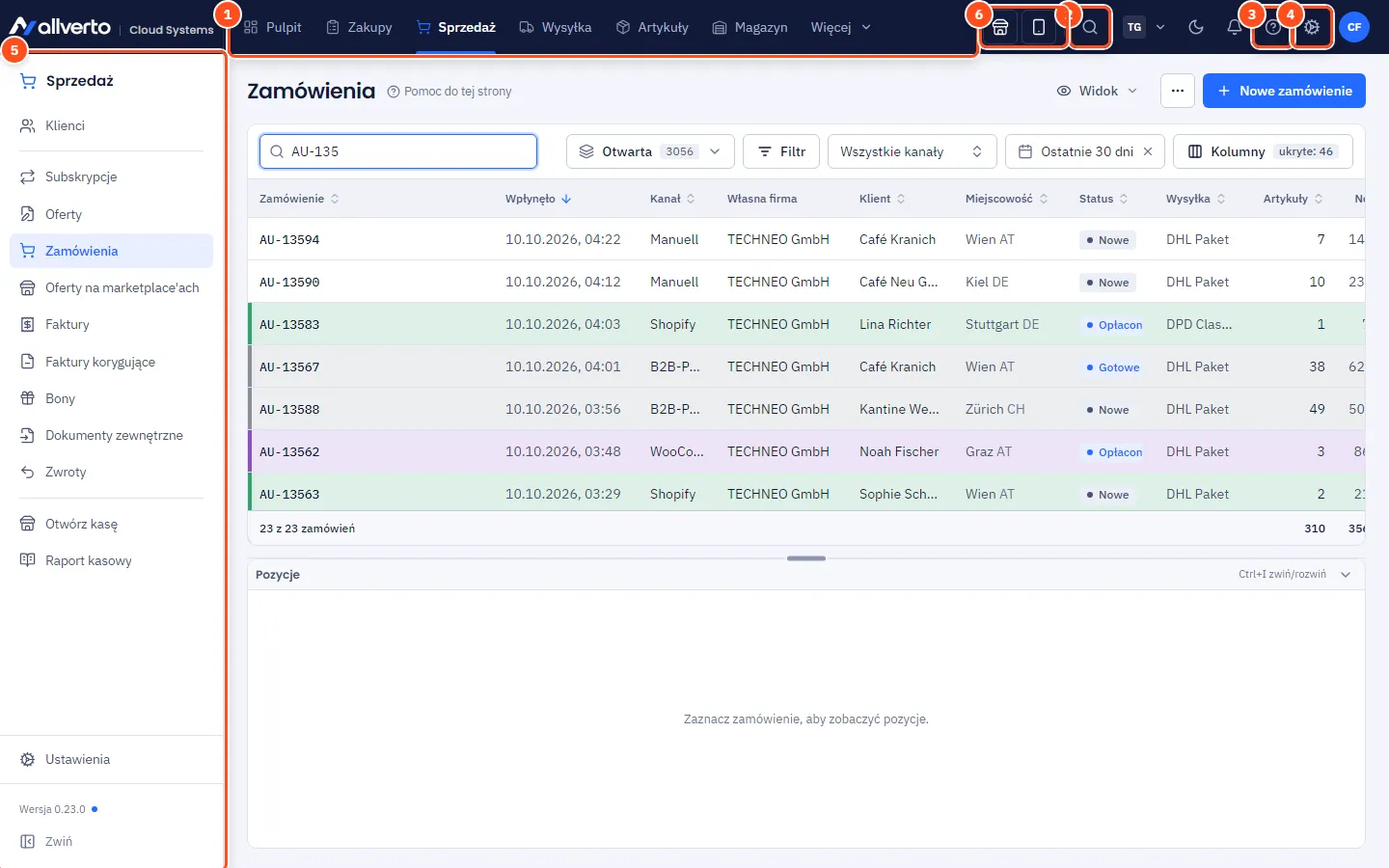
Budowa ekranu
| Część | Co tam znajdziesz |
|---|---|
| Pasek nagłówka (u góry, ciemny) | Logo (powrót do pulpitu), obszary jako pasek menu, ikony szybkiego startu Kasa i Aplikacja magazynowa, lupa Szukaj, zmiana mandanta, dzwonek, Czat zespołowy (z modułem dodatkowym), koło zębate i twoje konto – menu z twoim imieniem zawiera też Pomoc i Motyw (Jasny, Ciemny, Automatyczny) |
| Lewy pasek | Strony aktualnie wybranego obszaru, na dole Ustawienia obszaru i Zwiń |
| Treść | Sama strona – zwykle lista z filtrami, wskaźniki lub formularz |
| Pasek okien (na dole) | Otwarte okna, takie jak zamówienia, artykuły czy klienci – także zminimalizowane |
Obszary
- Pulpit – wskaźniki i zadania na dziś.
- Zakup – dostawcy, propozycje zamówień, lista zakupów, zapytania ofertowe, zamówienia do dostawców, zaległe dostawy, zwroty do dostawców i faktury zakupowe.
- Sprzedaż – klienci, abonamenty, oferty, zamówienia, oferty na marketplace'ach, faktury, faktury korygujące, bony, dokumenty zewnętrzne, zwroty oraz Otwórz kasę i Raport kasowy.
- Wysyłka – wysyłka i etykiety oraz sieć fulfillment.
- Artykuły – przegląd artykułów z kategoriami i okno artykułu.
- Magazyn – przegląd magazynu, magazyny i miejsca, Aplikacja magazynowa (mobilna), inwentaryzacja, ruchy, sprawdzanie dat trwałości i wycena magazynu. Przyjęcie towaru, kompletację, pakowanie i przesunięcia wykonujesz w aplikacji magazynowej.
- Produkcja – zlecenia produkcyjne, listy materiałowe i planowanie.
- Finanse – uzgadnianie płatności, pozycje otwarte, faktury zakupowe, monity, DATEV (niemiecki eksport księgowy) i OSS (unijny punkt kompleksowej obsługi VAT).
- Raporty – gotowe raporty i własne analizy.
Kasa, Produkcja, Ewidencja czasu pracy, Uzgadnianie płatności, Numery seryjne, partie i daty przydatności oraz Czat zespołowy to moduły dodatkowe: dokupujesz je do pakietu w Ustawienia → Subskrypcja i faktury i możesz je wcześniej bezpłatnie przetestować – zobacz Moduły dodatkowe.
Kasa i aplikacja magazynowa jednym kliknięciem
Na prawo od obszarów są dwie ikony: ikona sklepu otwiera Kasę, ikona telefonu Aplikację magazynową – każdą w nowej karcie pod własnym adresem. Jeśli brakuje ci uprawnienia Obsługa kasy lub Korzystanie z mobilnej aplikacji magazynowej (albo moduł dodatkowy Kasa nie jest wykupiony), ikona się nie pojawia. Do kasy dotrzesz też przez Sprzedaż → Otwórz kasę, a do aplikacji magazynowej przez Magazyn → Aplikacja magazynowa (mobilna).
To, co widzisz, zależy od twojej roli: strony bez odpowiedniego uprawnienia allverto ukrywa.
Okna zamiast zmiany strony
Zamówienia, oferty, faktury, klienci, artykuły i wiele innych dokumentów otwiera się jako okna nad stroną. Możesz mieć otwartych kilka jednocześnie, przesuwać je, minimalizować lub odłączać do osobnego okna przeglądarki. Więcej w Okna: przesuwanie, odłączanie, zapamiętywanie rozmiaru.
Ustawienia w dwóch miejscach
- Koło zębate w prawym górnym rogu zawiera administrację: firmy, zakresy numeracji, podatki i język, waluty, szablony wydruku, e-mail, użytkowników, role i uprawnienia, bezpieczeństwo, zaporę, dziennik zmian, dziennik systemowy, import/eksport, przejście z JTL-Wawi, automatyzacje, przegląd synchronizacji, API i webhooki oraz subskrypcję i faktury.
- Wszystko, co należy do obszaru (np. cechy przy artykułach, metody płatności w sprzedaży), znajduje się w oknie ustawień obszaru – patrz Okno ustawień dla obszaru.
Pierwsze kroki w nowej firmie
- Uzupełnij Dane firmy: adres, NIP UE lub numer podatkowy, dane bankowe i logo – bez nich nie da się wystawiać faktur (Dane firmy).
- Sprawdź Zakresy numeracji (Zakresy numeracji).
- Utwórz Magazyn i wygeneruj miejsca składowania (Tworzenie magazynów).
- Utwórz Artykuły lub przejmij je z JTL-Wawi (Tworzenie artykułów, Przejście z JTL-Wawi).
- Połącz sklep (Łączenie sklepów i marketplace’ów) i Zaproś pracowników (Użytkownicy i role).