
Ceny: sprzedaży, zakupu, progowe i specjalne
Prowadź cenę sprzedaży brutto/netto, sugerowaną cenę detaliczną, marżę oraz ceny dla grup klientów, progowe, specjalne i kanałowe – i sprawdzaj obowiązującą cenę.
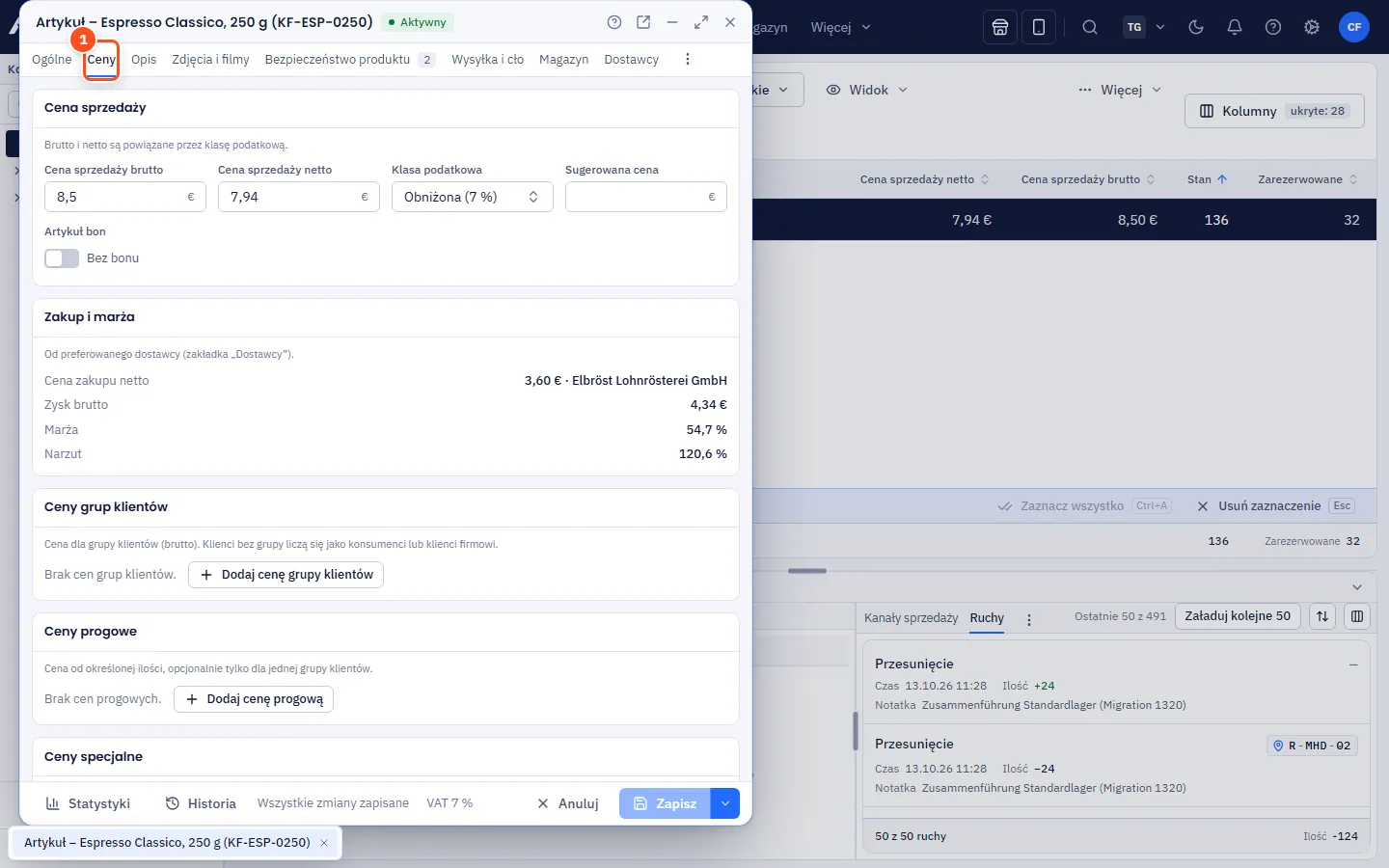
Na karcie Ceny okna artykułu określasz, ile kosztuje artykuł – dla wszystkich klientów, dla określonych grup klientów, od danej ilości, w danym okresie lub w danym kanale sprzedaży.
Zanim zaczniesz
Ceny może zmieniać tylko osoba, której rola ma uprawnienie Zmiana cen. Bez tego uprawnienia wszystkie pola cen są tylko do odczytu, a u góry widnieje informacja.
Cena sprzedaży
- Otwórz artykuł i przejdź na kartę Ceny.
- W sekcji Cena sprzedaży wpisz Cenę sprzedaży brutto. Cenę sprzedaży netto allverto oblicza na podstawie Klasy podatkowej – możesz też wpisać cenę netto, wtedy obliczana jest cena brutto.
- Opcjonalnie: Sugerowana cena detaliczna (niewiążąca rekomendacja ceny).
- Zapisz skrótem Ctrl+S.
Artykuł bon
Przełącznikiem Artykuł bon w sekcji Cena sprzedaży zamieniasz artykuł w bon wielofunkcyjny. allverto ustawia przy tym klasę podatkową na zwolnioną z podatku i wyłącza prowadzenie magazynu. Każda faktura i każdy paragon kasowy z tym artykułem tworzy jeden bon na sztukę (obszar Bony). Przy sprzedaży bon nie podlega opodatkowaniu – podatek naliczany jest dopiero przy jego realizacji w zamówieniu lub w kasie.
Sekcja Zakup i marża pokazuje cenę zakupu netto preferowanego dostawcy, Zysk brutto, Marżę i Narzut. Cenę zakupu prowadzisz na karcie Dostawcy (zob. Dostawcy). Sekcję widzi tylko osoba z wglądem w zakupy.
Ignoruj rabaty
Przełącznikiem Ignoruj rabaty w karcie Cena sprzedaży wyłączasz artykuł – jak w JTL-Wawi – ze wszystkich rabatów procentowych: rabatów klienta i rabatów kategorii dla klienta, rabatów grup towarowych oraz w kasie automatycznych rabatów (rabat klienta z danych podstawowych, rabaty grupy klientów, kategorii i artykułu). Stałe ceny klienta, ceny grup klientów, progowe i specjalne nadal obowiązują, podobnie jak rabaty wpisane ręcznie w pozycji. Typowe dla książek o stałej cenie, kaucji, bonów lub wyrobów tytoniowych.
Reguły cenowe
Wszystkie reguły wpisujesz brutto; obok widnieje wartość netto. Każda sekcja ma przycisk Dodaj lub „Dodaj …”. Prawy klik na wiersz: Duplikuj lub Usuń.
| Sekcja | Do czego | Pola |
|---|---|---|
| Ceny grup klientów | Własna cena dla grupy klientów (np. sprzedawcy) | Grupa klientów, cena |
| Ceny progowe | Taniej od określonej ilości | Grupa klientów (lub wszystkie), od ilości, cena |
| Ceny specjalne | Promocja w danym okresie – obowiązuje tylko wtedy, gdy jest tańsza niż cena, która obowiązywałaby normalnie | Grupa klientów, od ilości, okres, cena |
| Ceny kanałów | Odmienna cena w danym kanale sprzedaży | Kanał, cena |
Ceny grup klientów wymagają utworzonych grup klientów, ceny kanałów – połączonego kanału sprzedaży. Cenę kanału możesz też wpisać na karcie Kanały sprzedaży – to ta sama wartość.
Która cena obowiązuje? – „Sprawdź cenę”
W sekcji Sprawdź cenę wybierasz Grupę klientów, Ilość, Kanał i Datę. allverto od razu pokazuje obowiązującą cenę brutto i netto oraz podaje regułę, z której pochodzi. W ten sposób testujesz progi i promocje, zanim klient złoży zamówienie. Tego samego ustalania ceny allverto używa, gdy przejmujesz artykuł do zamówienia lub oferty. Gdy Ignoruj rabaty jest włączone, karta o tym informuje.
Zmiana cen wielu artykułów
Na liście artykułów zaznacz kilka artykułów i w menu prawego przycisku wybierz Oblicz ceny….
Częste pytania
Dlaczego „Zakup i marża” pokazuje „Brak przypisanego dostawcy”?
Dla artykułu nie utworzono jeszcze artykułu dostawcy z ceną zakupu. Uzupełnij go na karcie Dostawcy.
Gdzie zobaczę, kiedy zmieniła się cena?
Przyciskiem Historia na dole okna artykułu – zmiany cen są tam zapisane z czasem i użytkownikiem.