
Okna: przesuwanie, odłączanie, zapamiętywanie rozmiaru
Zamówienia, artykuły, klienci i dokumenty otwierają się jako okna – tak je przesuwasz, minimalizujesz, maksymalizujesz i odłączasz.
Zamówienia, oferty, faktury, klienci, artykuły, zamówienia do dostawców, zwroty, zlecenia produkcyjne, ustawienia i inne dokumenty otwierają się w allverto jako okna nad stroną. Lista w tle nadal działa, a jednocześnie możesz mieć otwartych kilka okien – jak w JTL-Wawi.
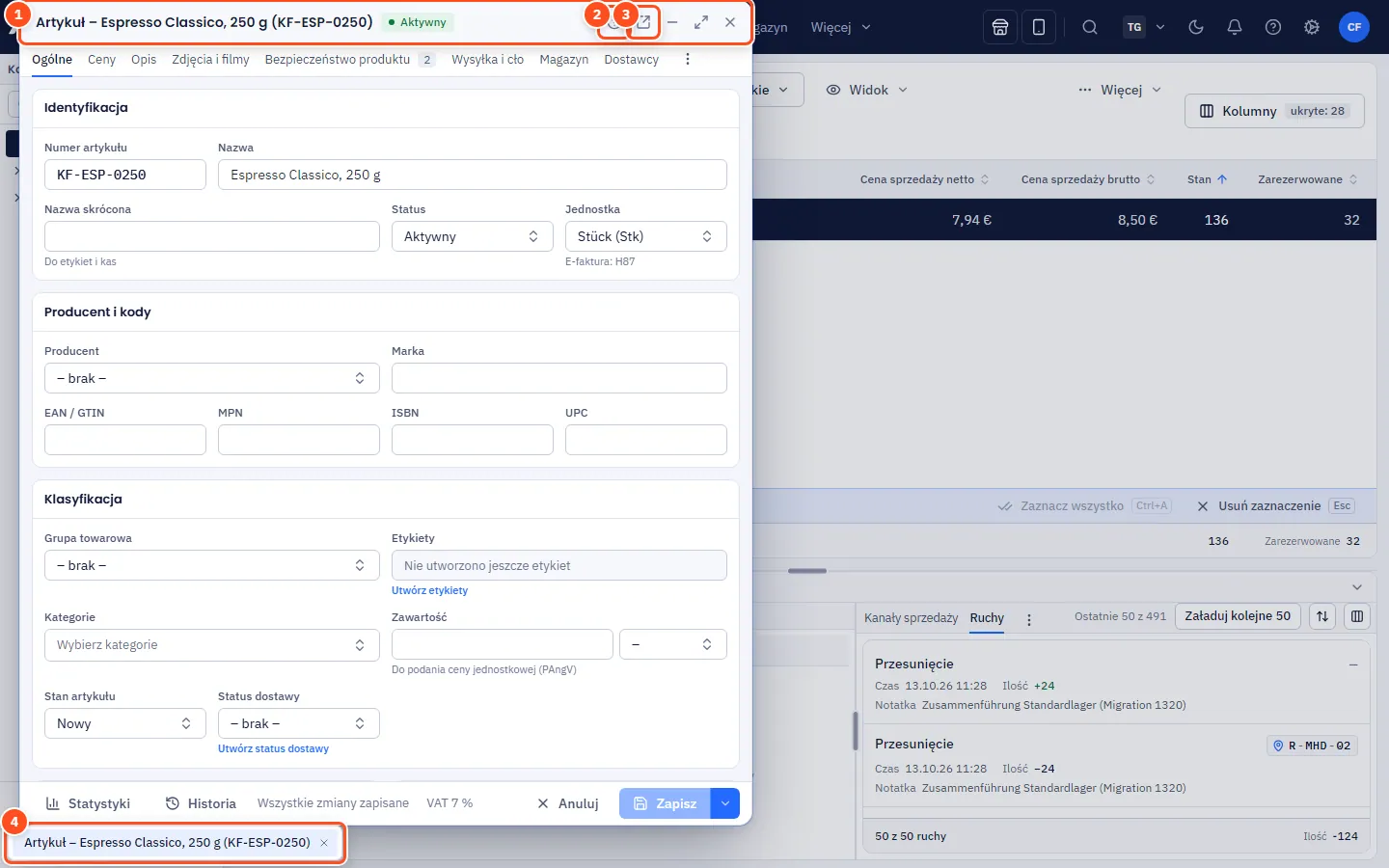
Pasek tytułu
Po prawej stronie paska tytułu każdego okna znajdziesz:
| Przycisk | Działanie |
|---|---|
| ? | Pomoc do tego okna – w oknie artykułu odpowiednio do wybranej zakładki |
| Otwórz w osobnym oknie | Odłącz okno do osobnego okna przeglądarki |
| Minimalizuj | Ukryj okno; zostaje jako chip w pasku okien na dole |
| Maksymalizuj / Przywróć | Powiększ okno na całą powierzchnię lub przywróć |
| Zamknij | Zamknij okno; przy niezapisanych zmianach allverto zapyta |
Kropka obok tytułu oznacza Niezapisane zmiany.
Krok po kroku: układanie okien
- Przesuwanie: chwyć pasek tytułu i przeciągnij.
- Zmiana rozmiaru: przeciągnij krawędź lub róg.
- Maksymalizacja: dwuklik na pasku tytułu lub przycisk Maksymalizuj; ponownie przywraca poprzedni rozmiar.
- Przeniesienie na wierzch: kliknij w okno lub chip w pasku okien na dole.
- Zamykanie: przycisk Zamknij lub Esc w aktywnym oknie.
Jeśli otworzysz to samo zamówienie lub artykuł drugi raz, na wierzch trafi istniejące okno – nie powstaje duplikat.
Zapamiętywanie rozmiaru i położenia
allverto zapamiętuje rozmiar i położenie dla każdego rodzaju okna (artykuł, zamówienie, dokument, klient, ustawienia …) dla twojego użytkownika. Następne okno artykułu otworzy się więc tak, jak ułożyłeś ostatnie. To, które okna są otwarte, allverto zapamiętuje dla każdej karty przeglądarki i firmy – po przeładowaniu strony są z powrotem. Okna pozostają otwarte także po przejściu na inną stronę.
Odłączanie do osobnego okna przeglądarki
Szczególnie przydatne przy dwóch monitorach:
- Kliknij na pasku tytułu Otwórz w osobnym oknie. Przy zamówieniach działa to też kliknięciem środkowym przyciskiem na numer zamówienia lub Ctrl+Enter na liście.
- Okno otwiera się jako osobne okno przeglądarki; w pasku okien na dole pojawia się chip „odłączone”.
- Przywracanie: w odłączonym oknie Do okna głównego lub Ctrl+Shift+H – albo prawy przycisk na chipie → Przywróć. Niezapisane zmiany są przenoszone.
allverto zapamiętuje także rozmiar odłączonych okien przeglądarki dla każdego rodzaju okna.
Kto jeszcze ma otwarte okno?
allverto pokazuje już przy otwarciu rekordu, czy ktoś inny ma otwarty ten sam rekord – nie dopiero przy zapisie. Dotyczy to zamówień, ofert, faktur i projektów faktur, faktur korygujących, artykułów, klientów, dostawców, zamówień u dostawców, subskrypcji, zwrotów, zleceń produkcyjnych i pozostałych okien dokumentów, także w odłączonych oknach przeglądarki.
- Komunikat u góry okna: „Anna Müller ma otwarte to zamówienie od 10:42.” Jeśli ma niezapisane zmiany, komunikat zmienia kolor na żółty: „Anna Müller właśnie edytuje to zamówienie …”.
- Inicjały pozostałych osób widać jako małe kółka w oknie; po najechaniu myszą widać imię i godzinę. Żółty oznacza: właśnie edytuje.
- Twoje drugie okno: jeśli sam masz już ten rekord otwarty w innym oknie lub karcie, pojawia się „Masz już otwarte … w innym oknie”.
- Przy pierwszej zmianie allverto pyta jednorazowo, jeśli ktoś inny ma właśnie niezapisane zmiany: Edytuj mimo to lub Odrzuć zmianę.
- Jeśli ktoś inny zapisze, gdy masz niezapisane zmiany, pojawia się „… właśnie zapisał(a) to zamówienie” z przyciskiem Wczytaj ponownie. Bez własnych zmian okno po cichu wczytuje nową wersję.
Widok aktualizuje się na żywo w ciągu kilku sekund. Nic nie jest blokowane – jak w JTL-Wawi obie osoby mogą dalej pracować. Kto zapisze jako ostatni, nadpisze zmiany drugiej osoby; przy zamówieniach, ofertach, projektach faktur, artykułach, klientach i dostawcach allverto dodatkowo zgłasza to przy zapisie (patrz niżej).
Częste pytania
Nie widzę już okna.
Zajrzyj do paska okien na dole: zminimalizowane okna są tam jako chip. Odłączone okna przenosisz na wierzch kliknięciem ich chipu.
Dwóch kolegów edytuje to samo zamówienie – co się dzieje?
Obie osoby już przy otwarciu widzą, że druga ma okno otwarte lub właśnie je edytuje (patrz Kto jeszcze ma otwarte okno?). Jeśli ktoś inny w międzyczasie zapisał, allverto zgłasza to przy zapisie („został w międzyczasie zmieniony przez …”) i proponuje Wczytaj ponownie lub Zapisz mimo to. Dzięki temu nikt niezauważenie nie nadpisze cudzych zmian.