
Tłumaczenie może być nieaktualne – wersja niemiecka została w międzyczasie zmieniona. Wersja niemiecka
Wysyłka: stanowisko, etykiety i wysyłanie zamówień
Stanowisko wysyłki jak w JTL-Wawi – zamówienia według dostępności, dowody dostawy, przesyłki i zlecenia fulfillment z filtrami i szczegółami; tworzenie i drukowanie etykiet oraz wysyłanie zamówień.
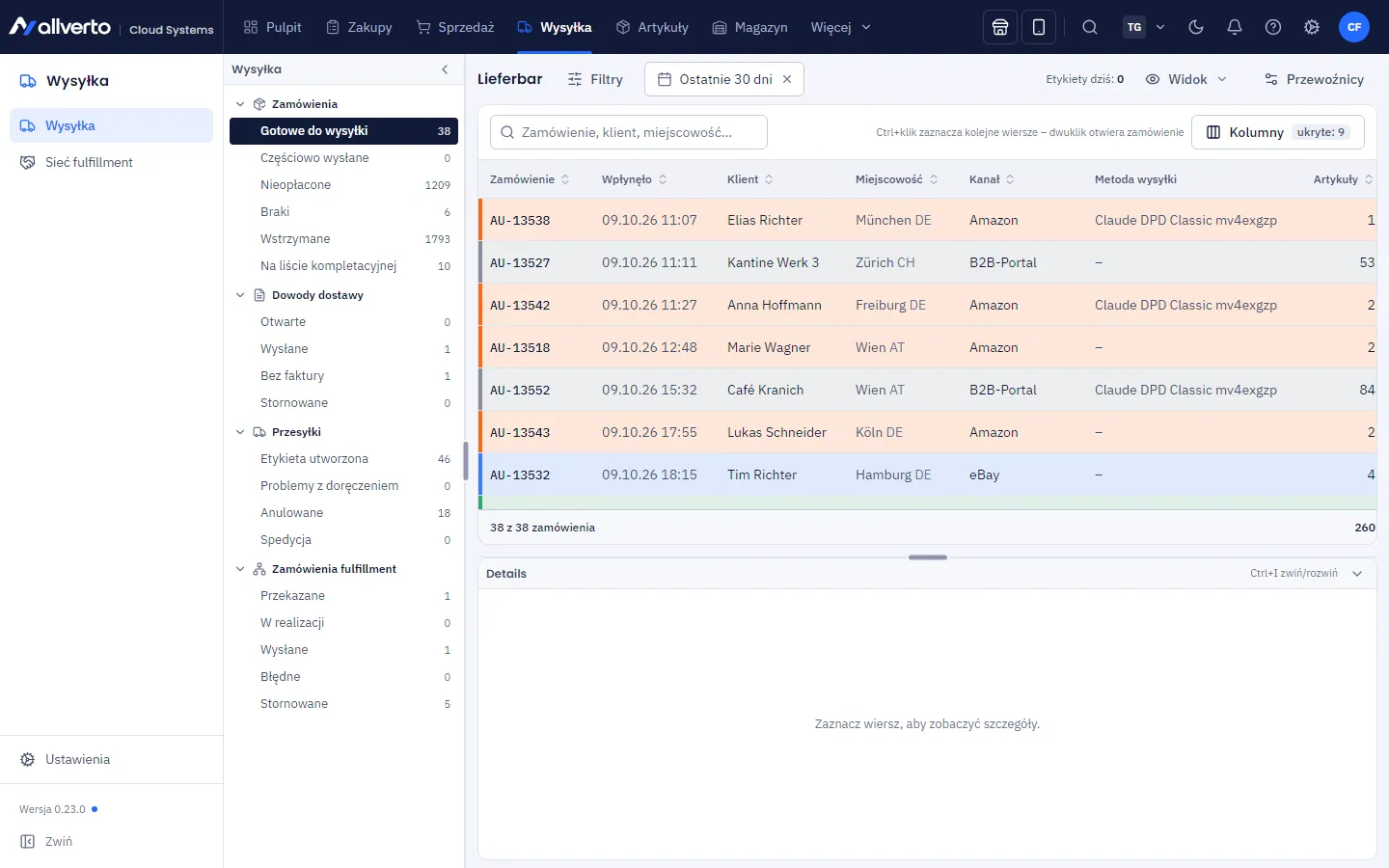
W Wysyłka → Wysyłka i etykiety obsługujesz wszystko, co ma wyjść – w układzie jak wysyłka w JTL-Wawi: po lewej drzewo z licznikami, u góry filtry, pośrodku lista wybranej pozycji, pod nią pasek akcji, a na dole szczegóły z zakładkami.
Układ
Drzewo po lewej – grupy można rozwijać i zwijać, liczba obok każdej pozycji pokazuje wyniki z bieżącymi filtrami. ≈ przed liczbą oznacza: szacunkowo, bo dokładne liczenie przy bardzo dużej ilości danych trwałoby za długo. Panel można poszerzać i zwijać.
| Grupa | Pozycje |
|---|---|
| Zamówienia | Gotowe do wysyłki, Częściowo wysłane, Nieopłacone, Brak, Wysyłka bezpośrednia (tylko z magazynem wysyłki bezpośredniej lub dropshippingiem), Wstrzymane, Na liście kompletacyjnej |
| Dowody dostawy | Otwarta (zamówienie jeszcze niewysłane), Wysłano, Bez faktury, Anulowano |
| Przesyłki | Etykieta utworzona, Problemy z doręczeniem (ze śledzenia), Anulowano, Spedycja (tylko ze spedytorami) |
| Zlecenia fulfillment | Przekazano, W realizacji, Wysłano, Błędne, Anulowano – tylko jeśli jesteś podłączony do fulfillera |
Listy kompletacyjne nie znajdują się w Wysyłce – wszystkie listy kompletacyjne znajdziesz w aplikacji magazynowej w Przegląd list kompletacyjnych. Dodaj do listy kompletacyjnej przy zaznaczonych zamówieniach otwiera go w nowej karcie z wstępnie wybranymi zamówieniami (aplikacja magazynowa działa pod własnym adresem wms.…).
Każde otwarte zamówienie jest dokładnie w jednej pozycji. allverto sprawdza w tej kolejności: Wstrzymane (także zamówienia przekazane fulfillerowi) → Wysyłka bezpośrednia (zamówienie ma magazyn wysyłki bezpośredniej lub idzie w całości w dropshippingu) → Na liście kompletacyjnej → Częściowo wysłane (część została już dostarczona, reszta jest otwarta – kolumna Dostępność pokazuje, czy reszta może już wyjść) → Nieopłacone (brak wpływu płatności, chyba że metoda płatności pozwala na wysyłkę przed wpływem płatności, np. faktura, pobranie lub polecenie zapłaty) → Brak (według przydziału stanów w magazynie wysyłkowym brakuje towaru dla co najmniej jednej pozycji) → w przeciwnym razie Gotowe do wysyłki.
Filtry u góry – przycisk Filtr (tylko gdy jest co filtrować) grupuje, zależnie od pozycji, Magazyn, Metodę płatności, Firmę, Metodę wysyłki, Przyczynę wstrzymania (także „Przekazane fulfillerowi”), a przy przesyłkach Status doręczenia i Bez ruchu od – każdy z wielokrotnym wyborem. Okres pozostaje osobnym polem. allverto zapamiętuje filtry dla każdej pozycji, także po przeładowaniu. Resetuj je usuwa. Wyszukiwanie nad tabelą znajduje dokument, klienta, miejscowość lub numer przesyłki.
Lista – kolumny można przesuwać, pokazywać i ukrywać (prawy przycisk na nagłówku tabeli). Ctrl+klik zaznacza kolejne wiersze, dwuklik otwiera dokument. Prawy przycisk oferuje te same akcje co na liście zamówień lub przy przesyłkach.
Pasek akcji – pojawia się, gdy tylko zaznaczysz wiersze. Przy zamówieniach: Wydanie (drukowanie lub wysyłanie dokumentów e-mailem), Utwórz etykiety, Zlecenie spedycyjne (przy dokładnie jednym zamówieniu), Dodaj do listy kompletacyjnej (uprawnienie „Tworzenie i realizacja list kompletacyjnych”), Płatność … i Wyślij…. Przy dowodach dostawy Wydanie, przy przesyłkach Wydanie: drukuj etykiety, w Problemy z doręczeniem Oznacz jako załatwione.
Szczegóły na dole – pokazują ostatnio zaznaczony wiersz z zakładkami Pozycje (artykuł, ilość, dostarczono, na liście kompletacyjnej, otwarte, stan magazynowy, zarezerwowano, dostępne …), Dowody dostawy i przesyłki i Historia. Wysokość zmieniasz na separatorze, dwuklik na nagłówku lub Ctrl+I zwija szczegóły. Przez Widok → Pokaż szczegóły poniżej wyłączasz je całkowicie. Prawy przycisk na pozycji: Otwórz artykuł, Dodaj do listy zakupów, Kopiuj wartość.
W prawym górnym rogu widzisz etykiety dzisiaj dla każdego przewoźnika; jeśli brakuje przewoźnika lub adresu nadawcy, pojawia się tam wskazówka do konfiguracji.
Na telefonie drzewo i filtry otwierasz przyciskiem w prawym górnym rogu, lista wyświetla się jako karty, a szczegóły przez ikonę oka.
Zanim zaczniesz
- Połączony jest co najmniej jeden przewoźnik, a Adres nadawcy jest uzupełniony. Jeśli czegoś brakuje, strona pokazuje wskazówkę z Skonfiguruj teraz – patrz Połączenie z przewoźnikami.
- Potrzebujesz uprawnienia do wysyłki (np. rola Magazyn lub Administracja).
- Aby waga się zgadzała, twoje artykuły powinny mieć wagę lub wagę wysyłkową. allverto używa wagi wysyłkowej przed wagą artykułu; zestaw bez własnej wagi waży tyle, co jego składniki.
Tworzenie etykiet – krok po kroku
- Otwórz Wysyłka i wybierz po lewej Zamówienia → Gotowe do wysyłki. Są tam wszystkie otwarte zamówienia, które są opłacone (lub na fakturę) i których artykuły są na stanie.
- Zaznacz zamówienia, dla których potrzebujesz etykiet, i kliknij na dole Utwórz etykiety – lub prawy przycisk → Utwórz etykietę wysyłkową….
- Jeśli zamówienie ma Metodę wysyłki, określa ona przewoźnika, konto, produkt i usługi dodatkowe. W przeciwnym razie wybierasz w oknie Przewoźnika i Produkt wysyłkowy (np. DHL Paket, DHL Kleinpaket, DPD Classic). Sprawdź Wagę: jest liczona z wag artykułów i opakowania i można ją dostosować.
- Przy pojedynczym zamówieniu możesz w razie potrzeby utworzyć w Paczkach kilka paczek z własną wagą (Jedna paczka więcej / Jedna paczka mniej) – o ile przewoźnik obsługuje przesyłki wielopaczkowe. W Usługach dodatkowych są, zależnie od przewoźnika, Za pobraniem, Dodatkowe ubezpieczenie, Weryfikacja wieku i Drukuj też etykietę zwrotną.
- Zostaw włączone Wydaj od razu, jeśli paczka wychodzi dziś: wtedy stan zostaje zdjęty, a wysyłka z numerem przesyłki zgłoszona do sklepu.
- Kliknij Utwórz etykietę lub Utwórz … etykiet.
- W wyniku kliknij Drukuj etykiety – wszystkie etykiety przychodzą jako jeden PDF.
Zamówienia, dla których nie udało się utworzyć etykiety (np. przez niekompletny adres), są w wyniku podane z powodem. Jeśli zamówienie ma już etykietę, okno oferuje Dodatkowa paczka: nowa paczka należy do tej samej dostawy i nie jest ponownie księgowana jako wysłana. Zamówienie nigdy nie dostanie dwóch etykiet jednocześnie – nawet gdy ERP i aplikacja magazynowa zażądają jej w tej samej chwili.
Nadawcą na etykiecie, etykiecie zwrotnej i liście nadawczej jest magazyn, z którego wysyłane jest zamówienie, z adresem z Magazyny i miejsca. Jeśli ten magazyn nie ma pełnego adresu, obowiązuje adres nadawcy magazynu domyślnego. Zwroty wracają więc do lokalizacji, która wysłała.
Weryfikacja adresu
Przed każdą etykietą allverto sprawdza adres dostawy:
| Sprawdzenie | Skutek |
|---|---|
| Kod pocztowy nie pasuje do formatu kraju docelowego (np. czterocyfrowy kod do Niemiec) | Brak etykiety – powód „Sprawdź adres” w wyniku |
| Packstation bez numeru klienta (Postnummer) | Brak etykiety – uzupełnij Postnummer w zamówieniu |
| W ulicy brakuje numeru domu | Wskazówka, etykieta i tak powstaje |
| Miejscowość zawiera liczbę (kod pocztowy dwa razy?) | Wskazówka, etykieta i tak powstaje |
Przy pojedynczym zamówieniu okno etykiet pokazuje wynik już wcześniej w Weryfikacja adresu. Popraw adres w oknie zamówienia i utwórz etykietę ponownie.
Wydawanie
Palety i drobnicę wysyłasz zleceniem spedycyjnym – z etykietami paletowymi, borderaux i zleceniem odbioru e-mailem, patrz Spedycja: wysyłka palet i drobnicy.
Zaznacz zamówienia i wybierz Wyślij… – na pasku akcji, prawym przyciskiem → Wysyłka lub w oknie zamówienia. Użytkownicy JTL-Wawi znają okno Wyślij zamówienia:
- Zamówienia po lewej z sygnalizacją: zielone do dostarczenia, żółte częściowo, czerwone nie. Przy zaznaczonym wierszu widać powód, np. „Zamówienie nie zostanie wydane: dostawy częściowe niedozwolone.”
- Opcje dostawy: dostawa częściowa (Bez dostaw częściowych, Zezwalaj na dostawę częściową, Wydziel resztę) – domyślnie z ustawień Dostawa i dostawa częściowa, tu do zmiany dla każdego dokumentu. W Pokaż opcje zaawansowane ustalasz magazyny do wydania i ich kolejność.
- Pozycje: dla każdej pozycji magazyn (lub <Nie wydawaj>), Wyślij teraz, ilość otwarta i stan. Poniżej stan w każdym magazynie i – jeśli wymagane – numery seryjne (zeskanuj lub wpisz, Enter).
- Paczki: liczba i waga każdej paczki, opcjonalnie Utwórz etykietę od razu. Etykieta jest powiązana z nową dostawą.
Wydaj zdejmuje stan, tworzy dostawę z dowodem dostawy (przy „Faktura za każdą dostawę” także fakturę) i zgłasza wysyłkę do sklepu lub marketplace’u. Następnie widzisz dla każdego zamówienia, co zostało wydane, co częściowo, a co nie – z powodem. Wstrzymanych zamówień nie można wydać.
Zakończenie bez wysyłki
Jeśli zamówienie zostało wysłane poza allverto, wybierz prawy przycisk → Wysyłka → Zakończ bez wysyłki…:
- Oznacz jako już wysłane (tylko bez dowodu dostawy lub dostawy): wybierz datę wysyłki, zamówienie otrzymuje status „Wysłano”, rezerwacja i przydział zostają usunięte. Stany pozostają bez zmian, a do sklepu ani marketplace’u nie trafia żadne zgłoszenie wysyłki. W oknie zamówienia widnieje „Zakończono bez wysyłki dnia … przez …”.
- Ponownie zwolnij do wysyłki: cofa oznaczenie – zamówienie jest znowu otwarte i otrzymuje ponowny przydział stanu.
Automatyzacje reagują na to własnym wyzwalaczem Zamówienie zamknięte bez wysyłki, a nie „Zamówienie wysłane”.
Przesyłki
W Przesyłki → Etykieta utworzona są wszystkie ważne etykiety, w Anulowano anulowane. Dwuklik drukuje etykietę ponownie. Prawym przyciskiem:
- Drukuj etykietę lub Drukuj etykiety, Pobierz PDF / Pobierz jako jeden PDF,
- Śledź w … (np. Śledź w DHL), Kopiuj numer przesyłki,
- Otwórz zamówienie …, Otwórz zamówienie w osobnym oknie,
- Utwórz zwrot… (tylko przy wysłanych zamówieniach),
- Anuluj przesyłkę….
Problemy z doręczeniem zbiera przesyłki, przy których przewoźnik zgłasza problem lub zwrot albo które od kilku dni nie mają ruchu – gdy tylko śledzenie jest aktywne w przeglądzie synchronizacji. Dwuklik pokazuje śledzenie, Oznacz jako załatwione usuwa przesyłkę z pozycji.
Z kanału pokazuje numery przesyłek zgłoszone przez sklep lub marketplace – wysłane w sklepie, przez marketplace (np. Amazon FBA) lub innym narzędziem. Nie mają etykiety i nie można ich tutaj drukować ani anulować; podwójne kliknięcie otwiera śledzenie. Nie są liczone w Etykieta utworzona, w zamknięciu dnia ani w kosztach wysyłki. Więcej w Numery przesyłek z kanału.
Reklamacje u przewoźnika
Gdy przesyłka zaginie, zostanie uszkodzona lub nie zostanie doręczona, zapisujesz dochodzenie w allverto: prawy przycisk na przesyłce → Zgłoś reklamację …. W oknie podajesz:
- Powód: Zagubiona, Uszkodzona, Niedoręczona, Opóźniona, Niekompletna zawartość lub Inne,
- Zgłoszono i Termin (do kiedy przewoźnik musi odpowiedzieć),
- Sygnatura przewoźnika (numer dochodzenia lub sprawy szkodowej),
- Kwota roszczenia i Zwrócono oraz Notatkę.
Wszystkie reklamacje znajdziesz po lewej w Przesyłki → Reklamacje; liczba pokazuje sprawy w toku (otwarte i złożone). Statusem zapisujesz stan: Otwarta → Złożona → Zwrócona, Odrzucona lub Zamknięta. Przekroczony termin jest oznaczony na czerwono. Na przesyłkę przypada co najwyżej jedna reklamacja w toku; usunąć można tylko otwarte.
Tryb testowy
Jeśli przewoźnik jest połączony w Trybie testowym, przesyłki mają oznaczenie Tryb testowy. Przewoźnik nie przyjmuje takich etykiet – używaj ich tylko do prób.
Częste pytania
Kiedy zdejmowany jest stan?
Przy księgowaniu jako wysłane (wydanie, etykieta z Wydaj od razu lub pakowanie w aplikacji magazynowej) – nie przy kompletacji. Jeśli wcześniej zrealizowano listę kompletacyjną, allverto zdejmuje stan z miejsc, z których faktycznie pobrano towar.
Jacy przewoźnicy są dostępni?
DHL, DPD, GLS, UPS, Hermes, Deutsche Post, DHL Express i FedEx – każdy z twoją własną umową, patrz Połączenie z przewoźnikami. Palety i drobnica idą przez spedytorów.
Dlaczego zamówienie gotowe do wysyłki nie trafia na listę kompletacyjną?
Częste powody: jest wstrzymane, nie ma metody wysyłki, jest nieopłacone, nie ma stanu w magazynie szablonu lub ma w polu Wysyłka najwcześniej datę, która jeszcze nie nadeszła. Przy tworzeniu listy kompletacyjnej aplikacja magazynowa podaje powód dla każdego zamówienia.