
Kunden anlegen und pflegen (Kundenfenster)
Wie Kunden entstehen, was im Kundenfenster steht – Kundendaten, Zahlungen, E-Rechnung, Adressen, Ansprechpartner, Bankverbindungen, SEPA-Mandate, Preise, Datenschutz – und was das Kundenmenü bietet.
Unter Verkauf → Kunden findest du alle Privat- und Geschäftskunden mit Umsatz. Ein Doppelklick öffnet den Kunden als Fenster – aufgebaut wie die Kundenmaske in JTL-Wawi.
Kundenüberblick unter der Liste
Markierst du einen Kunden in der Liste, zeigt der Bereich Kundenüberblick darunter alles Wichtige auf einen Blick – ohne das Kundenfenster zu öffnen. Die Kopfzeile nennt den Kunden, z. B. „Kundenüberblick: K-10001 – Café Kranich“. Sind mehrere Kunden markiert, gilt der zuletzt markierte.
| Bereich | Inhalt |
|---|---|
| Kunde (links oben) | Name/Firma, Kundennummer, Kundengruppe, Anschrift, Telefon, Mobil, Fax, E-Mail (Klick öffnet dein E-Mail-Programm), Website und Kennzeichen wie Gesperrt, Mahnstopp, Kassenkunde und Labels |
| Kennzahlen | Letzter Auftrag, Kunde seit, Offene Aufträge und Offene Rechnungen (Anzahl und Betrag), Umsatz (brutto), Rohertrag (netto), Ø Warenkorb, Aufträge gesamt, Retouren, Stornos und Mahnungen als „x von y“ mit Balken, Gutschriften, Rabatt und die Letzte Notiz |
| Kundenhistorie (rechts oben) | Aufträge, erstellte und versendete Belege, Notizen und Änderungen – durchsuchbar, mit Notiz hinzufügen |
| Reiter unten links | Aufträge, Rechnungen, Abonnements, Adressen, Ansprechpartner |
| Reiter unten rechts | Angebote, Gutschriften (inkl. Stornorechnungen), Artikel (gekaufte Artikel mit Menge und Umsatz), Pakete, Retouren |
Ein Doppelklick auf eine Zeile öffnet das passende Fenster (Auftrag, Beleg, Abo, Retoure, Artikel; bei Adressen und Ansprechpartnern das Kundenfenster). Der Rechtsklick bietet dieselben Aktionen wie in den jeweiligen Listen, bei Adressen und Ansprechpartnern Im Kundenfenster bearbeiten. Mit Auftrag anlegen, Angebot anlegen und Abo anlegen über den Tabellen ist der Kunde schon eingetragen.
So passt du den Bereich an:
- Den Trenner zwischen Liste und Kundenüberblick ziehst du nach oben oder unten; ein Doppelklick auf den Trenner oder die Kopfzeile klappt den Bereich ein und aus – ebenso Strg+I (Mac: ⌘+I).
- Auch die Grenze zwischen oberer und unterer Hälfte sowie zwischen linker und rechter Spalte lässt sich verschieben.
- Größen, eingeklappter Zustand und die zuletzt gewählten Reiter merkt sich allverto für dich.
- Auf dem Tablet hochkant stehen die Bereiche untereinander; auf dem Handy öffnest du den Kundenüberblick über das Augensymbol neben der Suche.
Wie Kunden entstehen
Einen eigenen Knopf „Neuer Kunde“ gibt es nicht – Kunden entstehen dort, wo du sie brauchst:
- Shops und Marktplätze legen Kunden beim Abholen der Bestellungen automatisch an.
- Im Auftrag oder Angebot klickst du neben der Kundensuche auf Kunde neu anlegen, wählst Firmenkunde (B2B) oder Endkunde (B2C) und erfasst die Adresse.
- Viele Kunden auf einmal übernimmst du über ⋯ → Importieren … oben rechts in der Kundenliste (siehe Import und Export).
Jeder Kunde bekommt eine Kundennummer. Ist der Nummernkreis Debitoren aktiv, zieht allverto auch gleich die Debitorennummer für DATEV (siehe Nummernkreise).
Das Kundenfenster
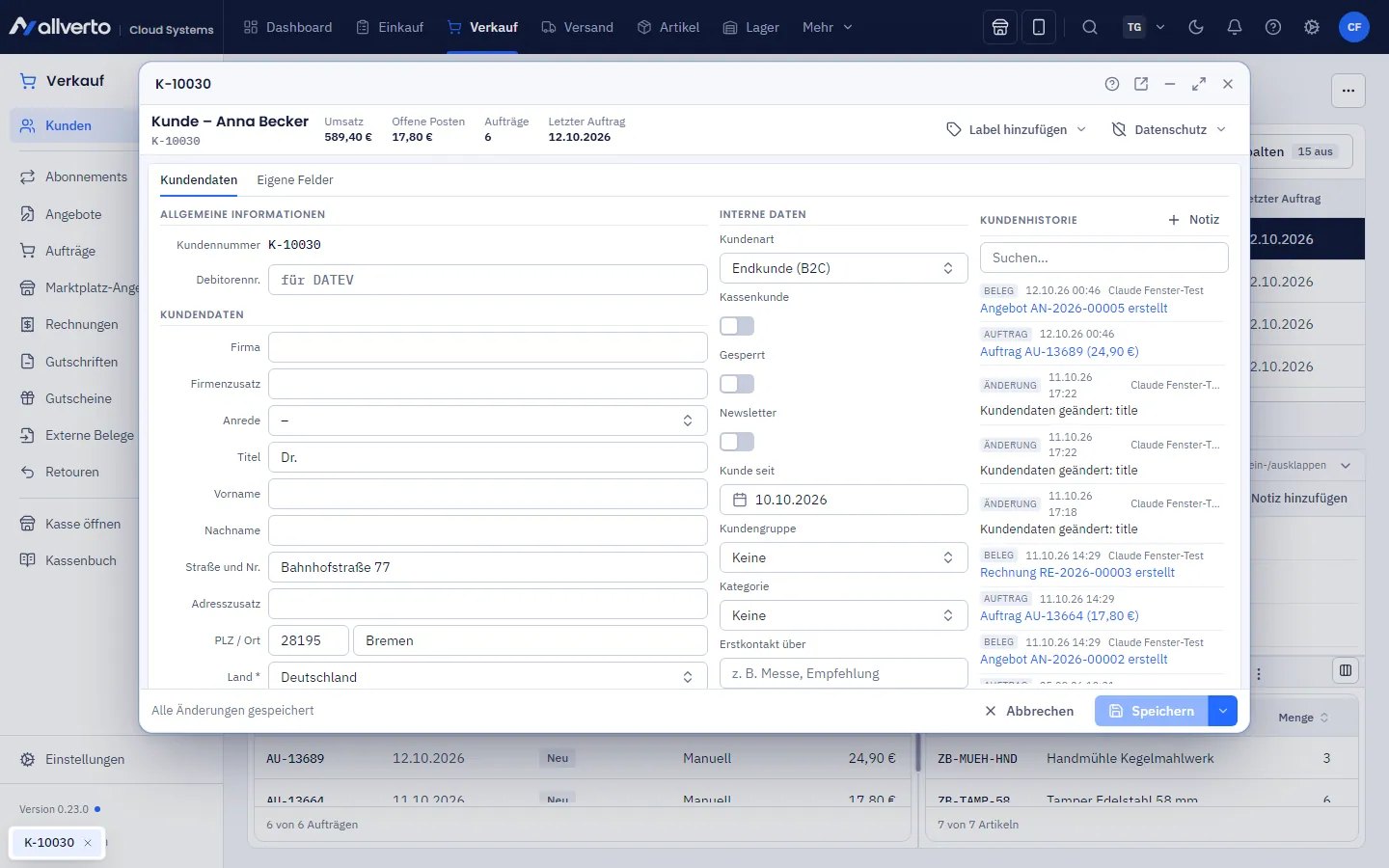
Ganz oben stehen Name, Kundennummer und die Zahlen Umsatz, Offene Posten (rot, wenn das Kreditlimit überschritten ist), Aufträge und Letzter Auftrag, daneben Label hinzufügen und das Menü Datenschutz.
Darunter liegen die Reiter Kundendaten und Eigene Felder. Im Reiter Kundendaten stehen die Stammdaten in Blöcken:
| Block | Inhalt |
|---|---|
| Allgemeine Informationen | Kundennummer, Debitorennr. |
| Kundendaten | Firma, Firmenzusatz, Anrede, Titel, Vorname, Nachname, Anschrift mit Land und Bundesland, GLN, Kontakt (E-Mail, Telefon, Mobil, Fax, Webseite), Geburtsdatum, Marktplatz-Name, Steuernummer, USt-IdNr. mit Prüfen, Handelsreg.-Nr. |
| Interne Daten | Kundenart, Kassenkunde, Gesperrt, Newsletter, Kunde seit, Kundengruppe, Kategorie, Erstkontakt über, Sprache (Belegsprache) |
| Zahlungen | Mahnstopp, Zahlungsziel, Rabatt (mit Preise…), Zahlungsart, Kreditlimit |
| E-Rechnung | Format (Automatisch oder ein festes Format), Öffentlicher Auftraggeber, Leitweg-ID, Empfangsadresse |
| Kundenhistorie | Notizen und Änderungen, durchsuchbar, mit Notiz |
Kassenkunde, Gesperrt, Newsletter, Mahnstopp und Öffentlicher Auftraggeber sind Schalter. Prüfen neben der USt-IdNr. fragt die EU-Datenbank (VIES) ab. Ist sie nicht erreichbar, prüft allverto wenigstens das Format. Ein Kreditlimit führt zu einer Warnung, wenn ein neuer Auftrag es überschreitet. Wie das E-Rechnungsformat wirkt, steht unter Rechnung erstellen.
Unten folgen die Reiter Adressen, Ansprechpartner, Bankverbindungen, SEPA-Mandate, Onlineshop, Aufträge, Belege, Abos, Retouren, Gutscheine, Preise und Datenschutz. Eigene Felder für Kunden erscheinen im Reiter Eigene Felder und auf breiten Bildschirmen zusätzlich rechts neben den unteren Reitern (anlegen unter Eigene Felder).
Kunden bearbeiten
- Öffne den Kunden per Doppelklick in der Liste (oder aus einem Auftrag heraus).
- Ändere die Felder. Unten links steht dann „Ungespeicherte Änderungen“.
- Klicke auf Speichern (Strg+S) – oder im Menü daneben auf Speichern & schließen.
Ohne das Recht „Kunden bearbeiten“ ist das Fenster nur zum Ansehen. Weitere Adressen legst du im Reiter Adressen an und machst eine per Schalter zur Standard-Rechnungsadresse bzw. Standard-Lieferadresse. Bei Bankverbindungen prüft allverto die Prüfziffer der IBAN; dort hinterlegst du auch SEPA-Mandatsreferenz und Mandat vom. Lastschriftmandate mit Lastschriftart und Datum der Unterschrift verwaltest du im Reiter SEPA-Mandate mit Mandat anlegen (siehe Lastschriften).
Kundenpreise
Im Reiter Preise (oder über Preise… neben dem Rabatt) legst du mit Hinzufügen einen festen Preis oder Rabatt je Artikel, einen Rabatt je Warengruppe oder – wie JTL-Wawi unter Kategorierabatte – einen Rabatt je Kategorie an; ein Kategorierabatt gilt auch für alle Unterkategorien. Dazu kommen Ab Menge (Staffel) und optionale Gültigkeit. Kundenpreise gelten in Auftrag, Angebot und Kasse: Ein fester Preis ersetzt den Kundengruppen- bzw. Staffelpreis, ein Rabatt mindert ihn; Regeln für den Artikel gehen vor Warengruppe, Warengruppe vor Kategorie. Ein günstigerer Sonderpreis gewinnt trotzdem, und Artikel mit Rabatte ignorieren bekommen keine Rabatte, nur feste Preise. Die ganze Reihenfolge zeigt Preisermittlung über der Tabelle. Eine Warengruppe oder Kategorie, die noch in Kundenpreisen steht, lässt sich nicht löschen.
Nachrichten, Adressetikett und Stammdatenblatt
Wie in JTL-Wawi schreibst du dem Kunden direkt aus allverto: Nachricht senden … im Kundenmenü bzw. im Reiter Nachrichten des Kundenfensters öffnet einen Mail-Dialog mit Vorlage (E-Mail-Vorlagen der Art Sonstige unter Einstellungen → E-Mail-Vorlagen, Platzhalter wie {{kunde.anrede}} werden mit den Kundendaten gefüllt), An, Kopie an, Betreff und Nachricht. Die Mail geht über den E-Mail-Versand im Layout deiner Firma; jede gesendete Nachricht steht danach im Reiter Nachrichten (Betreff, Datum, Empfänger, Vorlage, Text). Unter Drucken im Kundenmenü findest du Adressetikett drucken … (Druckvorlage Adressetikett mit der Rechnungsanschrift, auch für mehrere markierte Kunden) und Kundenstammdaten drucken – ein PDF mit Stammdaten, Konditionen, Steuerangaben, Adressen und Ansprechpartnern in der Sprache der Oberfläche; im Reiter Nachrichten gibt es dafür den Knopf Stammdatenblatt.
Datenschutz
Das Menü Datenschutz im Kundenfenster (bzw. der Reiter Datenschutz) bietet:
- Datenauskunft (ZIP)… – alle gespeicherten Daten des Kunden als Download,
- Dubletten suchen / zusammenführen… – doppelte Kunden finden und zu einem zusammenführen,
- Anonymisieren… – personenbezogene Daten entfernen, wenn nichts mehr dagegen spricht; der Kunde ist danach als Anonymisiert gekennzeichnet und nur noch zum Ansehen.
Dafür brauchst du das Recht „Kunden bearbeiten“. In der Kundenliste findest du dieselben Punkte per Rechtsklick unter Datenschutz, dort auch Zusammenführen… für mehrere markierte Kunden. Unter Verkauf → Einstellungen → Kundengruppen & Labels stehen im Bereich Datenschutz (DSGVO) der Schalter Kunden automatisch anonymisieren mit der Frist Ohne Auftrag seit (Standard 10 Jahre), Dubletten suchen… über alle Kunden und das Protokoll.
Käuferdaten von Marktplatz-Aufträgen
Im selben Bereich steht Käuferdaten von Marktplatz-Aufträgen: je Marktplatz-Kanal der Schalter Käuferdaten nach Versand anonymisieren mit der Frist (bei Amazon-Kanälen eingeschaltet mit 30 Tagen, sonst aus). Jede Nacht werden bei Aufträgen, die seit der Frist versendet oder storniert sind, Name, Anschrift, E-Mail, Telefon, Nachrichtentexte und Etiketten entfernt; Belege bleiben unverändert. Ein Kunde, der nur aus solchen Aufträgen besteht, wird dabei ganz anonymisiert. Einzelheiten: Amazon anbinden.
Rechtsklickmenü in der Kundenliste
Öffnen, Bearbeiten …, Neuer Auftrag …, Neues Angebot …, Neues Abonnement …, Alle Aufträge, Belege (Rechnungen, Gutschriften, Angebote), Abonnements, Retouren, Nachricht senden …, E-Mail senden (öffnet dein E-Mail-Programm, bei mehreren Kunden als Bcc), Adresse kopieren, Drucken (Adressetikett, Kundenstammdaten), Datenschutz und – wenn du manuelle Automationen angelegt hast – Automation ausführen. Einträge, für die deiner Rolle das Recht fehlt, sind ausgeblendet.
Die Liste filterst du über die Vorlagen Alle, Geschäftskunden, Privatkunden, Bestellt in 30 Tagen, Seit 180 Tagen inaktiv und Ohne Auftrag. Über ⋯ oben rechts exportierst du die Ansicht mit Als CSV exportieren oder importierst und exportierst Kunden.
Kundengruppen, Kategorien und Labels
Diese Stammdaten pflegst du unter Verkauf → Einstellungen → Kundengruppen & Labels (Fenster Verkaufs-Einstellungen): Kundengruppen (optional mit Rabatt), Kundenkategorien und farbige Labels. Kundengruppen steuern z. B. Kundengruppenpreise im Artikel (siehe Preise).
Häufige Fragen
Was bewirkt „Gesperrt“?
Der Kunde wird deutlich als gesperrt gekennzeichnet (rotes Kennzeichen im Fenster), und ein Auftrag für ihn zeigt den Hinweis, das vor dem Versand zu klären.
Kann ich Kunden löschen?
Im Kundenmenü gibt es kein Löschen – Kunden mit Aufträgen und Belegen müssen erhalten bleiben. Nutze stattdessen Gesperrt oder ein Label. Doppelte Kunden führst du unter Datenschutz → Dubletten suchen / zusammenführen… zusammen; personenbezogene Daten entfernst du mit Anonymisieren….