
Auftrag bearbeiten, zurückhalten, splitten, zusammenfassen
Was du an einem Auftrag wann ändern darfst, und wie du Aufträge zurückhältst, priorisierst, färbst, aufteilst oder zusammenlegst.
Ein Auftrag öffnet sich als Fenster und ist dort direkt bearbeitbar. Oben rechts im Fenster stehen Versandetikett bzw. die nächste Aktion (z. B. Zahlung …) und Mehr. Mehr enthält dasselbe Menü wie der Rechtsklick in der Auftragsliste. Bei mehreren markierten Aufträgen gilt eine Aktion für alle; was nicht geht, bleibt sichtbar und nennt den Grund.
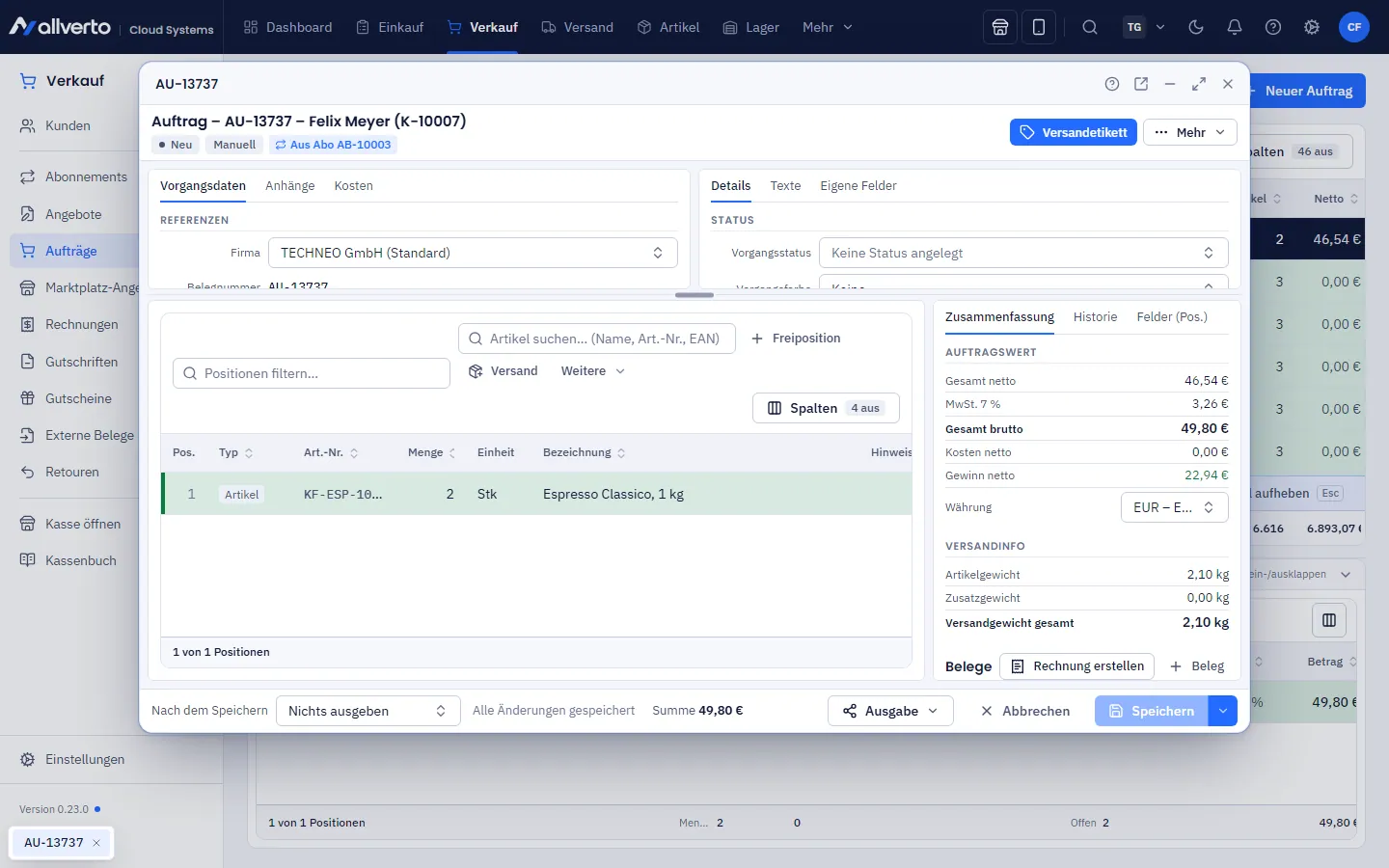
Was wann änderbar ist
| Was | Wann änderbar |
|---|---|
| Positionen und Preise | Status Neu oder Bezahlt und noch kein Versandetikett |
| Lieferadresse, Versandart | bis ein Etikett erstellt ist (auch noch in Kommissionierung) |
| Notiz | immer, außer bei stornierten Aufträgen |
Gesperrte Felder zeigen den Grund. Bei Marktplatz-Aufträgen (Amazon, eBay, Kaufland, OTTO) ist der Marktplatz führend: Positionen, Preise, Kunde, Rechnungsadresse, Zahlung und Steuer ändern sich nur dort. Die Lieferadresse ist bei Amazon gesperrt, bei den anderen nur mit Angabe eines Grundes änderbar. Bei Shop-Aufträgen weist allverto darauf hin, dass der Shop deine Änderung nicht erfährt.
Auftrag ändern
- Öffne den Auftrag per Doppelklick.
- Ändere Positionen, Adressen, Versand oder Notiz.
- Klicke auf Speichern (Strg+S). Mit Abbrechen verwirfst du die Änderungen.
Die Summen werden neu berechnet. Die Historie zeigt jede Änderung mit Benutzer. Hat in der Zwischenzeit jemand anders gespeichert, weist allverto dich darauf hin, statt die fremde Änderung zu überschreiben.
Regelmäßig liefern oder abrechnen (Abonnements)
Über der Positionstabelle wechselst du vom Reiter Positionen zum Reiter Abonnements (mit dem Recht „Abonnements ansehen“). Dort setzt du je Artikel- oder Freiposition den Haken und legst Lieferintervall, Start, Ende, Vorlauf und nächste Auslieferung fest; unter Erzeugt wählst du Folgeauftrag oder Rechnung ohne Auftrag. Gespeichert wird mit dem Auftrag. Alles Weitere unter Abonnements.
Das Rechtsklickmenü
| Eintrag | Inhalt |
|---|---|
| Öffnen, In eigenem Fenster öffnen | Auftrag als Fenster oder in einem eigenen Browserfenster |
| Ausgabe | Drucken, E-Mail, Speichern, Exportieren, Vorschau |
| Duplizieren | Kopie als neuer Auftrag |
| In anderen Mandanten | Kopieren… oder Verschieben… (nur bei mehreren Mandanten, siehe Zwischen Mandanten kopieren und verschieben) |
| Auftrag | Lieferadresse, Splitten, Teillieferung, Zurückhalten, Priorität, Farbe, Retoure, Fehlmengen auf Einkaufsliste |
| Dublette | nur bei möglichen Dubletten: vergleichen, freigeben, stornieren, zusammenführen |
| Kunde | Kunde öffnen, Alle Aufträge des Kunden, E-Mail an Kunden |
| Belege | Rechnung, Anzahlungs- und Sammelrechnung, Lieferschein, Auftragsbestätigung, Vorschau |
| Zusammenfassen… | mehrere Aufträge zu einem |
| Zahlung … | Dialog Zahlungen (siehe Aufträge im Überblick) |
| Versand | Etikett, weiteres Paket, Retourenetikett, Packhinweis, Pickliste, Dropshipping, Fulfiller, Adressetikett, Packliste, Ausliefern…, Ohne Versand abschließen…, Versandinfo |
| Storno | Auftrag stornieren…, Positionen stornieren…, Sendung stornieren… |
Zurückhalten
Rechtsklick → Auftrag → Zurückhalten → Mit Grund zurückhalten… oder Bis Datum zurückhalten… – im Auftragsfenster auch unter Details → Rückhaltegrund. Das geht bei allen offenen Aufträgen (Neu bis Versandbereit). Der Grund erscheint in der Liste und im Verlauf. Ein zurückgehaltener Auftrag kann weder versendet noch auf eine Pickliste gesetzt werden und bekommt kein Etikett. Mit Datum endet die Sperre an diesem Tag von selbst, sonst über Zurückhalten → Freigeben.
Priorität und Farbe
- Auftrag → Priorität → Hoch, Normal, Niedrig: Hohe Priorität kommt bei Picklisten zuerst dran.
- Auftrag → Bestand zuerst diesem Auftrag geben: Der Auftrag bekommt den Bestand vor allen anderen; Vorrang beim Bestand aufheben nimmt das zurück.
- Auftrag → Farbe: Wähle eine benannte Vorgangsfarbe (z. B. „Express“) oder unter Farbe ohne Namen bzw. Palette eine Farbe, oder Farbe entfernen. Benannte Farben legst du unter Farben verwalten… an (siehe Belege, Vorgangsfarben und Zahlungsarten).
Auftrag splitten
Rechtsklick → Auftrag → Auftrag splitten…. Wähle je Position die Menge, die in den neuen Auftrag wandern soll. Splitten geht nur bei Status Neu oder Bezahlt und ohne Etikett, Pickliste und Rechnung. Der neue Auftrag übernimmt Status, Eingangsdatum und Markierungen. Bei Marktplatz-Aufträgen ist Splitten gesperrt.
Bei teilweise lieferbaren Aufträgen gibt es im selben Menü zwei Abkürzungen:
- Lieferbaren Teil versenden… bucht die lieferbare Menge als Lieferung; der Auftrag bleibt mit dem Rest offen und ist Teilversendet.
- Fehlmengen als neuen Auftrag abspalten… verschiebt die fehlenden Mengen als Rückstand in einen neuen Auftrag; der alte Auftrag ist danach lieferbar.
Auftrag → Fehlmengen auf Einkaufsliste setzt die fehlenden Mengen offener Aufträge auf die Einkaufsliste (Recht Bestellungen anlegen).
Aufträge zusammenfassen
Markiere mehrere Aufträge → Rechtsklick → … Aufträge zusammenfassen…. Voraussetzungen:
- keine Marktplatz-Aufträge (jede Bestellung braucht ihre eigene Sendungsnummer),
- gleicher Kunde, gleiche Lieferadresse, gleicher Kanal und gleicher Status (Neu oder Bezahlt),
- kein Etikett, keine Pickliste, keine Rechnung, nicht zurückgehalten,
- höchstens eine Shop-Bestellung dabei – sie wird das Ziel, sonst der älteste Auftrag.
Gleiche Positionen werden addiert, die übrigen Aufträge werden mit Verweis storniert. Dafür brauchst du zusätzlich das Recht Aufträge stornieren.
Duplizieren und Stornieren
- Duplizieren (direkt im Rechtsklickmenü) legt einen neuen Auftrag mit Status Neu und gleichen Positionen an (Notiz „Kopie von …“). Archivierte Artikel fallen weg; die Kopie eines Marktplatz-Auftrags ist ein manueller Auftrag ohne Bezug zum Marktplatz.
- Storno → Auftrag stornieren… öffnet einen Dialog mit Grund und Notiz (optional). Reservierte Bestände werden freigegeben; stornierte Aufträge lassen sich nicht wieder öffnen. Bei Aufträgen aus Shops und Marktplätzen meldet allverto die Stornierung über den Schalter Stornierung an … melden an den Kanal. Schaltest du ihn aus, heißt der Knopf Nur lokal stornieren – dann stornierst und erstattest du die Bestellung dort selbst. Dafür brauchst du das Recht Aufträge stornieren.
- Storno → Positionen stornieren… storniert einzelne Mengen (nur bei Neu oder Bezahlt), ebenfalls mit Meldung an den Kanal.
- Eine bereits erstellte Sendung stornierst du über Storno → Sendung stornieren….
Häufige Fragen
Warum kann ich die Positionen nicht mehr ändern?
Der Auftrag ist schon versendet, hat ein Etikett oder stammt von einem Marktplatz. Das Feld zeigt den genauen Grund.
Wo sehe ich, wer etwas geändert hat?
Im Auftragsfenster unten rechts unter Historie – mit Benutzer und Zeitpunkt.