
Aufträge im Überblick
Wo Aufträge herkommen, welche Status es gibt und wie du die Auftragsliste mit Vorlagen, Suche und Mehrfachauswahl nutzt.
Unter Verkauf → Aufträge stehen alle Aufträge an einem Ort – egal ob sie aus deinem Onlineshop, von einem Marktplatz, aus dem B2B-Portal, aus einem Abo, von der Ladenkasse kommen oder ob du sie selbst erfasst hast.
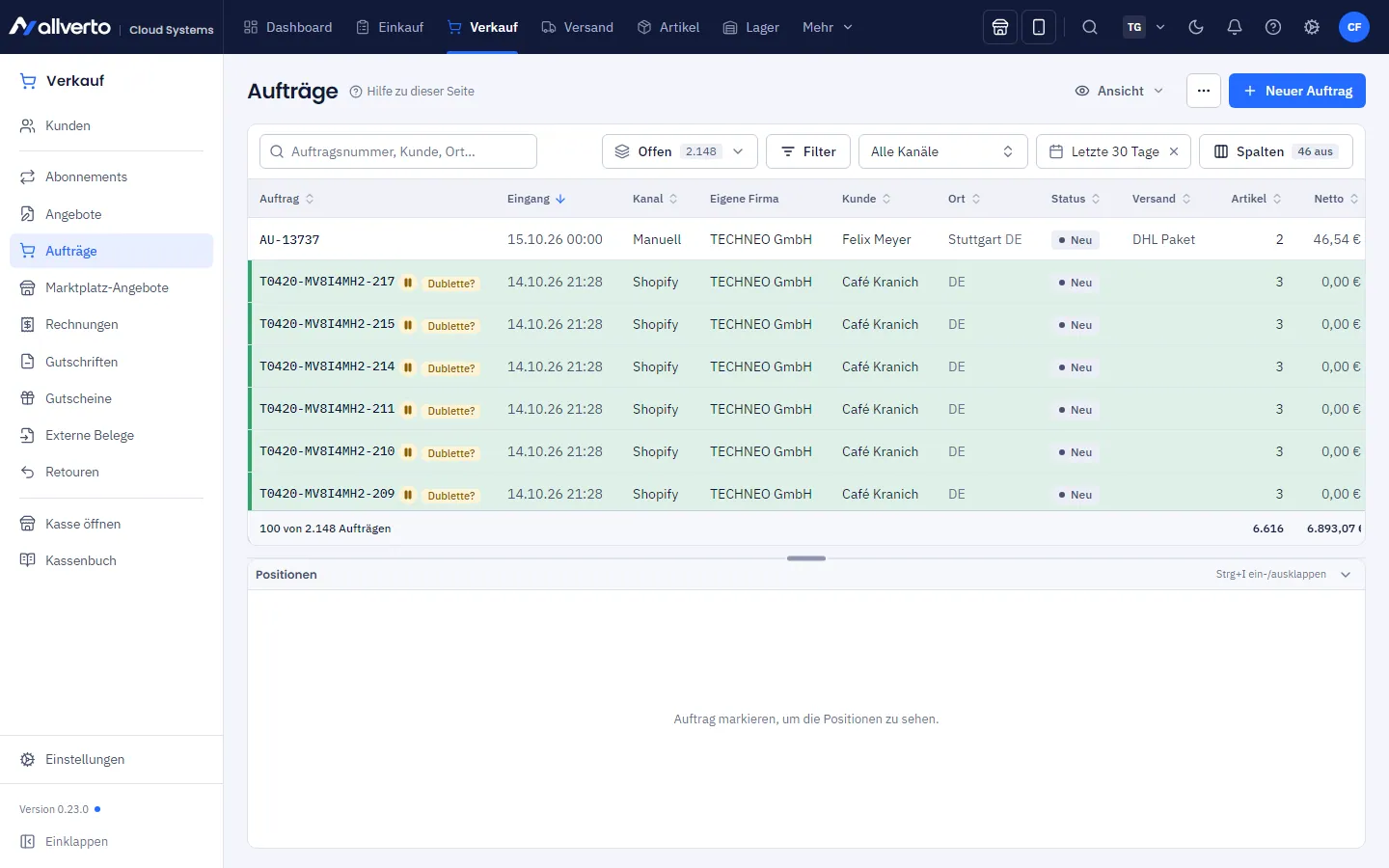
Woher Aufträge kommen
- Shops und Marktplätze: Verbundene Verkaufskanäle holen neue Bestellungen automatisch ab (siehe Shops und Marktplätze verbinden).
- Von Hand: über Neuer Auftrag oben rechts (siehe Auftrag erfassen).
- Aus einem Angebot: Ein angenommenes Angebot wandelst du in einen Auftrag um.
- Aus einem Abo: Am Liefertag entsteht der Auftrag automatisch.
- Kasse: Verkäufe an der Ladenkasse erscheinen ebenfalls als Aufträge.
- Aus einer Retoure: Ein Ersatzauftrag bei Umtausch oder Ersatzlieferung (siehe Retoure anlegen und prüfen).
- Aus einem anderen Mandanten: per Rechtsklick → In anderen Mandanten → Kopieren… bzw. Verschieben… (siehe Zwischen Mandanten kopieren und verschieben).
Status eines Auftrags
| Status | Bedeutung |
|---|---|
| Neu | Eingegangen, noch nicht bezahlt |
| Bezahlt | Zahlung ist bestätigt |
| In Kommissionierung | Steht auf einer Pickliste |
| Versandbereit | Fertig gepickt bzw. gepackt |
| Versendet | Als versendet gebucht, Bestand ist abgebucht |
| Storniert | Auftrag wurde storniert |
| Retoure | Alle Stück sind als Retoure zurückgekommen |
Zusätzlich zeigt die Liste Markierungen: ein Pause-Symbol für zurückgehaltene Aufträge (mit Grund), einen Pfeil für die Priorität, eine Markierung für mögliche Dubletten und neben dem Status Teilversendet, wenn ein Teil schon unterwegs ist (eigene Teillieferung oder Dropshipping). Die Spalte Lieferbarkeit zeigt aus der Bestandszuteilung Lieferbar, Teilweise, Nicht lieferbar oder Dropshipping. Die Zeilenfarbe kommt vom Verkaufskanal (z. B. Amazon orange) oder von einer Farbe, die du dem Auftrag selbst gegeben hast – die eigene Farbe gewinnt.
Vorlagen, Suche und Filter
Über der Liste wählst du die Vorlage aus einer Klappliste, jeweils mit Anzahl: Offen, Zahlung offen, Bezahlt – noch nicht versendet, Versandbereit, Zurückgehalten, Mögliche Dubletten, Heute eingegangen, Älter als 3 Tage unversendet, Auslandsversand, B2B, Versendet, Teilversendet, Ohne Rechnung (versendet), Storno & Retoure und Alle. Daneben stehen Filter, Kanal, Zeitraum und Spalten. Wie du eigene Vorlagen speicherst, steht unter Filter und Filtervorlagen.
Filter in der linken Leiste: Ist die Auftragsliste offen, stehen unter Aufträge in der linken Leiste dieselben Filter wie in JTL-Wawi – Ohne Rechnung, Mit Rechnung (Vollständig), Mit Rechnung (Unvollständig), Externe Rechnung, Bezahlt, Nicht bezahlt, Storniert, Nicht geliefert, Komplett geliefert, Zurückgehalten, Fehlerhaft, Pending und Umtauschaufträge, offene Arbeitsvorräte mit Anzahl. Ein Klick öffnet die Liste mit der passenden Vorlage über den gesamten Zeitraum, ein Klick auf Aufträge zeigt wieder alle. Ausgegraute Filter gibt es in allverto noch nicht – beim Antippen steht der Grund.
Das Suchfeld findet Auftragsnummer, Kunde und Ort. Unter der Tabelle siehst du die Summe aller Treffer. Über … oben rechts → Als CSV exportieren lädst du alle Treffer der Ansicht mit den sichtbaren Spalten herunter.
Positionen unter der Liste
Unter der Liste siehst du die Positionen des zuletzt markierten Vorgangs – ohne ihn zu öffnen: Kopf mit Nummer, Kunde, Datum, Status und Summe, darunter Artikelnummer, Bezeichnung, Menge, Einheit, Einzelpreis, Rabatt, USt und Betrag; bei Aufträgen zusätzlich geliefert, auf Pickliste, offen und der Bestand. Die Höhe änderst du am Trenner, Doppelklick auf die Kopfzeile oder Strg+I klappt ein, Ansicht → Positionen unten anzeigen schaltet die Vorschau ganz aus. Das gilt genauso für Angebote, Rechnungen und Gutschriften.
Rechtsklick auf eine Position: Artikel öffnen, Auf Einkaufsliste setzen (mit der offenen Menge; bei mehreren markierten Positionen alle Artikel) und Wert kopieren. Auf dem Handy öffnest du die Positionen über das Auge in der Werkzeugleiste.
Aufträge öffnen
- Doppelklick oder Enter öffnet den Auftrag als Fenster über der Liste. Mehrere Aufträge können gleichzeitig offen sein.
- Strg+Enter, ein Mittelklick auf die Auftragsnummer oder In eigenem Fenster öffnen im Rechtsklickmenü öffnet den Auftrag in einem eigenen Browserfenster – praktisch auf einem zweiten Bildschirm.
Mehr dazu unter Fenster: verschieben, auslagern, Größe merken.
Lieferoptionen
Im Auftragsfenster im Reiter Details, Abschnitt Versand, wählst du Lieferoptionen, auch mehrere: z. B. Wunschtermin, Abstellgenehmigung, Express oder Samstagszustellung. Den Katalog pflegst du unter Verkaufs-Einstellungen → Lieferoptionen (Recht Belegvorgaben verwalten (Zahlungsarten, Vorgangsstatus, Textvorlagen, eigene Felder)). Benutzte Optionen deaktivierst du statt sie zu löschen. Aus Shops und Marktplätzen erkennt allverto Express, Samstag und Abstellwünsche aus Versandart und Kundennotiz. In Picklistenvorlagen filterst du danach.
Unter Details → Versand → Versand frühestens am legst du fest, ab welchem Tag der Auftrag in den Versand darf. Vorher kommt er auf keine Pickliste, auch nicht in „Identische Aufträge“ und den Serienversand. Oben steht dann Versand erst ab …. Ab dem Tag wird er ohne weiteres Zutun geplant. Liegt der Auftrag bei einem Fulfiller, geht das Datum mit – auch eine spätere Änderung, solange der Fulfiller noch nicht pickt.
Legt ein Benutzer den Auftrag an, steht oben Erstellt von …. Importierte Aufträge und Aufträge aus Verkaufskanälen haben keinen Benutzer.
Mehrere Aufträge auf einmal
Markiere mehrere Zeilen mit Strg- oder Umschalt-Klick. Unten erscheint eine Leiste mit Massenaktionen:
- Ausgabe – Drucken, E-Mail, Speichern, Exportieren und Vorschau der Belege (auch ohne Schreibrecht)
- Etiketten erstellen
- Pickliste erstellen – öffnet die Picklistenübersicht der Lager-App mit den Aufträgen in einem neuen Tab (ohne das Recht Picklisten erstellen und abarbeiten heißt der Knopf Kommissionieren und setzt nur den Status)
- Ausliefern… – Dialog wie in JTL: Menge und Lager je Position, Teillieferung, Pakete, Etikett
- Zahlung … – bei einem Auftrag der Dialog Zahlungen, bei mehreren der Sammeldialog Als bezahlt markieren (Datum, Zahlungsart, Anmerkung; je Auftrag wird der offene Betrag gebucht)
- Rechnungen erstellen – als Entwurf, festgeschrieben oder festgeschrieben mit Ausgabe (siehe unten)
- Firma zuweisen… – nur bei mehreren eigenen Firmen im Mandanten
- Stornieren – Dialog mit Grund, Notiz und dem Schalter, die Stornierung an den Shop bzw. Marktplatz zu melden
Alle weiteren Aktionen findest du per Rechtsklick auf die Auswahl. Was für einen Auftrag gerade nicht geht, bleibt im Menü sichtbar und nennt den Grund.
Rechnungen erstellen
Markiere einen oder mehrere Aufträge und wähle Rechnungen erstellen (Leiste unten) bzw. per Rechtsklick Belege → Rechnung erstellen… (Recht Rechnungen erstellen). Im Dialog wählst du unter Art, wie die Rechnung entsteht:
- Als Entwurf – legt je Auftrag einen Rechnungsentwurf ohne Rechnungsnummer an. Du bearbeitest ihn später unter Rechnungen → Entwürfe und schreibst ihn dort fest.
- Rechnung erstellen – bei einem Auftrag legt allverto einen Rechnungsentwurf an und öffnet ihn sofort im Rechnungsfenster – wie beim Öffnen einer Rechnung. Dort prüfst und änderst du die Rechnung und vergibst mit Festschreiben die fortlaufende Rechnungsnummer. Schließt du das Fenster ohne Festschreiben, bleibt der Entwurf unter Rechnungen → Entwürfe erhalten. Bei mehreren Aufträgen werden die Rechnungen direkt festgeschrieben.
- Mit Ausgabe – schreibt die Rechnungen fest und öffnet danach den Dialog Ausgabe für alle erstellten Rechnungen: Drucken, E-Mail, Speichern und Exportieren ankreuzen und gemeinsam ausführen. Unter Druckvorlage wählst du vorher, mit welcher Rechnungsvorlage das PDF erstellt und gespeichert wird.
allverto merkt sich die zuletzt gewählte Art für deinen Benutzer in diesem Browser.
Was nicht geht, wird mit Grund übersprungen, z. B. weil es schon eine Rechnung oder einen Rechnungsentwurf gibt. Rechnungen, die keine gültige E-Rechnung wären, kannst du im Ergebnis nach Rückfrage trotzdem ausstellen; bei Mit Ausgabe startest du die Ausgabe der erstellten Rechnungen dort mit Rechnungen ausgeben. Ist unter Versand Rechnung je Lieferung eingestellt und hat der Auftrag Lieferungen, entsteht je Lieferung eine Rechnung, die direkt festgeschrieben wird. Anzahlungs- und Sammelrechnungen erstellst du wie bisher über Belege → Anzahlungsrechnung bzw. Sammelrechnung.
Aufträge löschen
Rechtsklick auf einen oder mehrere Aufträge → Löschen (Recht Aufträge löschen). Das geht in jedem Status und auch für Aufträge aus Shop oder Marktplatz, solange es keine Rechnung oder Gutschrift, keine Zahlung, keine Retoure, kein Dropshipping und keinen Fulfiller gibt. Ein gelöschter Shop- oder Marktplatzauftrag kommt beim nächsten Abgleich nicht wieder.
Gibt es zum Auftrag schon einen Lieferschein (auch eine Lieferung, ein Versandetikett oder entnommene Ware), fragt allverto „Mit Lieferschein löschen?“ und zeigt, was daran hängt. Ohne diese Zustimmung bleibt der Auftrag stehen. Mit Zustimmung fallen mit weg, egal ob die Ware schon versendet ist:
- Lieferscheine und Lieferungen
- Versandetiketten – offene Etiketten werden vorher beim Paketdienst storniert
- Lagerbuchungen: Die entnommene Ware wird per Gegenbuchung auf denselben Lagerplatz zurückgebucht, Seriennummern sind wieder auf Lager
Die Auftragsnummer wird nicht neu vergeben. Das Änderungsprotokoll behält Auftrag, Positionen, Lieferscheine und Etiketten.
Zahlungen setzen
Zahlung … (Rechtsklick, Leiste unten oder im Auftragsfenster) öffnet den Dialog Zahlungen – aufgebaut wie in JTL-Wawi:
- Zahlungsinformationen links: Auftragswert, Rechnungskorrekturen, Mahngebühr, Skonto, Zahlungen und der offene Betrag.
- Zahlung setzen rechts: Beleg wählen (der Auftrag selbst oder eine seiner Rechnungen), Betrag, Datum, Zahlungsart, Transaktions-ID, Anmerkung und Buchungskonto eingeben, dann Zahlung hinzufügen. Mit Zahlung verteilen geht ein Betrag der Reihe nach auf mehrere offene Belege.
- Anzahlung: Zahlungen auf den Auftrag vor der Rechnung. Beim Ausstellen der Rechnung erscheinen sie dort als „bereits bezahlt“.
- Skonto: Liegt das Zahlungsdatum in der Skontofrist der Rechnung, schlägt allverto den Betrag abzüglich Skonto vor und bucht das Skonto mit aus.
- Gebühr: Zahlungsgebühren (z. B. PayPal) erfasst du getrennt; mit dem Schalter Betrag ist die Auszahlung (Gebühr schon abgezogen) wird Auszahlung plus Gebühr gebucht.
- Gutschein einlösen: bucht einen Gutschein als Zahlung, auch in Teilbeträgen (siehe Gutscheine).
- Löschen: Gebuchte Zahlungen werden nicht gelöscht, sondern mit Grund storniert (Gegenbuchung, im Verlauf protokolliert).
- Erst Speichern bucht alles; Abbrechen verwirft die Eingaben. Mit dem Schalter Zahlungseingang jetzt per E-Mail bestätigen geht dabei die Mail an den Kunden (E-Mail-Vorlage „Zahlungseingang“).
Ist nichts mehr offen (oder nur Rundungscent innerhalb der Toleranz), wird der Auftrag Bezahlt und löst die Automation „Auftrag bezahlt“ aus. Welche Zahlungsarten im Dialog wählbar sind, ob sie Anzahlungen erlauben, welche Angaben Pflicht sind und das Buchungskonto stellst du unter Verkaufs-Einstellungen → Zahlungsarten ein; dort steht auch die Toleranz (siehe Belege, Vorgangsfarben und Zahlungsarten).