
Preise: Verkaufs-, Einkaufs-, Staffel- und Sonderpreise
Verkaufspreis brutto/netto, UVP, Marge sowie Kundengruppen-, Staffel-, Sonder- und Kanalpreise pflegen und den gültigen Preis prüfen.
Im Reiter Preise des Artikelfensters legst du fest, was ein Artikel kostet – für alle Kunden, für bestimmte Kundengruppen, ab einer Menge, in einem Zeitraum oder je Verkaufskanal.
Bevor du anfängst
Preise ändern darf nur, wessen Rolle das Recht Preise ändern hat. Ohne dieses Recht sind alle Preisfelder schreibgeschützt und oben steht ein Hinweis.
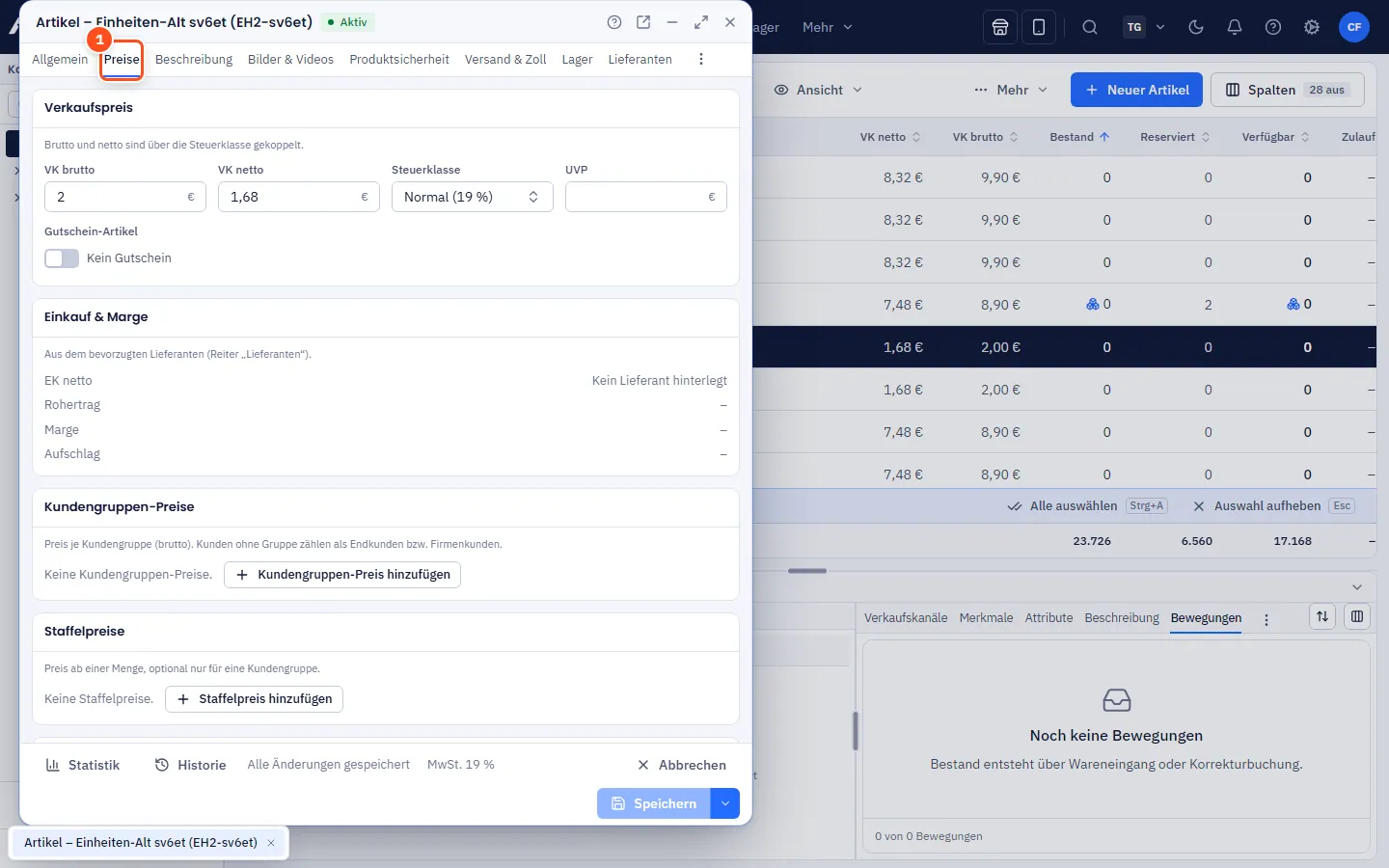
Verkaufspreis
- Öffne den Artikel und wechsle zum Reiter Preise.
- Trage in der Karte Verkaufspreis den VK brutto ein. VK netto rechnet allverto über die Steuerklasse aus – du kannst auch netto eingeben, dann wird brutto berechnet.
- Optional: UVP (unverbindliche Preisempfehlung).
- Speichere mit Strg+S.
Gutschein-Artikel
Mit dem Schalter Gutschein-Artikel in der Karte Verkaufspreis machst du den Artikel zu einem Mehrzweckgutschein. allverto stellt dabei die Steuerklasse auf steuerfrei und schaltet die Lagerführung aus. Jede Rechnung und jeder Kassenbon mit diesem Artikel erzeugt je Stück einen Gutschein (Bereich Gutscheine). Beim Verkauf ist der Gutschein nicht steuerbar – versteuert wird erst bei der Einlösung im Auftrag oder an der Kasse.
Die Karte Einkauf & Marge zeigt EK netto des bevorzugten Lieferanten, Rohertrag, Marge und Aufschlag. Den EK pflegst du im Reiter Lieferanten (siehe Lieferanten). Die Karte sieht nur, wer Einblick in den Einkauf hat.
Rabatte ignorieren
Mit dem Schalter Rabatte ignorieren in der Karte Verkaufspreis nimmst du den Artikel – wie in JTL-Wawi – von allen prozentualen Rabatten aus: Kundenrabatte und Kategorierabatte je Kunde, Warengruppenrabatte und an der Kasse die automatischen Rabatte (Kundenrabatt aus dem Kundenstamm, Kundengruppen-, Kategorie- und Artikelrabatte). Feste Kundenpreise, Kundengruppen-, Staffel- und Sonderpreise gelten weiter, ebenso Rabatte, die du in einer Position von Hand eingibst. Typisch für preisgebundene Bücher, Pfand, Gutscheine oder Tabak.
Preisregeln
Alle Regeln gibst du brutto ein; netto steht daneben. Jede Karte hat Hinzufügen bzw. „… hinzufügen“. Rechtsklick auf eine Zeile: Duplizieren oder Entfernen.
| Karte | Wofür | Felder |
|---|---|---|
| Kundengruppen-Preise | Eigener Preis je Kundengruppe (z. B. Händler) | Kundengruppe, Preis |
| Staffelpreise | Günstiger ab einer Menge | Kundengruppe (oder alle), ab Menge, Preis |
| Sonderpreise | Aktion in einem Zeitraum – gilt nur, wenn er günstiger ist als der sonst gültige Preis | Kundengruppe, ab Menge, Zeitraum, Preis |
| Kanalpreise | Abweichender Preis je Verkaufskanal | Kanal, Preis |
Kundengruppen-Preise brauchen angelegte Kundengruppen, Kanalpreise einen verbundenen Verkaufskanal. Den Kanalpreis kannst du auch im Reiter Verkaufskanäle eintragen – es ist derselbe Wert.
Welcher Preis gilt? – „Preis prüfen“
In der Karte Preis prüfen wählst du Kundengruppe, Menge, Kanal und Datum. allverto zeigt sofort den gültigen Preis brutto und netto und nennt die Regel, aus der er stammt. So testest du Staffeln und Aktionen, bevor ein Kunde bestellt. Dieselbe Preisermittlung nutzt allverto, wenn du einen Artikel in einen Auftrag oder ein Angebot übernimmst. Ist Rabatte ignorieren eingeschaltet, weist die Karte darauf hin.
Preise für viele Artikel ändern
In der Artikelliste markierst du mehrere Artikel und wählst im Rechtsklickmenü Preise berechnen….
Häufige Fragen
Warum zeigt „Einkauf & Marge“ „Kein Lieferant hinterlegt“?
Für den Artikel ist noch kein Lieferantenartikel mit Einkaufspreis angelegt. Ergänze ihn im Reiter Lieferanten.
Wo sehe ich, wann sich ein Preis geändert hat?
Über den Knopf Historie unten im Artikelfenster – Preisänderungen stehen dort mit Zeitpunkt und Benutzer.