
Offene Posten
Wer schuldet dir noch Geld? Offene Rechnungen mit Altersstruktur, Skontofristen, Zahlungen, Skonto, Ausbuchung und Mahnsperre.
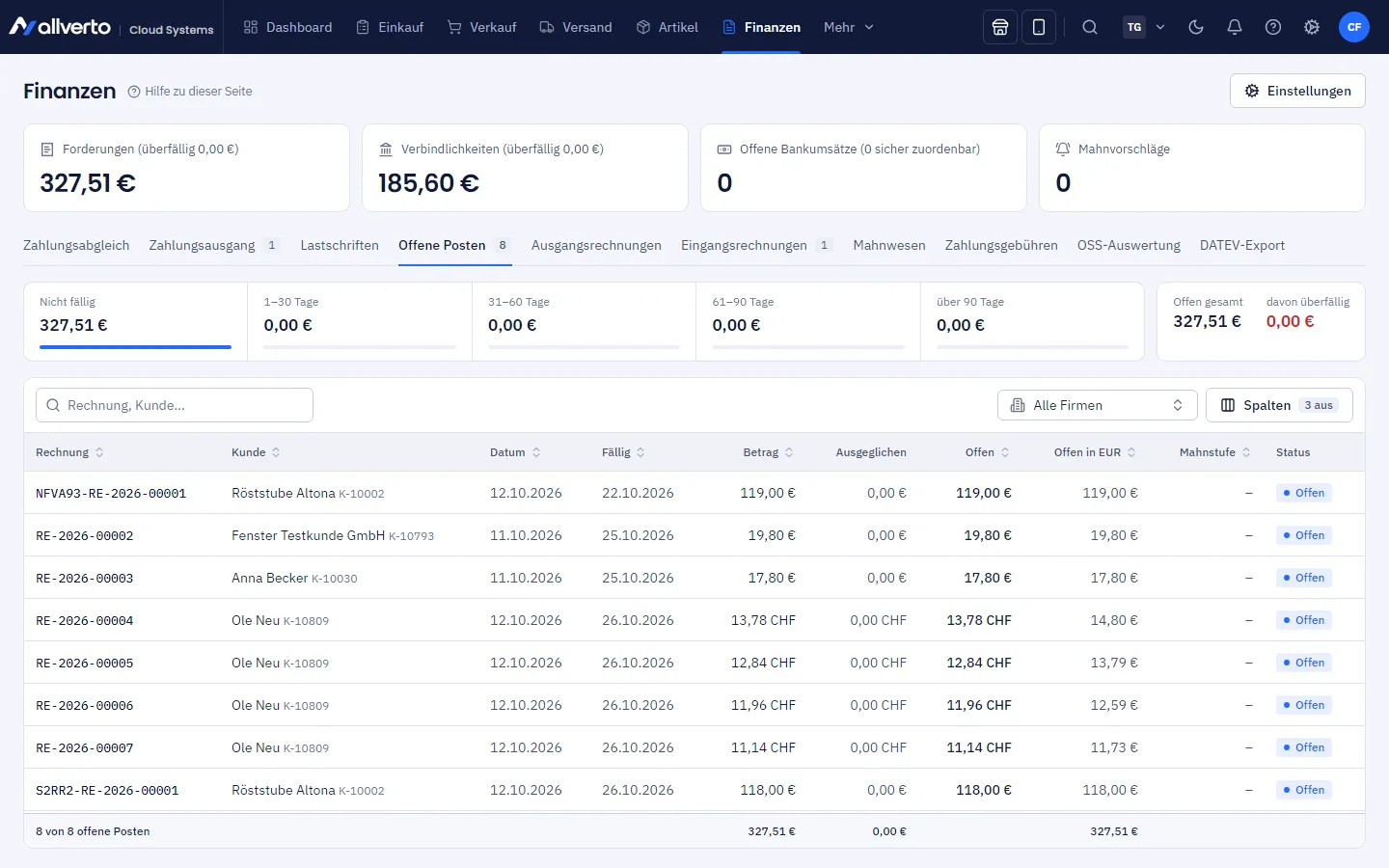
Unter Finanzen → Offene Posten siehst du alle Rechnungen, die noch nicht vollständig bezahlt sind – also deine Forderungen an Kunden (Debitoren). Hier erfasst du Zahlungen, buchst Skonto, schreibst Restbeträge ab und setzt Mahnsperren.
Bevor du anfängst
- Ansehen braucht das Recht Finanzdaten ansehen (z. B. Inhaber, Administration, Buchhaltung; die Einkaufsleitung sieht nur).
- Zahlungen, Skonto und Ausbuchungen erfassen braucht das Recht Zahlungen buchen, Kontoauszüge abgleichen, mahnen und Eingangsrechnungen erfassen (Inhaber, Administration, Buchhaltung).
Was du oben siehst
| Kennzahl | Bedeutung |
|---|---|
| Offen gesamt | Summe aller offenen Beträge |
| davon überfällig | Teil davon, dessen Fälligkeit überschritten ist |
| Guthaben von Kunden | Gutschriften nach einer Zahlung – der Kunde hat bei dir Guthaben |
| Altersstruktur | Offene Beträge nach Überfälligkeit: Nicht fällig, 1–30 Tage, 31–60 Tage, 61–90 Tage, über 90 Tage |
Die Liste zeigt nur Rechnungen mit offenem Betrag (oder Guthaben). Die Suche findet Rechnungsnummer und Kunde; arbeitest du mit mehreren Firmen, schränkst du die Liste in der Werkzeugleiste auf eine Firma ein. Neben Betrag, Ausgeglichen und Offen zeigt die Tabelle die Mahnstufe, Skonto bis und – bei Rechnungen in Fremdwährung – Offen in EUR. Weitere Spalten wie Auftrag oder Debitor blendest du über Spalten ein. Zeilen, die mehr als 30 Tage überfällig sind und weder Mahnsperre noch Mahnstopp haben, sind rot markiert.
Status einer Zeile
| Status | Bedeutung |
|---|---|
| Offen | Noch nichts bezahlt, nicht überfällig |
| Teilbezahlt | Ein Teil ist bezahlt |
| Überfällig (X T.) | Fälligkeit seit X Tagen überschritten |
| Mahnsperre | Überfällig, aber gesperrt – erscheint nicht im Mahnvorschlag |
| Guthaben | Negativer Posten: Der Kunde hat ein Guthaben |
Zahlung, Skonto oder Ausbuchung erfassen
- Klicke mit der rechten Maustaste auf die Rechnung.
- Wähle Zahlung erfassen, Skonto buchen oder Ausbuchen.
- Gib Betrag, Datum und bei Zahlungen die Zahlungsart an, optional eine Notiz. Unter Art der Buchung kannst du im selben Fenster noch zwischen Zahlung, Skonto und Ausbuchen (Restbetrag/Forderungsverlust) wechseln.
- Bestätige. Status und Restbetrag der Rechnung passen sich sofort an – auch in der Rechnungsliste und im Kundenfenster.
Ausbuchen nimmst du für Restbeträge oder einen Forderungsverlust. Die Spalte Skonto bis zeigt dir, bis wann der Kunde laut Zahlungsbedingungen Skonto abziehen darf.
Details einer Rechnung
Doppelklick (oder Details öffnen) öffnet den offenen Posten als Fenster. Dort siehst du Rechnungsdatum, Fälligkeit, Mahnstufe, was Bei Bestellung bezahlt wurde, Skonto möglich bis, alle Buchungen, Gutschriften und bisherigen Mahnungen. Eine falsche Buchung nimmst du mit Stornieren zurück – sie wird nicht gelöscht, sondern durch eine Gegenbuchung aufgehoben.
Mahnsperre setzen
Wenn eine Rechnung gerade geklärt wird (z. B. Reklamation), soll sie nicht gemahnt werden:
- Rechtsklick auf die Rechnung → Mahnsperre setzen.
- Unter Gilt für wählst du nur diese Rechnung oder alle Rechnungen des Kunden.
- Optional Gesperrt bis (leer = bis zur Aufhebung) und einen Grund, z. B. „Reklamation in Klärung“.
Aufheben kannst du die Sperre unter Finanzen → Mahnwesen im Bereich Mahnsperren.
Häufige Fragen
Warum kann ich eine Buchung nicht löschen?
Buchungen sind aus Gründen der ordnungsgemäßen Buchführung (GoBD) unveränderlich. Korrigiert wird per Stornieren im Fenster des offenen Postens.
Woher kommt ein negativer Posten?
Hat ein Kunde bezahlt und du stellst danach eine Gutschrift aus, entsteht ein Guthaben. Es erscheint als negativer Betrag mit dem Status Guthaben.