
Rechnung erstellen und als E-Rechnung senden
Rechnungen als Entwurf vorbereiten (Proforma-Rechnung), festschreiben, als PDF mit E-Rechnung (ZUGFeRD oder XRechnung) per E-Mail senden, Zahlungen erfassen und mahnen – auch Anzahlungs- und Sammelrechnungen.
Eine Rechnung entsteht in zwei Schritten: Solange sie ein Entwurf ist, kannst du sie beliebig bearbeiten, speichern, löschen und als Proforma-Rechnung drucken oder mailen. Erst Festschreiben vergibt die fortlaufende Rechnungsnummer (§ 14 Abs. 4 Nr. 4 UStG), erzeugt PDF und E-Rechnung (ZUGFeRD oder XRechnung, je nach Einstellung von Firma und Kunde) und macht die Rechnung unveränderlich. Festgeschriebene Rechnungen lassen sich nicht mehr ändern oder löschen – nur noch stornieren oder per Rechnungskorrektur berichtigen (GoBD).
| Entwurf | Festgeschriebene Rechnung | |
|---|---|---|
| Nummer | Entwurfsnummer E-00012, keine Rechnungsnummer | fortlaufende Rechnungsnummer, z. B. RE-2026-00042 |
| Bearbeiten | jederzeit | nie – Korrektur per Rechnungskorrektur oder Storno |
| Löschen | ja | nie |
| Ausgabe | Proforma-Rechnung (Kennung PF-E-00012), ohne E-Rechnung | Rechnung mit E-Rechnung |
Bevor du anfängst
- Zum Festschreiben brauchen deine Firmendaten die gesetzlichen Pflichtangaben: Firmenname, Anschrift und USt-IdNr. oder Steuernummer. Fehlt davon etwas, nennt der Dialog genau, was – ergänzen kannst du es unter Firmendaten, Logo, Steuern und Währung. Fehlen nur Angaben für die E-Rechnung (z. B. Ansprechpartner, Telefon, IBAN oder die Leitweg-ID des Kunden), fragt allverto „Keine gültige E-Rechnung – trotzdem ausstellen?“ und vermerkt deine Bestätigung im Prüfbericht. Entwürfe und Proforma-Rechnungen gehen auch schon vorher.
- Rechnungen erstellst und festschreibst du mit dem Recht „Rechnungen erstellen“ (z. B. in den Rollen Buchhaltung oder Administration). Für Rechnungskorrekturen brauchst du „Rechnungskorrekturen (Gutschriften) erstellen“, zum Stornieren „Rechnungen stornieren“, für Zahlungen „Zahlungen zu Aufträgen und Rechnungen buchen“ und zum Mahnen „Mahnungen erstellen und versenden“. Menüpunkte, für die deiner Rolle das Recht fehlt, sind ausgeblendet.
Schritt für Schritt: Rechnung aus Aufträgen
- Öffne Verkauf → Aufträge. (Auf der Seite Rechnungen führt Aus Auftrag erstellen ebenfalls dorthin.)
- Markiere einen oder mehrere Aufträge, z. B. über die Vorlage Ohne Rechnung (versendet).
- Klicke unten in der Aktionsleiste auf Rechnungen erstellen – oder Rechtsklick → Belege → Rechnung erstellen….
- Prüfe im Dialog die Belegart, die Umsatzsteuer, optional das Liefer-/Leistungsdatum (ohne Angabe das Versanddatum des Auftrags, sonst heute) und die Referenz des Kunden (Bestellnummer oder Leitweg-ID für öffentliche Auftraggeber).
- Klicke auf Rechnung festschreiben – oder auf Als Entwurf speichern, wenn du die Rechnung vorher noch bearbeiten oder als Proforma-Rechnung verschicken möchtest.
Je Auftrag entsteht eine Rechnung bzw. ein Rechnungsentwurf. Positionen, Steuer je Satz, Kunde, Lieferadresse, Zahlungsziel und Skonto kommen aus dem Auftrag. Bereits bezahlte Aufträge werden als bezahlt ausgewiesen. Aufträge, die schon eine Rechnung oder einen Rechnungsentwurf haben, werden im Fenster Nicht alle Belege erstellt mit Grund übersprungen. Rechnungen, die nur wegen fehlender E-Rechnungs-Angaben übersprungen wurden, kannst du dort mit Trotzdem ausstellen nachholen.
Lieferscheine erstellst du genauso über Belege → Lieferschein erstellen… (mit dem Schalter Auch erstellen, wenn es zum Auftrag schon einen Lieferschein gibt). Eine Auftragsbestätigung musst du nicht erstellen: Sie ist der Auftrag selbst – Belege → Auftragsbestätigung drucken bzw. Auftragsbestätigung senden… (oder Ausgabe) gibt den Auftrag mit der Druckvorlage „Auftragsbestätigung“ und der Auftragsnummer aus. Jeder Druck und Versand steht im Verlauf des Auftrags, beim Versand liegt eine Kopie des PDFs unter Anhänge; die Spalte Auftragsbestätigung der Auftragsliste zeigt „AB gesendet am …“ bzw. „AB gedruckt am …“. Ältere Auftragsbestätigungen mit eigener AB-Nummer bleiben lesbar und zählen dabei mit. Automatisch beim Anlegen senden: unter Automationen die Vorlage „Neuer Auftrag → Auftragsbestätigung per E-Mail“ übernehmen (mit Plattform auf Kanäle oder manuelle Aufträge eingrenzen).
Anzahlungs- und Sammelrechnung
Beide entstehen ebenfalls aus der Auftragsliste unter Belege (auf der Seite Rechnungen erinnert ⋯ → Anzahlungs- oder Sammelrechnung … daran):
- Anzahlungsrechnung… – für genau einen Auftrag ohne Rechnung. Du wählst den Belegtitel (Anzahlungsrechnung oder Abschlagsrechnung), unter Berechnen nach Prozent oder Betrag und optional die Voraussichtliche Leistung; mit dem Schalter Bauleistung (VOB) entsteht eine Abschlagsrechnung Bau. Rechnung erstellen am Auftrag wird danach zur Schlussrechnung und zieht alle Anzahlungen ab.
- Sammelrechnung… – eine Rechnung für mindestens zwei (höchstens 100) Aufträge desselben Kunden mit gleicher Rechnungsanschrift, Firma, Währung, gleichem Steuerland und gleicher Steuerart. Je Auftrag steht eine Zwischenüberschrift auf der Rechnung.
Beide Dialoge haben Proforma-Vorschau, Als Entwurf speichern und den Knopf zum Festschreiben. Entwürfe liegen danach unter Rechnungen → Entwürfe. Auch ein Rechnungsentwurf zu einem Auftrag mit Anzahlungsrechnung lässt sich festschreiben – er wird dabei zur Schlussrechnung und zieht die Anzahlungen ab.
Schritt für Schritt: Neue Rechnung ohne Auftrag
- Öffne Verkauf → Rechnungen und klicke auf Neue Rechnung.
- Wähle den Kunden, trage Positionen, Texte und Zahlungsbedingungen ein – wie bei einem Angebot. Das Lieferdatum wird zum Liefer-/Leistungsdatum der Rechnung.
- Klicke auf Entwurf speichern. Der Entwurf bekommt eine Entwurfsnummer (E-…), aber noch keine Rechnungsnummer.
- Über Proforma kannst du ihn anzeigen, drucken, als PDF speichern oder per E-Mail senden.
- Wenn alles stimmt: oben Festschreiben und im Bestätigungsdialog nochmals Festschreiben. Die Rechnung bekommt die nächste Rechnungsnummer und das heutige Rechnungsdatum und öffnet sich anschließend.
Entwürfe finden, bearbeiten und löschen
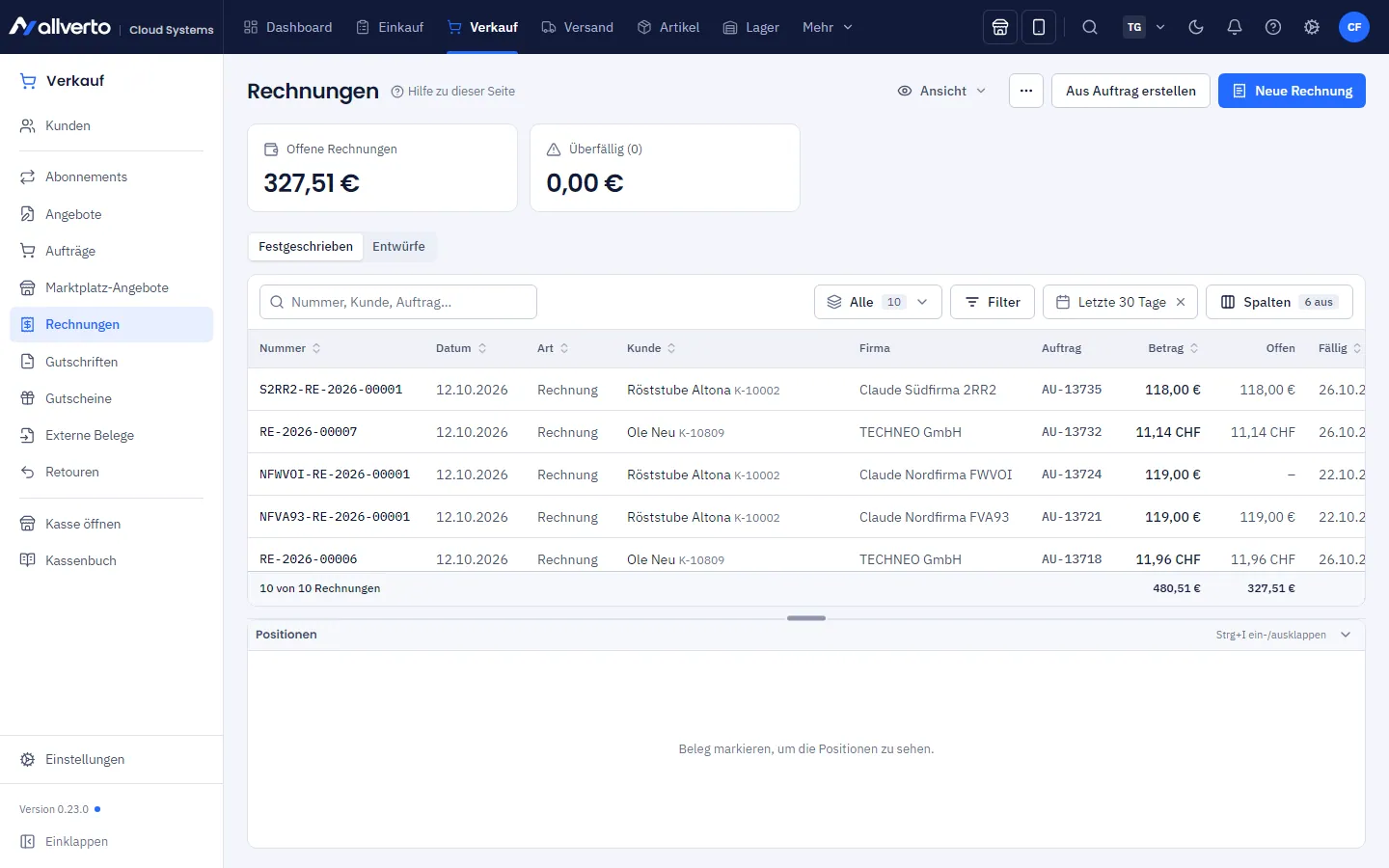
Unter Verkauf → Rechnungen schaltest du oben zwischen Festgeschrieben und Entwürfe um. Doppelklick öffnet den Entwurf im Rechnungsfenster; per Rechtsklick kannst du Proforma-Rechnung anzeigen oder speichern (PDF), Festschreiben … oder Entwurf löschen …. Im Rechnungsfenster eines Entwurfs findest du Entwurf löschen … unter Aktionen. Rechnungsentwürfe zu einem Auftrag stehen auch im Auftrag unter Belege.
Proforma-Rechnung
Eine Proforma-Rechnung ist ein vollständiger Beleg mit allen Angaben einer Rechnung – Titel Proforma-Rechnung, eigene Kennung PF-… statt Rechnungsnummer und der Hinweis „Proforma – keine Rechnung im Sinne des § 14 UStG, berechtigt nicht zum Vorsteuerabzug“. Sie hat keine E-Rechnung und wird nicht als Rechnung gebucht. Typische Fälle: Vorkasse, Zollpapiere, Angebotsbestätigung mit Zahlungsaufforderung.
- Aus einem Entwurf: Knopf Proforma bzw. Aktionen im Rechnungsfenster oder Rechtsklick in der Entwurfsliste. Kennung PF-E-00012.
- Aus einem Auftrag ohne Rechnung: im Auftrag Ausgabe → Drucken / E-Mail senden / Speichern (PDF) / Vorschau ▸ Proforma-Rechnung oder Rechtsklick → Belege → Vorschau → Proforma-Rechnung. Kennung PF- und die Auftragsnummer. Gibt es zum Auftrag schon eine festgeschriebene Rechnung, wird stattdessen diese ausgegeben.
Die Proforma-Rechnung nutzt deine Druckvorlage für Rechnungen – Titel und Kennung kommen über die Platzhalter für Belegart und Belegnummer.
Welches E-Rechnungsformat?
Das Format legst du je Firma fest: Einstellungen → Firmen → Firma öffnen → Reiter E-Rechnung → Format. Zur Wahl stehen ZUGFeRD (PDF mit XML) (Standard), XRechnung (XML separat), ZUGFeRD und XRechnung und Keine E-Rechnung (nur Privatkunden). Es gilt für neue Rechnungen, Gutschriften und Stornos.
Am Kunden kannst du abweichen: im Kundenfenster im Block E-Rechnung das Format, den Schalter Öffentlicher Auftraggeber, die Leitweg-ID und eine eigene Empfangsadresse. Ohne eigene Einstellung (Automatisch) gilt: Privatkunden (B2C) bekommen nur das PDF, Geschäftskunden das Format der Firma, öffentliche Auftraggeber immer eine XRechnung mit Leitweg-ID.
Rechnung per E-Mail senden
- Öffne die Rechnung (Doppelklick in Verkauf → Rechnungen).
- Wähle Aktionen → Per E-Mail senden … (in der Liste: Rechtsklick → Per E-Mail senden …).
- Prüfe die Adresse bei An. Betreff und Text kommen aus der gewählten E-Mail-Vorlage und lassen sich hier noch anpassen; optional trägst du eine Kopie an (CC, optional) ein.
- Klicke auf Senden.
In der E-Rechnung steht die Zahlungsart des Auftrags bzw. Belegs: Überweisung mit deiner IBAN, bei Lastschrift die SEPA-Lastschrift mit Mandatsreferenz des Kunden, deiner Gläubiger-ID und dem belasteten Konto (so fordert die E-Rechnung den Kunden nicht zur Überweisung auf), außerdem PayPal, Barzahlung, Karte oder Nachnahme. Fehlt bei Lastschrift das aktive Mandat des Kunden oder die Gläubiger-ID der Firma, fragt allverto vor dem Festschreiben nach.
Der Kunde erhält das PDF mit der E-Rechnung – bei ZUGFeRD steckt sie im PDF, bei XRechnung liegt sie als eigene XML-Datei bei. Die Rechnung zeigt danach „Gesendet an … am …“. Im Rechnungsfenster lädst du über PDF das PDF und über E-Rechnung (XML) die XRechnung einzeln herunter – z. B. zum Hochladen in ein Portal. Der Knopf mit dem Formatnamen (z. B. ZUGFeRD) öffnet den Prüfbericht der E-Rechnung.
Zahlung erfassen und mahnen
- Zahlung erfassen …: Betrag, Eingegangen am, Skonto, Zahlungsart und Notiz (optional). Steht in der Zahlungsbedingung der Rechnung ein Skonto, schlägt der Dialog Zahlbetrag und Skonto innerhalb der Frist schon vor. Mit Rest ausbuchen wird ein verbleibender kleiner Rest als Forderungsverlust ausgebucht. Teilzahlungen sind möglich; die Rechnung steht dann auf Teilbezahlt. Gebucht wird wie im Zahlungsabgleich: Ist nichts mehr offen, steht auch der Auftrag auf Bezahlt. Beträge stehen in der Währung der Rechnung. Zahlungsbuchungen lassen sich nicht mehr ändern.
- Als bezahlt markieren – bucht den offenen Rest mit Datum heute, auch für mehrere Rechnungen auf einmal.
- Mahnung → nächste Stufe vermerken, z. B. Zahlungserinnerung vermerken. Die Stufen kommen aus der Mahngruppe des Kunden (standardmäßig Zahlungserinnerung, 1. Mahnung, 2. Mahnung); bei mehreren Rechnungen heißt der Punkt Mahnstufe erhöhen. Wie im Mahnlauf geht das nicht bei Mahnsperre, Mahnstopp am Kunden, Übergabe an das Inkasso, einer Zahlungsart ohne Mahnwesen oder einer eingereichten Lastschrift – der Menüpunkt nennt dann den Grund. Den vollständigen Mahnlauf mit PDFs findest du unter Mahnwesen.
Eine Rechnung über 0 € (z. B. Gratismuster oder vollständig mit Gutschein bezahlt) steht gleich nach dem Festschreiben auf Bezahlt.
Überfällige Rechnungen erscheinen in der Liste gelb, ab der zweiten Mahnstufe (standardmäßig 1. Mahnung) rot; stornierte grau. Die Vorlagen Alle, Offen, Überfällig, Gemahnt, Nicht versendet, Bezahlt und Storniert helfen beim Abarbeiten. Oben zeigen die Kacheln Offene Rechnungen und Überfällig die Beträge – mit gewählter Firma nur die Rechnungen dieser Firma.
Filter in der linken Leiste: Unter Rechnungen stehen wie in JTL-Wawi die Filter Entwürfe, Nicht bezahlt, Angemahnt, Bezahlt, Storniert und unter Stornobelege die Stornobelege Rechnung – die Stornorechnungen erscheinen dann in der Rechnungsliste, die Spalte Zu Rechnung öffnet die stornierte Rechnung. Unter Gutschriften stehen Entwürfe, Ohne Rechnungsbezug, Mit Rechnungsbezug, Storniert (stornierte Rechnungskorrekturen) und Stornobelege Rechnungskorrektur (deren Stornobelege). Ein Klick öffnet die Liste mit dem Filter, ein Klick auf den Menüpunkt zeigt wieder alle.
Häufige Fragen
Ich habe mich in der Rechnung vertan – wie korrigiere ich sie?
Ist sie noch ein Entwurf, öffne und ändere ihn einfach (oder lösche ihn). Eine festgeschriebene Rechnung lässt sich nicht ändern oder löschen – die Menüpunkte Bearbeiten und Löschen sind deshalb ausgegraut. Erstelle eine Rechnungskorrektur (Gutschrift) oder storniere sie – siehe Gutschrift und Storno.
Bekommt ein Entwurf schon eine Rechnungsnummer?
Nein. Rechnungsnummern müssen fortlaufend und einmalig sein; deshalb zieht erst Festschreiben die Nummer aus dem Nummernkreis. Gelöschte Entwürfe hinterlassen keine Lücke.
Welches Datum steht auf der Rechnung?
Das Datum des Festschreibens. Das Liefer-/Leistungsdatum kommt aus dem Dialog, sonst aus dem Auftrag (Versanddatum) bzw. dem Lieferdatum im Rechnungsfenster.
Welches E-Rechnungsformat erzeugt allverto?
ZUGFeRD (PDF/A-3 mit eingebettetem XML im Profil EN 16931) und XRechnung 3.0 (UN/CEFACT CII) – welches, bestimmen Firma und Kunde (siehe oben). Beide Formate sind in Deutschland zulässig; öffentliche Auftraggeber verlangen die XRechnung. Proforma-Rechnungen haben keine E-Rechnung.
Woher kommt die Rechnungsnummer?
Aus dem Nummernkreis für Rechnungen, fortlaufend je Jahr. Einstellen kannst du Präfix und Format unter Nummernkreise.