
allverto im Überblick
Wie allverto aufgebaut ist – Bereiche, Kopfleiste, Seitenleiste, Fenster und Einstellungen auf einen Blick.
allverto ist deine Warenwirtschaft in der Cloud: Aufträge aus Shop, Marktplatz, B2B und Kasse, Artikel, Lager, Versand, Einkauf, Produktion und Finanzen in einem System. Du arbeitest im Browser – am PC, am Tablet oder mit der mobilen Lager-App am Handscanner.
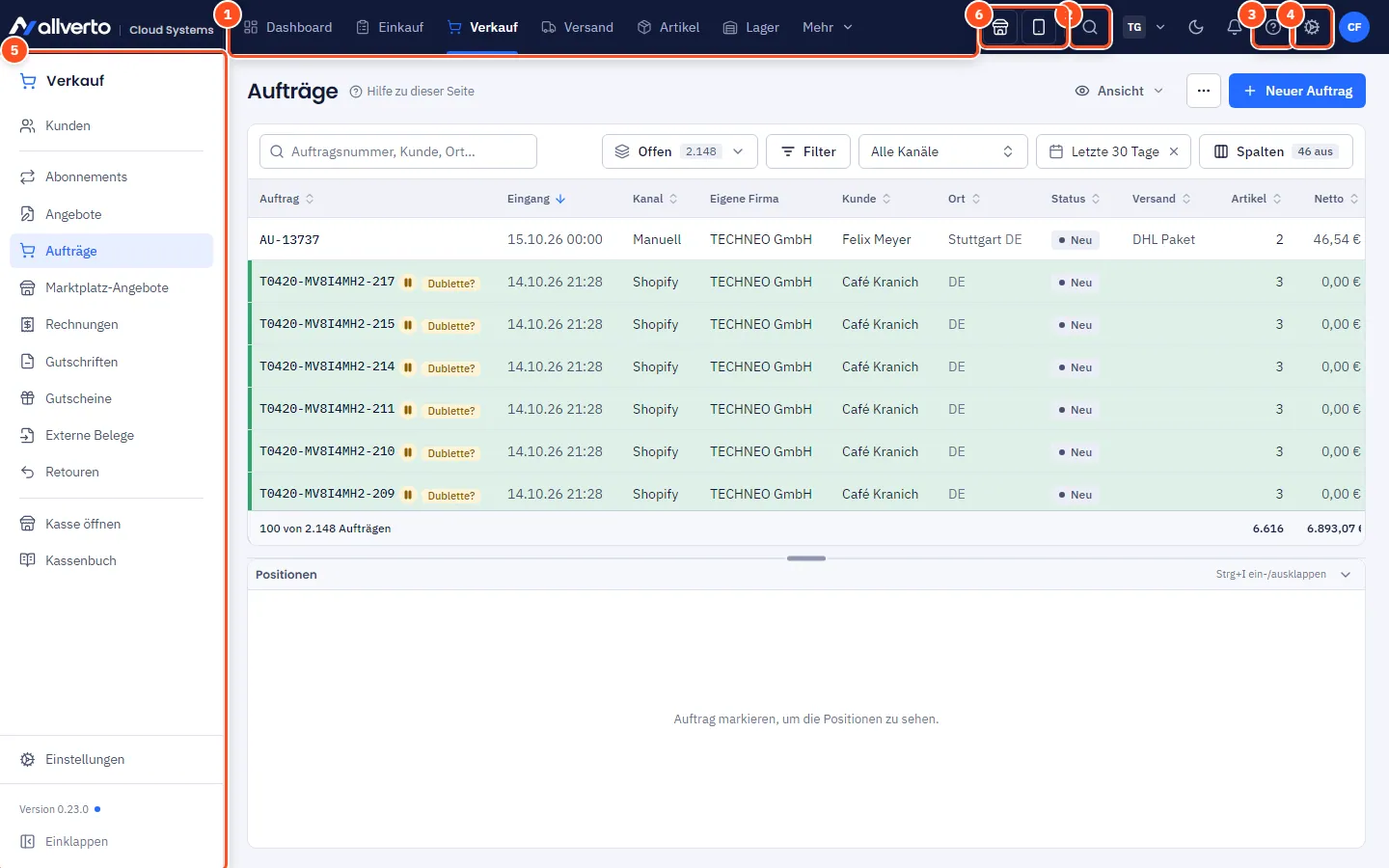
So ist der Bildschirm aufgebaut
| Teil | Was du dort findest |
|---|---|
| Kopfleiste (oben, dunkel) | Logo (zurück zum Dashboard), die Bereiche als Menüleiste, die Schnellstart-Symbole Kasse und Lager-App, die Lupe Suchen, Mandantenwechsel, Glocke, Teamchat (mit Zusatzmodul), Zahnrad und dein Konto – im Menü mit deinem Namen auch Hilfe und Design (Hell, Dunkel, Automatisch) |
| Linke Leiste | Die Seiten des gerade gewählten Bereichs, unten Einstellungen des Bereichs und Einklappen |
| Inhalt | Die Seite selbst – meist eine Liste mit Filtern, Kennzahlen oder ein Formular |
| Fensterleiste (unten) | Geöffnete Fenster wie Aufträge, Artikel oder Kunden – auch minimierte |
Die Bereiche
- Dashboard – Kennzahlen und Aufgaben des Tages.
- Einkauf – Lieferanten, Bestellvorschläge, Einkaufsliste, Preisanfragen, Bestellungen, Rückstände, Lieferantenretouren und Eingangsrechnungen.
- Verkauf – Kunden, Abonnements, Angebote, Aufträge, Marktplatz-Angebote, Rechnungen, Gutschriften, Gutscheine, externe Belege, Retouren sowie Kasse öffnen und das Kassenbuch.
- Versand – Versand und Etiketten sowie das Fulfillment-Netzwerk.
- Artikel – die Artikelübersicht mit Kategorien und dem Artikelfenster.
- Lager – Lagerübersicht, Lager & Plätze, Lager-App (Mobile), Inventur, Bewegungen, MHD prüfen und Lagerbewertung. Wareneingang, Kommissionieren, Packen und Umlagern erledigst du in der Lager-App.
- Produktion – Fertigungsaufträge, Stücklisten und Planung.
- Finanzen – Zahlungsabgleich, offene Posten, Eingangsrechnungen, Mahnwesen, DATEV und OSS.
- Auswertungen – fertige Berichte und eigene Auswertungen.
Kasse, Produktion, Zeiterfassung, Zahlungsabgleich, Seriennummern, Chargen & MHD sowie Teamchat sind Zusatzmodule: Du buchst sie unter Einstellungen → Abo & Rechnungen zum Paket dazu und kannst sie vorher kostenlos testen – siehe Zusatzmodule.
Kasse und Lager-App mit einem Klick
Rechts neben den Bereichen stehen zwei Symbole: das Laden-Symbol öffnet die Kasse, das Handy-Symbol die Lager-App – jeweils in einem neuen Tab auf ihrer eigenen Adresse. Fehlt dir das Recht Kasse bedienen bzw. Mobile Lager-App nutzen (oder ist das Zusatzmodul Kasse nicht gebucht), erscheint das Symbol nicht. Die Kasse erreichst du außerdem über Verkauf → Kasse öffnen, die Lager-App über Lager → Lager-App (Mobile).
Was du siehst, hängt von deiner Rolle ab: Seiten ohne passendes Recht blendet allverto aus.
Fenster statt Seitenwechsel
Aufträge, Angebote, Rechnungen, Kunden, Artikel und viele weitere Belege öffnen sich als Fenster über der Seite. Du kannst mehrere gleichzeitig offen haben, sie verschieben, minimieren oder in ein eigenes Browserfenster auslagern. Mehr dazu unter Fenster: verschieben, auslagern, Größe merken.
Einstellungen an zwei Stellen
- Das Zahnrad oben rechts enthält die Verwaltung: Firmen, Nummernkreise, Steuern & Sprache, Währungen, Druckvorlagen, E-Mail, Benutzer, Rollen & Rechte, Sicherheit, Firewall, Änderungsprotokoll, Systemprotokoll, Import/Export, Umzug von JTL-Wawi, Automationen, Abgleichübersicht, API & Webhooks sowie Abo & Rechnungen.
- Alles, was zu einem Bereich gehört (z. B. Merkmale bei Artikeln, Zahlungsarten im Verkauf), liegt im Einstellungsfenster des Bereichs – siehe Einstellungsfenster je Bereich.
Erste Schritte in einer neuen Firma
- Firmendaten mit Anschrift, USt-IdNr. bzw. Steuernummer, Bankverbindung und Logo pflegen – ohne sie lassen sich keine Rechnungen erstellen (Firmendaten).
- Nummernkreise prüfen (Nummernkreise).
- Lager anlegen und Lagerplätze erzeugen (Lager anlegen).
- Artikel anlegen oder aus JTL-Wawi übernehmen (Artikel anlegen, Umzug von JTL-Wawi).
- Shop verbinden (Shops und Marktplätze verbinden) und Mitarbeiter einladen (Benutzer und Rollen).