
Fenster: verschieben, auslagern, Größe merken
Aufträge, Artikel, Kunden und Belege öffnen sich als Fenster – so verschiebst, minimierst, maximierst und lagerst du sie aus.
Aufträge, Angebote, Rechnungen, Kunden, Artikel, Bestellungen, Retouren, Fertigungsaufträge, Einstellungen und weitere Belege öffnen sich in allverto als Fenster über der Seite. Die Liste dahinter bleibt bedienbar, und du kannst mehrere Fenster gleichzeitig offen haben – wie in JTL-Wawi.
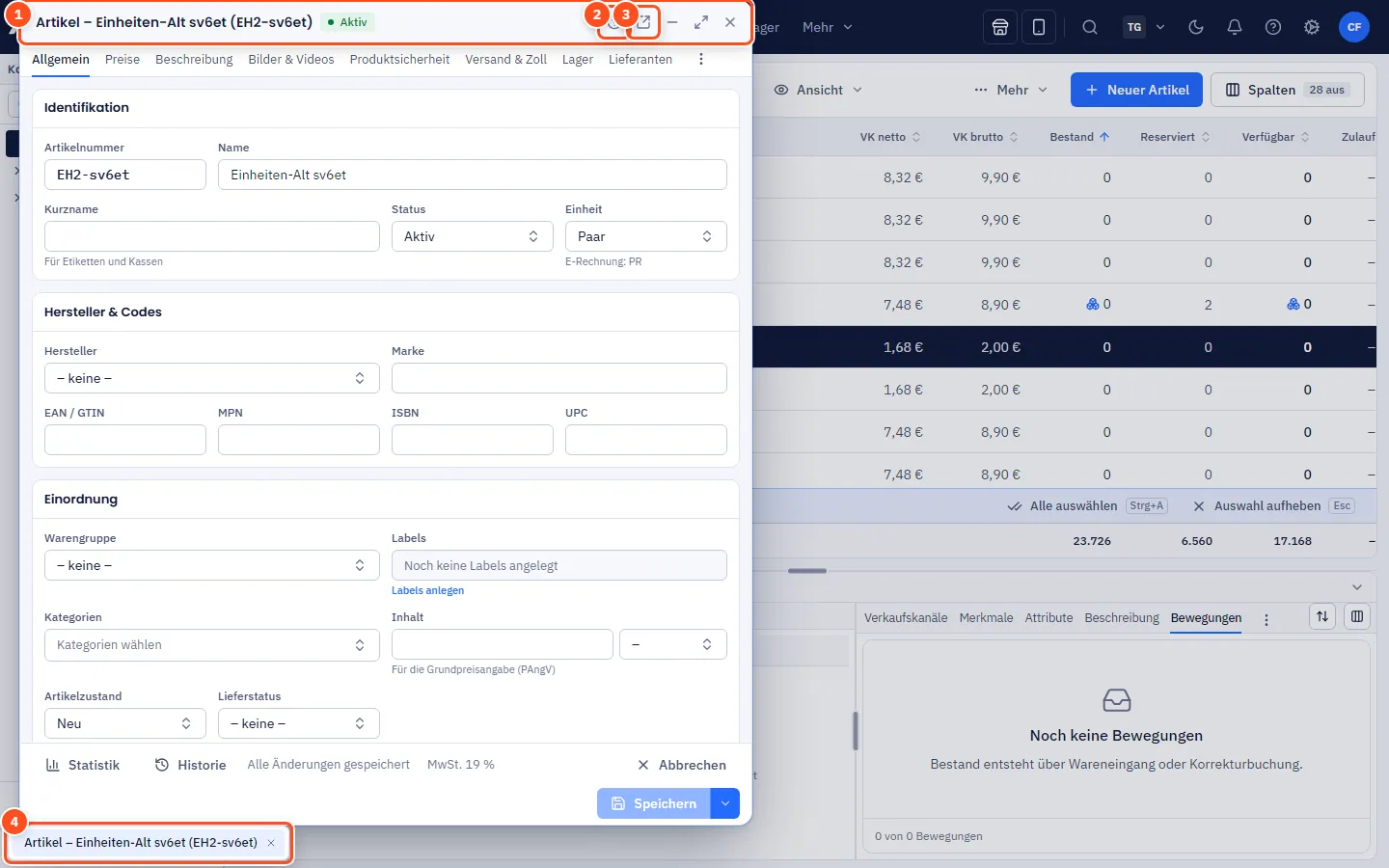
Die Titelleiste
Rechts in der Titelleiste jedes Fensters findest du:
| Knopf | Wirkung |
|---|---|
| ? | Hilfe zu diesem Fenster – im Artikelfenster passend zum gewählten Reiter |
| In eigenem Fenster öffnen | Fenster in ein eigenes Browserfenster auslagern |
| Minimieren | Fenster ausblenden, es bleibt als Chip in der Fensterleiste unten |
| Maximieren / Wiederherstellen | Fenster auf die ganze Fläche vergrößern bzw. zurück |
| Schließen | Fenster schließen; bei ungespeicherten Änderungen fragt allverto nach |
Ein Punkt neben dem Titel zeigt ungespeicherte Änderungen.
Schritt für Schritt: Fenster anordnen
- Verschieben: Titelleiste anfassen und ziehen.
- Größe ändern: an einem Rand oder einer Ecke ziehen.
- Maximieren: Doppelklick auf die Titelleiste oder Knopf Maximieren; noch einmal stellt die alte Größe wieder her.
- Nach vorn holen: ins Fenster klicken oder den Chip in der Fensterleiste unten anklicken.
- Schließen: Knopf Schließen oder Esc im aktiven Fenster.
Öffnest du denselben Auftrag oder Artikel ein zweites Mal, kommt das vorhandene Fenster nach vorn – es entsteht kein Doppel.
Größe und Position merken
allverto merkt sich Größe und Position je Fensterart (Artikel, Auftrag, Beleg, Kunde, Einstellungen …) für deinen Benutzer. Das nächste Artikelfenster öffnet sich also so, wie du das letzte zuletzt hingezogen hast. Welche Fenster offen sind, merkt sich allverto je Browser-Tab und Firma – nach dem Neuladen der Seite sind sie wieder da. Fenster bleiben auch beim Wechsel auf eine andere Seite offen.
Auslagern in ein eigenes Browserfenster
Gerade mit zwei Bildschirmen praktisch:
- Klick in der Titelleiste auf In eigenem Fenster öffnen. Bei Aufträgen geht das auch mit Mittelklick auf die Auftragsnummer oder Strg+Enter in der Liste.
- Das Fenster öffnet sich als eigenes Browserfenster; in der Fensterleiste unten erscheint ein Chip „ausgelagert“.
- Zurückholen: im ausgelagerten Fenster Ins Hauptfenster bzw. Strg+Umschalt+H – oder Rechtsklick auf den Chip → Zurückholen. Ungespeicherte Änderungen wandern mit.
Auch die Größe ausgelagerter Browserfenster merkt sich allverto je Fensterart.
Wer hat das Fenster noch offen?
allverto zeigt dir schon beim Öffnen, ob jemand anders denselben Datensatz offen hat – nicht erst beim Speichern. Das gilt für Aufträge, Angebote, Rechnungen und Rechnungsentwürfe, Gutschriften, Artikel, Kunden, Lieferanten, Bestellungen, Abos, Retouren, Fertigungsaufträge und die übrigen Belegfenster, auch in ausgelagerten Browserfenstern.
- Hinweis oben im Fenster: „Anna Müller hat diesen Auftrag seit 10:42 geöffnet.“ Hat sie ungespeicherte Änderungen, wird der Hinweis gelb: „Anna Müller bearbeitet diesen Auftrag gerade …“.
- Initialen der anderen stehen als kleine Kreise im Fenster; mit der Maus darauf siehst du Name und Uhrzeit. Gelb heißt: bearbeitet gerade.
- Eigenes zweites Fenster: Hast du denselben Datensatz selbst schon in einem anderen Fenster oder Browser-Tab offen, steht dort „Du hast … bereits in einem anderen Fenster geöffnet“.
- Bei deiner ersten Änderung fragt allverto einmal nach, wenn gerade jemand anders ungespeicherte Änderungen hat: Trotzdem bearbeiten oder Änderung verwerfen.
- Speichert jemand anders, während du ungespeicherte Änderungen hast, erscheint „… hat diesen Auftrag soeben gespeichert“ mit Neu laden. Ohne eigene Änderungen lädt das Fenster den neuen Stand still nach.
Die Anzeige aktualisiert sich live innerhalb weniger Sekunden. Gesperrt wird nichts – wie in JTL-Wawi dürfen beide weiterarbeiten. Wer zuletzt speichert, überschreibt die Änderungen des anderen; bei Aufträgen, Angeboten, Rechnungsentwürfen, Artikeln, Kunden und Lieferanten meldet allverto das beim Speichern zusätzlich (siehe unten).
Häufige Fragen
Ich sehe ein Fenster nicht mehr.
Schau in die Fensterleiste unten: Minimierte Fenster stehen dort als Chip. Ausgelagerte Fenster holst du mit Klick auf ihren Chip nach vorn.
Zwei Kollegen bearbeiten denselben Auftrag – was passiert?
Beide sehen schon beim Öffnen, dass der andere das Fenster offen hat bzw. gerade bearbeitet (siehe Wer hat das Fenster noch offen?). Hat jemand anders inzwischen gespeichert, meldet allverto das beim Speichern („wurde inzwischen von … geändert“) und bietet Neu laden oder Trotzdem speichern an. So überschreibt niemand unbemerkt fremde Änderungen.