
Versand: Arbeitsplatz, Etiketten und Aufträge versenden
Der Versand-Arbeitsplatz wie in JTL-Wawi – Aufträge nach Lieferbarkeit, Lieferscheine, Sendungen und Fulfillment-Aufträge mit Filtern und Details; Etiketten erstellen, drucken und Aufträge ausliefern.
Unter Versand → Versand & Etiketten arbeitest du alles ab, was rausgehen soll – aufgebaut wie der Versand in JTL-Wawi: links der Baum mit Zählern, oben die Filter, in der Mitte die Liste des gewählten Eintrags, darunter die Aktionsleiste und unten die Details mit Reitern.
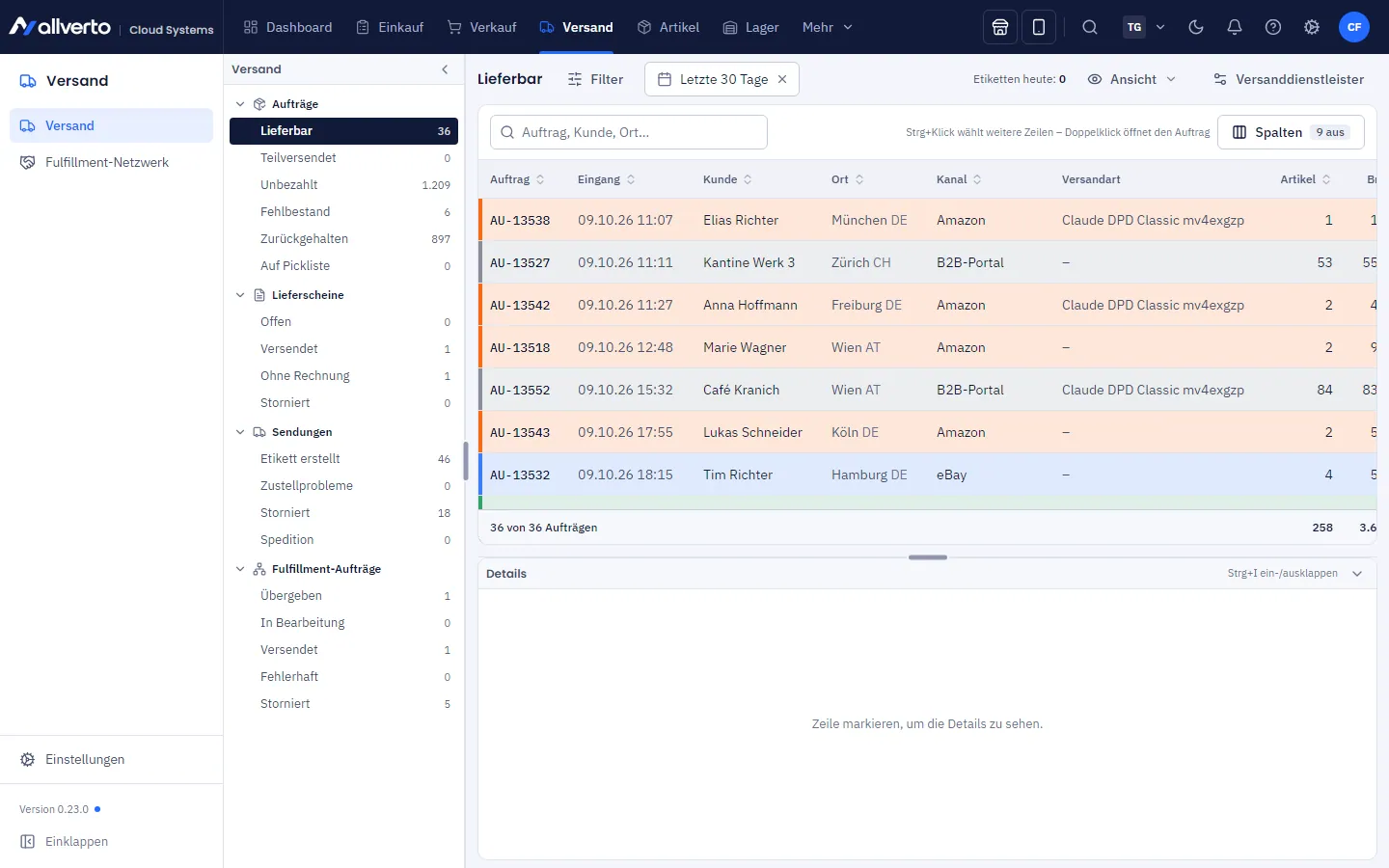
Der Aufbau
Baum links – Gruppen lassen sich auf- und zuklappen, die Zahl neben jedem Eintrag zeigt die Treffer mit den aktuellen Filtern. Ein ≈ vor der Zahl bedeutet: geschätzt, weil die genaue Zählung bei sehr vielen Daten zu lange gedauert hätte. Die Leiste lässt sich in der Breite ziehen und einklappen.
| Gruppe | Einträge |
|---|---|
| Aufträge | Lieferbar, Teilversendet, Unbezahlt, Fehlbestand, Streckengeschäft (nur mit Streckenlager oder Dropshipping), Zurückgehalten, Auf Pickliste |
| Lieferscheine | Offen (Auftrag noch nicht versendet), Versendet, Ohne Rechnung, Storniert |
| Sendungen | Etikett erstellt, Zustellprobleme (aus der Sendungsverfolgung), Storniert, Spedition (nur mit Speditionen) |
| Fulfillment-Aufträge | Übergeben, In Bearbeitung, Versendet, Fehlerhaft, Storniert – nur, wenn du an einen Fulfiller angebunden bist |
Picklisten stehen nicht im Versand – alle Picklisten findest du in der Lager-App unter Picklistenübersicht. Auf Pickliste setzen an markierten Aufträgen öffnet sie mit den Aufträgen vorausgewählt in einem neuen Tab (die Lager-App läuft auf ihrer eigenen Adresse wms.…).
Jeder offene Auftrag steht in genau einem Eintrag. allverto prüft in dieser Reihenfolge: Zurückgehalten (auch an einen Fulfiller übergebene Aufträge) → Streckengeschäft (Auftrag hat ein Streckenlager oder geht ganz per Dropshipping) → Auf Pickliste → Teilversendet (ein Teil ist schon geliefert, der Rest offen – die Spalte Lieferbarkeit zeigt, ob der Rest jetzt raus kann) → Unbezahlt (kein Zahlungseingang, außer die Zahlungsart erlaubt den Versand vor Zahlungseingang, z. B. Rechnung, Nachnahme oder Lastschrift) → Fehlbestand (laut Bestandszuteilung fehlt im Versandlager Bestand für mindestens eine Position) → sonst Lieferbar.
Filter oben – der Knopf Filter (nur, wenn es etwas zu filtern gibt) bündelt je nach Eintrag Lager, Zahlungsart, Firma, Versandart, Rückhaltegrund (auch „An Fulfiller übergeben“) und bei Sendungen Zustellstatus und Ohne Bewegung seit – jeweils mit Mehrfachauswahl. Der Zeitraum bleibt ein eigenes Feld. Die Filter merkt sich allverto je Eintrag, auch nach dem Neuladen. Zurücksetzen hebt sie auf. Die Suche über der Tabelle findet Vorgang, Kunde, Ort bzw. Sendungsnummer.
Liste – Spalten lassen sich verschieben, ein- und ausblenden (Rechtsklick auf den Tabellenkopf). Strg+Klick wählt weitere Zeilen, Doppelklick öffnet den Vorgang. Der Rechtsklick bietet dieselben Aktionen wie in der Auftragsliste bzw. bei Sendungen.
Aktionsleiste – erscheint, sobald Zeilen markiert sind. Bei Aufträgen: Ausgabe (Belege drucken oder mailen), Etiketten erstellen, Speditionsauftrag (bei genau einem Auftrag), Auf Pickliste setzen (Recht „Picklisten erstellen und abarbeiten“), Zahlung … und Ausliefern…. Bei Lieferscheinen Ausgabe, bei Sendungen Ausgabe: Etiketten drucken, unter Zustellprobleme Als erledigt markieren.
Details unten – zeigen die zuletzt markierte Zeile mit den Reitern Positionen (Artikel, Menge, geliefert, auf Pickliste, offen, Lagerbestand, reserviert, verfügbar …), Lieferscheine & Sendungen und Verlauf. Die Höhe änderst du am Trenner, ein Doppelklick auf die Kopfzeile oder Strg+I klappt die Details ein. Über Ansicht → Details unten anzeigen schaltest du sie ganz aus. Rechtsklick auf eine Position: Artikel öffnen, Auf Einkaufsliste setzen, Wert kopieren.
Oben rechts siehst du die Etiketten heute je Paketdienst; fehlt ein Paketdienst oder die Absenderadresse, steht dort ein Hinweis zum Einrichten.
Auf dem Handy öffnest du Baum und Filter über den Knopf oben rechts, die Liste erscheint als Karten und die Details über das Auge.
Bevor du anfängst
- Mindestens ein Paketdienst ist verbunden und die Absenderadresse ist gepflegt. Fehlt etwas, zeigt die Seite einen Hinweis mit Jetzt einrichten – siehe Versanddienstleister verbinden.
- Du brauchst das Recht für den Versand (z. B. Rolle Lager oder Administration).
- Damit das Gewicht stimmt, sollten deine Artikel ein Gewicht oder ein Versandgewicht haben. allverto nimmt das Versandgewicht vor dem Artikelgewicht; eine Stückliste ohne eigenes Gewicht wiegt so viel wie ihre Komponenten.
Etiketten erstellen – Schritt für Schritt
- Öffne Versand und wähle links Aufträge → Lieferbar. Dort stehen alle offenen Aufträge, die bezahlt (bzw. auf Rechnung) sind und deren Artikel am Lager sind.
- Markiere die Aufträge, für die du Etiketten brauchst, und klicke unten auf Etiketten erstellen – oder per Rechtsklick → Versandetikett erstellen….
- Hat der Auftrag eine Versandart, bestimmt sie Paketdienst, Konto, Produkt und Zusatzleistungen. Sonst wählst du im Dialog den Paketdienst und das Versandprodukt (z. B. DHL Paket, DHL Kleinpaket, DPD Classic). Prüfe das Gewicht: Es wird aus Artikelgewichten und Verpackung berechnet und lässt sich anpassen.
- Bei einem einzelnen Auftrag legst du unter Pakete bei Bedarf mehrere Pakete mit eigenem Gewicht an (Ein Paket mehr / Ein Paket weniger) – sofern der Paketdienst Mehrpaket unterstützt. Unter Zusatzleistungen stehen je nach Paketdienst Nachnahme, Höherversicherung, Alterssichtprüfung und Retourenetikett mitdrucken.
- Lass Direkt ausliefern eingeschaltet, wenn das Paket heute rausgeht: Dann wird der Bestand abgebucht und der Versand mit Sendungsnummer an den Shop gemeldet.
- Klicke auf Etikett erstellen bzw. … Etiketten erstellen.
- Im Ergebnis klickst du auf Etiketten drucken – alle Etiketten kommen als ein PDF.
Aufträge, für die kein Etikett entstehen konnte (z. B. wegen einer unvollständigen Adresse), stehen mit Grund im Ergebnis. Hat ein Auftrag schon ein Etikett, bietet der Dialog Weiteres Paket: Das neue Paket gehört zur selben Lieferung und wird nicht noch einmal als versendet gebucht. Ein Auftrag bekommt nie zwei Etiketten gleichzeitig – auch nicht, wenn ERP und Lager-App im selben Moment eines anfordern.
Absender auf Etikett, Retourenetikett und Einlieferungsliste ist das Lager, aus dem der Auftrag versendet wird, mit seiner Adresse aus Lager & Plätze. Hat dieses Lager keine vollständige Adresse, gilt die Absenderadresse des Standardlagers. Retouren gehen damit an den Standort zurück, der versendet hat.
Adressprüfung
Vor jedem Etikett prüft allverto die Lieferadresse:
| Prüfung | Folge |
|---|---|
| PLZ passt nicht zum Format des Lieferlandes (z. B. vierstellige PLZ nach Deutschland) | Kein Etikett – Grund „Adresse prüfen“ im Ergebnis |
| Packstation ohne Postnummer | Kein Etikett – Postnummer im Auftrag ergänzen |
| In der Straße fehlt die Hausnummer | Hinweis, das Etikett entsteht trotzdem |
| Im Ort steht eine Zahl (PLZ doppelt?) | Hinweis, das Etikett entsteht trotzdem |
Bei einem einzelnen Auftrag zeigt der Etikettendialog das Ergebnis schon vorher unter Adressprüfung. Korrigiere die Adresse im Auftragsfenster und erstelle das Etikett dann erneut.
Ausliefern
Paletten und Stückgut verschickst du mit einem Speditionsauftrag – mit Palettenlabels, Bordero und Abholauftrag per E-Mail, siehe Spedition: Paletten und Stückgut versenden.
Markiere die Aufträge und wähle Ausliefern… – in der Aktionsleiste, per Rechtsklick → Versand oder im Auftragsfenster. Der Dialog Aufträge ausliefern kennt JTL-Wawi-Nutzer:
- Aufträge links mit Ampel: grün lieferbar, gelb teilweise, rot nicht. Bei der markierten Zeile steht der Grund, z. B. „Der Auftrag wird nicht ausgeliefert: Keine Teillieferungen erlaubt.“
- Lieferoptionen: Teillieferung (Keine Teillieferungen, Teillieferung erlauben, Rest abspalten) – Vorgabe aus den Einstellungen Lieferung & Teillieferung, hier je Vorgang änderbar. Unter Erweiterte Optionen anzeigen legst du die Lager für die Auslieferung und ihre Reihenfolge fest.
- Positionen: je Position Lager (oder <Nicht ausliefern>), Jetzt versenden, offene Menge und Bestand. Darunter der Bestand je Lager und – bei Pflicht – die Seriennummern (scannen oder eintippen, Enter).
- Pakete: Anzahl und Gewicht je Paket, optional Etikett direkt erstellen. Das Etikett hängt an der neuen Lieferung.
Ausliefern bucht den Bestand ab, legt die Lieferung mit Lieferschein an (bei „Rechnung je Lieferung“ auch die Rechnung) und meldet den Versand an Shop bzw. Marktplatz. Danach siehst du je Auftrag, was ausgeliefert ist, was teilweise und was nicht – mit Grund. Zurückgehaltene Aufträge lassen sich nicht ausliefern.
Ohne Versand abschließen
Wurde ein Auftrag außerhalb von allverto verschickt, wählst du Rechtsklick → Versand → Ohne Versand abschließen…:
- Als bereits versendet markieren (nur ohne Lieferschein bzw. Lieferung): Versanddatum wählen, der Auftrag wird „Versendet“, Reservierung und Zuteilung entfallen. Bestände bleiben unverändert, und es geht keine Versandmeldung an Shop oder Marktplatz. Im Auftragsfenster steht „Ohne Versand abgeschlossen am … von …“.
- Wieder zum Versand freigeben: nimmt die Markierung zurück – der Auftrag ist wieder offen und bekommt neu Bestand zugeteilt.
Automationen reagieren darauf mit dem eigenen Auslöser Auftrag ohne Versand abgeschlossen, nicht mit „Auftrag versendet“.
Sendungen
Unter Sendungen → Etikett erstellt stehen alle gültigen Etiketten, unter Storniert die stornierten. Ein Doppelklick druckt das Etikett erneut. Per Rechtsklick:
- Etikett drucken bzw. Etiketten drucken, PDF herunterladen / Als ein PDF herunterladen,
- Bei … verfolgen (z. B. Bei DHL verfolgen), Sendungsnummer kopieren,
- Auftrag … öffnen, Auftrag in eigenem Fenster öffnen,
- Retoure anlegen… (nur bei versendeten Aufträgen),
- Sendung stornieren….
Zustellprobleme sammelt Sendungen, bei denen der Paketdienst ein Problem oder eine Rücksendung meldet oder die seit einigen Tagen keine Bewegung haben – sobald die Sendungsverfolgung in der Abgleichübersicht aktiv ist. Ein Doppelklick zeigt die Sendungsverfolgung, Als erledigt markieren nimmt die Sendung aus dem Eintrag.
Vom Kanal zeigt Sendungsnummern, die Shop oder Marktplatz gemeldet haben – versendet im Shop, vom Marktplatz (z. B. Amazon FBA) oder mit einem anderen Werkzeug. Sie haben kein Etikett und lassen sich hier weder drucken noch stornieren; ein Doppelklick öffnet die Sendungsverfolgung. Sie zählen nicht unter Etikett erstellt, nicht im Tagesabschluss und nicht bei den Versandkosten. Mehr dazu unter Sendungsnummern vom Kanal.
Reklamationen beim Paketdienst
Ist eine Sendung verloren, beschädigt oder nicht zugestellt, hältst du die Nachforschung in allverto fest: Rechtsklick auf die Sendung → Reklamation erfassen …. Im Dialog trägst du ein:
- Grund: Verloren, Beschädigt, Nicht zugestellt, Verspätet, Inhalt unvollständig oder Sonstiges,
- Reklamiert am und Frist (bis wann der Paketdienst antworten muss),
- Aktenzeichen Paketdienst (Nummer der Nachforschung bzw. des Schadensfalls),
- Gefordert und Erstattet (Beträge) sowie eine Notiz.
Alle Reklamationen findest du links unter Sendungen → Reklamationen; die Zahl zeigt die Fälle in Arbeit (offen und eingereicht). Mit dem Status hältst du den Stand fest: Offen → Eingereicht → Erstattet, Abgelehnt oder Erledigt. Eine überschrittene Frist ist rot markiert. Je Sendung gibt es höchstens eine Reklamation in Arbeit; nur offene lassen sich löschen.
Testmodus
Ist ein Paketdienst im Testmodus verbunden, tragen Sendungen das Kennzeichen Testmodus. Solche Etiketten nimmt der Paketdienst nicht an – nutze sie nur zum Ausprobieren.
Häufige Fragen
Wann wird der Bestand abgebucht?
Beim Buchen als versendet (Ausliefern, Etikett mit Direkt ausliefern oder Packen in der Lager-App) – nicht beim Kommissionieren. Wurde vorher eine Pickliste abgearbeitet, bucht allverto von den tatsächlich gepickten Plätzen ab.
Welche Paketdienste gibt es?
DHL, DPD, GLS, UPS, Hermes, Deutsche Post, DHL Express und FedEx – jeweils mit deinem eigenen Vertrag, siehe Versanddienstleister verbinden. Paletten und Stückgut laufen über Speditionen.
Warum kommt ein lieferbarer Auftrag nicht auf die Pickliste?
Häufige Gründe: Er ist zurückgehalten, hat keine Versandart, ist unbezahlt, hat keinen Bestand im Lager der Vorlage oder trägt ein Datum unter Versand frühestens am, das noch nicht erreicht ist. Die Lager-App nennt beim Anlegen der Pickliste den Grund je Auftrag.