
Liste d'achats
Rassembler sur une liste commune les articles à recommander – par scan, depuis les propositions de commande, la liste d'articles ou les quantités manquantes des commandes – et en générer des commandes fournisseurs par fournisseur.
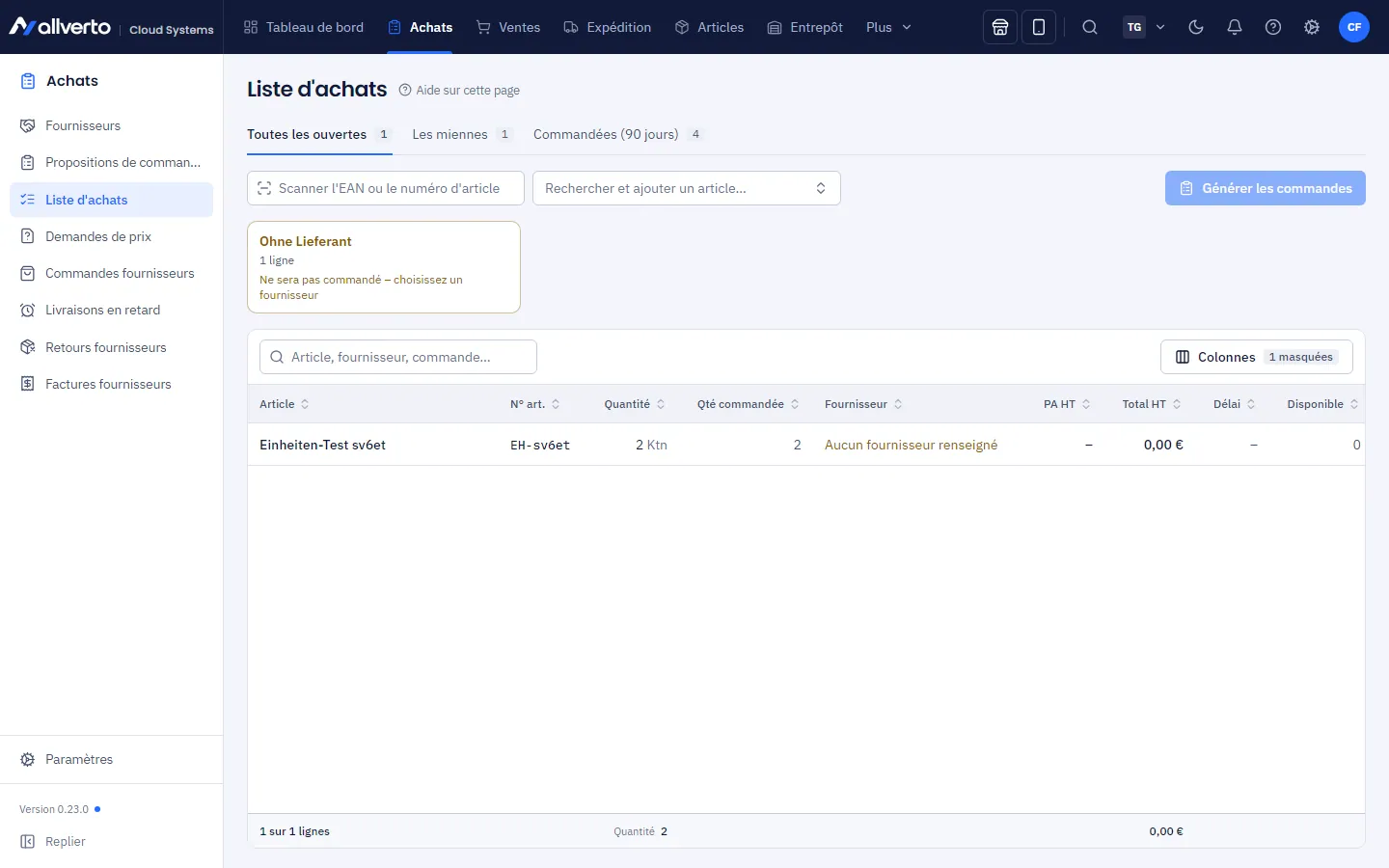
La Liste d'achats est une liste commune pour tout ce qui doit être recommandé – comme dans JTL-Wawi (le logiciel allemand de gestion commerciale). Chaque membre de l'équipe peut y ajouter des articles ; les achats en tirent en un clic des commandes par fournisseur. Vous la trouverez sous Achats → Liste d'achats.
Vues
- Toutes les ouvertes – tout ce qui doit encore être commandé.
- Les miennes – les lignes que vous avez créées vous-même.
- Commandées (90 jours) – lignes terminées avec Commande et Commandé le.
Colonnes : Article, N° art., Quantité, Qté commandée (arrondie à la quantité minimale et à l'unité d'emballage), Fournisseur, PA HT, Total HT, Délai, Disponible, Entrepôt de destination, Remarque, Origine (manuelle, proposition de commande ou commande) et Responsable ; vous affichez Ajouté via Colonnes. Les lignes sans fournisseur sont mises en couleur. Le PA HT suit les paliers de prix d'achat du fournisseur pour la quantité commandée – sans prix d'achat propre, les paliers s'appliquent aussi dans la commande créée.
Au-dessus de la liste figure une vignette par fournisseur avec le nombre de lignes, le total et l'état par rapport à la valeur minimale de commande (« Valeur minimale de commande … atteinte » ou « Encore … jusqu'à … »). Un clic sur la vignette filtre la liste sur ce fournisseur, un second clic supprime le filtre.
Ajouter des articles à la liste
- Scanner ou rechercher : scannez l'EAN ou le numéro d'article dans le champ « Scanner l'EAN ou le numéro d'article » ou recherchez l'article à côté sous « Rechercher et ajouter un article… ».
- Depuis les propositions de commande : sous Propositions de commande, sélectionnez des articles → Ajouter à la liste d'achats (aussi par clic droit).
- Depuis la liste d'articles : clic droit sur un ou plusieurs articles → Ajouter à la liste d'achats.
- Depuis les commandes clients : dans la liste des commandes ou la fenêtre de commande, clic droit → Commande → Quantités manquantes dans la liste d'achats – aussi pour plusieurs commandes. allverto calcule la quantité manquante : ce qui est réservé mais pas disponible, moins les commandes fournisseurs ouvertes et les quantités manquantes déjà listées.
- Depuis les lignes : dans l'aperçu des lignes sous la liste des commandes ou des commandes fournisseurs, clic droit → Ajouter à la liste d'achats.
Même article, même fournisseur et même entrepôt augmentent la ligne existante. La quantité manquante d'une commande remplace sa ligne précédente.
Fournisseur, entrepôt et quantité
- Fournisseur : le fournisseur privilégié est présélectionné, sinon le moins cher. Modifiez-le avec le crayon dans la colonne Fournisseur ou par clic droit → Changer de fournisseur – vous y trouvez tous les fournisseurs de l'article avec prix d'achat, délai, quantité minimale et unité d'emballage, consultables sous Rechercher un fournisseur … avec les mentions Privilégié et Le moins cher. Seuls les fournisseurs disposant d'un article fournisseur pour cet article peuvent être choisis.
- Entrepôt de destination : vide signifie entrepôt par défaut. La réception de marchandises se fait pour chaque entrepôt dans l'application d'entrepôt.
- Vous modifiez Quantité, Entrepôt de destination et Remarque directement dans la ligne.
Un clic droit sur une ligne propose en outre Commander cette ligne… (pour plusieurs, Générer des commandes à partir de … lignes…), Ouvrir l'article, Ouvrir la commande …, Ouvrir la commande fournisseur … et Supprimer. Si vous sélectionnez plusieurs lignes, Commander… et Supprimer sont disponibles en bas.
Étape par étape : générer les commandes
- Sélectionnez des lignes et cliquez en bas sur Commander… – ou, sans sélection, cliquez en haut sur Générer les commandes ; la vue entière s'applique alors (toutes les ouvertes ou « Les miennes »). Le bouton indique pour combien de fournisseurs la commande sera passée.
- L'aperçu Générer les commandes affiche une commande par fournisseur et entrepôt de destination avec date de livraison, total et valeur minimale de commande. Remise, supplément petite quantité et frais de port issus des conditions du fournisseur sont inclus. Les articles identiques sont regroupés et arrondis au supérieur à la quantité minimale et à l'unité d'emballage.
- Confirmez avec Créer 1 commande ou Créer … commandes. allverto crée les commandes à l'état de Brouillon (numéro BE-…), avec une date de livraison basée sur le délai le plus long et les numéros de commande dans la note.
- Ouvrez les brouillons (avis en haut ou Ouvrir dans le message), vérifiez-les et envoyez-les au fournisseur – voir Créer et envoyer une commande fournisseur. Si une commande nécessite une validation, soumettez-la d'abord.
Ce qui ne peut pas être commandé reste sur la liste et figure dans l'aperçu sous « Restent sur la liste » avec le motif – p. ex. aucun fournisseur choisi, article pas (ou plus) enregistré chez le fournisseur, fournisseur avec Bloquer pour la liste d'achats ou entrepôt de destination archivé. Le reste passe dans la vue Commandées (90 jours).
Droits
Toute personne disposant du droit Consulter achats, fournisseurs et commandes fournisseur peut la consulter. Créer, modifier et supprimer des lignes et générer des commandes nécessite Créer des commandes fournisseur (Propriétaire, Administration, Responsable des achats).