
Precios: precios de venta, de compra, escalonados y especiales
Gestiona el precio de venta bruto/neto, el PVP recomendado, el margen y los precios por grupo de clientes, escalonados, especiales y por canal, y comprueba el precio vigente.
En la pestaña Precios de la ventana del artículo defines cuánto cuesta un artículo: para todos los clientes, para determinados grupos de clientes, a partir de una cantidad, en un periodo o por canal de venta.
Antes de empezar
Solo puede cambiar precios quien tenga un rol con el permiso Cambiar precios. Sin ese permiso, todos los campos de precio son de solo lectura y arriba aparece un aviso.
Precio de venta
- Abre el artículo y cambia a la pestaña Precios.
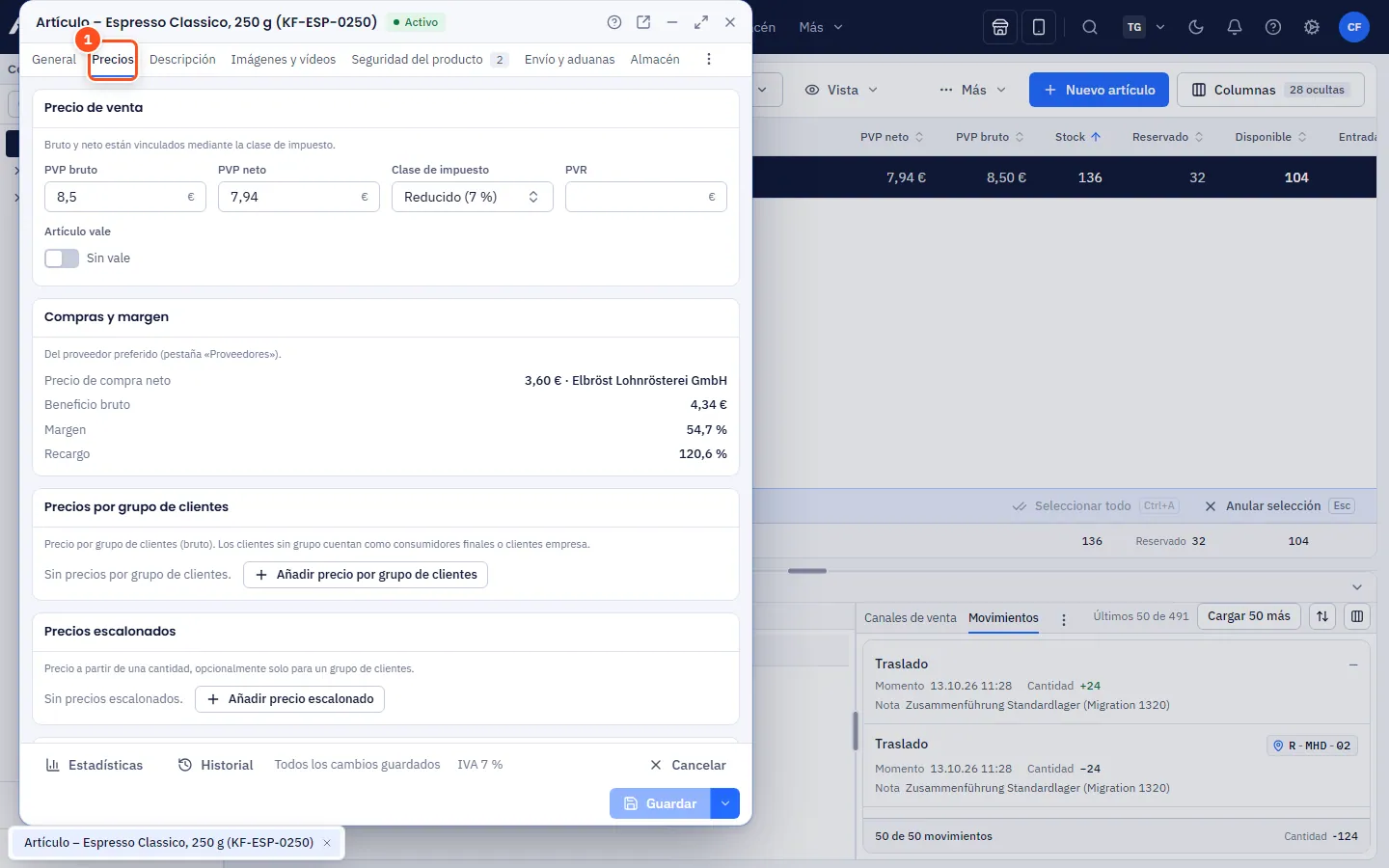
- En la tarjeta Precio de venta, introduce el PVP bruto. allverto calcula el PVP neto a partir de la Clase de impuesto; también puedes introducir el neto, y entonces se calcula el bruto.
- Opcional: PVP recomendado (precio de venta recomendado no vinculante).
- Guarda con Ctrl+S.
Artículo vale
Con el interruptor Artículo vale de la tarjeta Precio de venta conviertes el artículo en un vale multiuso. allverto pone la clase de impuesto en exento y desactiva la gestión de stock. Cada factura y cada ticket de caja con este artículo genera un vale por unidad (área Vales). En la venta, el vale no está sujeto a impuestos: se tributa al canjearlo en el pedido o en la caja.
La tarjeta Compras y margen muestra el precio de compra neto del proveedor preferente, el Beneficio bruto, el Margen y el Recargo. El precio de compra se gestiona en la pestaña Proveedores (ver Proveedores). Solo ve la tarjeta quien tiene acceso a las compras.
Ignorar descuentos
Con el interruptor Ignorar descuentos en la tarjeta Precio de venta excluyes el artículo, como en JTL-Wawi, de todos los descuentos porcentuales: descuentos de cliente y descuentos por categoría de cliente, descuentos por grupo de productos y, en la caja, los descuentos automáticos (descuento de cliente de la ficha, descuentos por grupo de clientes, categoría y artículo). Los precios fijos de cliente y los precios por grupo de clientes, escalados y especiales siguen aplicándose, igual que los descuentos que introduces a mano en una línea. Típico para libros con precio fijo, depósitos, vales o tabaco.
Reglas de precio
Todas las reglas se introducen en bruto; el neto aparece al lado. Cada tarjeta tiene Añadir o «Añadir…». Clic derecho en una fila: Duplicar o Quitar.
| Tarjeta | Para qué | Campos |
|---|---|---|
| Precios por grupo de clientes | Precio propio por grupo de clientes (p. ej. distribuidores) | Grupo de clientes, precio |
| Precios escalonados | Más barato a partir de una cantidad | Grupo de clientes (o todos), a partir de cantidad, precio |
| Precios especiales | Promoción en un periodo; solo se aplica si es más barato que el precio que regiría en otro caso | Grupo de clientes, a partir de cantidad, periodo, precio |
| Precios por canal | Precio distinto por canal de venta | Canal, precio |
Los precios por grupo de clientes requieren grupos de clientes creados; los precios por canal, un canal de venta conectado. El precio por canal también puedes introducirlo en la pestaña Canales de venta: es el mismo valor.
¿Qué precio se aplica? «Comprobar precio»
En la tarjeta Comprobar precio eliges Grupo de clientes, Cantidad, Canal y Fecha. allverto muestra al instante el precio vigente bruto y neto e indica la regla de la que procede. Así pruebas escalas y promociones antes de que un cliente haga un pedido. allverto usa el mismo cálculo de precio cuando añades un artículo a un pedido o a una oferta. Si Ignorar descuentos está activado, la tarjeta lo indica.
Cambiar precios de muchos artículos
En la lista de artículos marcas varios artículos y eliges en el menú contextual Calcular precios….
Preguntas frecuentes
¿Por qué «Compras y margen» muestra «Sin proveedor asignado»?
Para el artículo todavía no se ha creado ningún artículo de proveedor con precio de compra. Complétalo en la pestaña Proveedores.
¿Dónde veo cuándo cambió un precio?
Con el botón Historial de la parte inferior de la ventana del artículo: los cambios de precio aparecen allí con fecha, hora y usuario.