
Creare e gestire i clienti (finestra cliente)
Come nascono i clienti, cosa contiene la finestra cliente – dati cliente, pagamenti, fattura elettronica, indirizzi, referenti, coordinate bancarie, mandati SEPA, prezzi, privacy – e cosa offre il menu cliente.
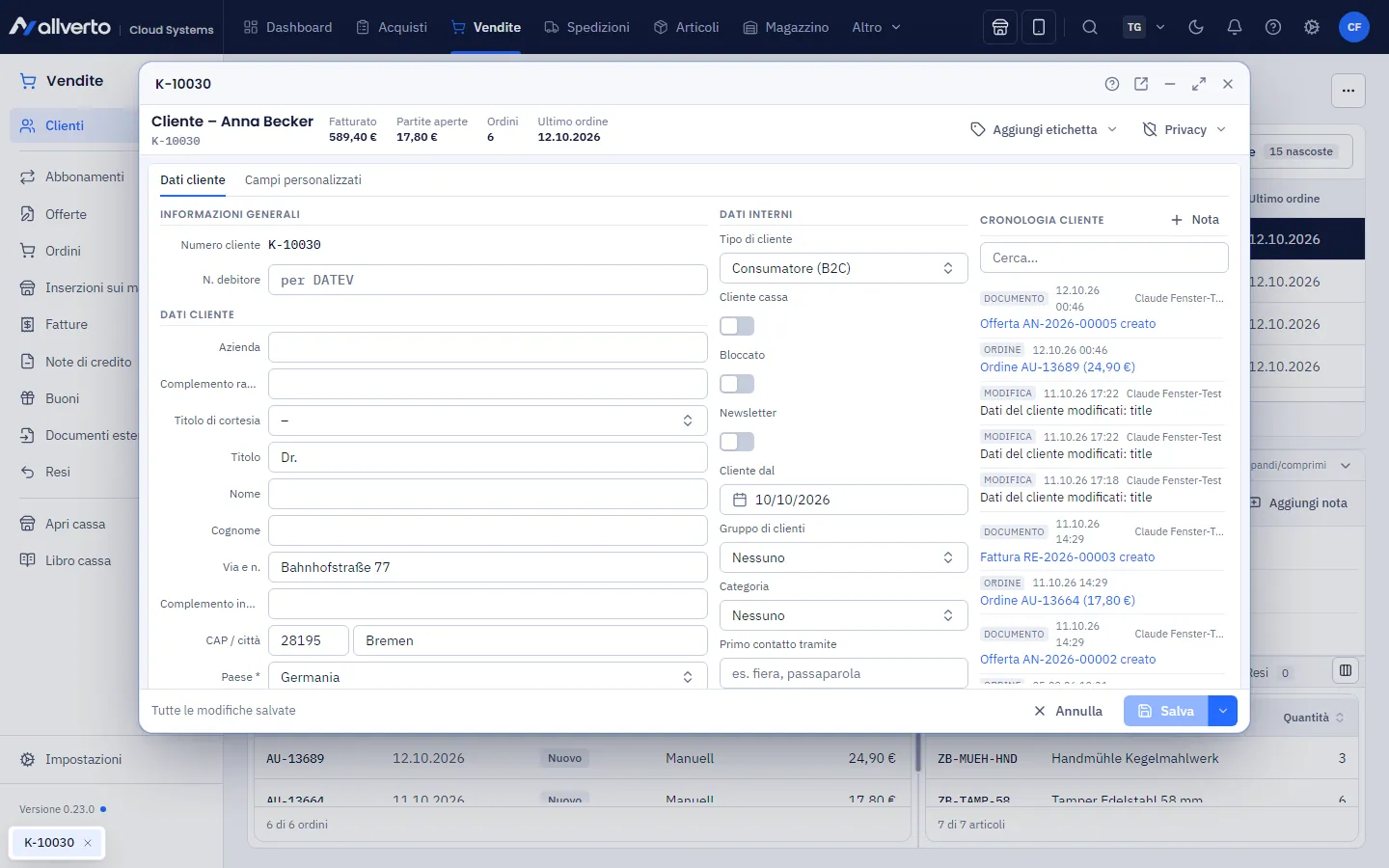
In Vendite → Clienti trovi tutti i clienti privati e aziendali con il relativo fatturato. Un doppio clic apre il cliente in una finestra, strutturata come la scheda cliente di JTL-Wawi.
Panoramica cliente sotto l'elenco
Se selezioni un cliente nell'elenco, l'area Panoramica cliente sottostante mostra tutto l'essenziale a colpo d'occhio, senza aprire la finestra cliente. L'intestazione indica il cliente, ad es. «Panoramica cliente: K-10001 – Café Kranich». Se sono selezionati più clienti, vale l'ultimo selezionato.
| Area | Contenuto |
|---|---|
| Cliente (in alto a sinistra) | Nome/azienda, numero cliente, gruppo clienti, indirizzo, telefono, cellulare, fax, e-mail (un clic apre il tuo programma di posta), sito web e indicatori come Bloccato, Blocco solleciti, Cliente cassa ed etichette |
| Indicatori | Ultimo ordine, Cliente dal, Ordini aperti e Fatture aperte (numero e importo), Fatturato (lordo), Margine lordo (netto), Ø carrello, Ordini totali, Resi, Storni e Solleciti come «x di y» con barra, Note di credito, Sconto e l'Ultima nota |
| Cronologia cliente (in alto a destra) | Ordini, documenti creati e inviati, note e modifiche – con ricerca e con Aggiungi nota |
| Schede in basso a sinistra | Ordini, Fatture, Abbonamenti, Indirizzi, Referente |
| Schede in basso a destra | Offerte, Note di credito (incl. fatture di storno), Articoli (articoli acquistati con quantità e fatturato), Pacchi, Resi |
Un doppio clic su una riga apre la finestra corrispondente (ordine, documento, abbonamento, reso, articolo; per indirizzi e referenti la finestra cliente). Il tasto destro offre le stesse azioni degli elenchi corrispondenti; per indirizzi e referenti Modifica nella finestra cliente. Con Crea ordine, Crea offerta e Crea abbonamento sopra le tabelle, il cliente è già inserito.
Ecco come adattare l'area:
- Trascina il separatore tra elenco e panoramica cliente verso l'alto o verso il basso; un doppio clic sul separatore o sull'intestazione chiude e riapre l'area – così come Ctrl+I (Mac: ⌘+I).
- Anche il confine tra metà superiore e inferiore e tra colonna sinistra e destra si può spostare.
- allverto ricorda per te dimensioni, stato chiuso e ultime schede scelte.
- Sul tablet in verticale le aree sono una sotto l'altra; sullo smartphone apri la panoramica cliente con l'icona a forma di occhio accanto alla ricerca.
Come nascono i clienti
Non esiste un pulsante «Nuovo cliente»: i clienti nascono là dove ti servono:
- Shop e marketplace creano i clienti automaticamente quando vengono scaricati gli ordini.
- Nell'ordine o nell'offerta clicchi su Crea nuovo cliente accanto alla ricerca clienti, scegli Cliente aziendale (B2B) o Consumatore finale (B2C) e inserisci l'indirizzo.
- Molti clienti in una volta li importi con ⋯ → Importa… in alto a destra nell'elenco clienti (vedi Importazione ed esportazione).
Ogni cliente riceve un numero cliente. Se la serie numerica Debitori è attiva, allverto assegna subito anche il numero debitore per DATEV, il software di contabilità tedesco (vedi Serie numeriche).
La finestra cliente
In alto trovi nome, numero cliente e i valori Fatturato, Partite aperte (in rosso se il fido è superato), Ordini e Ultimo ordine; accanto Aggiungi etichetta e il menu Privacy.
Sotto ci sono le schede Dati cliente e Campi personalizzati. Nella scheda Dati cliente i dati anagrafici sono raggruppati in blocchi:
| Blocco | Contenuto |
|---|---|
| Informazioni generali | Numero cliente, N. debitore |
| Dati cliente | Azienda, Complemento ragione sociale, Titolo di cortesia, Titolo, Nome, Cognome, indirizzo con Paese e Provincia, GLN, contatto (E-mail, Telefono, Cellulare, Fax, Sito web), Data di nascita, Nome sul marketplace, Codice fiscale, Partita IVA con Verifica, N. registro imprese |
| Dati interni | Tipo di cliente, Cliente cassa, Bloccato, Newsletter, Cliente dal, Gruppo di clienti, Categoria, Primo contatto tramite, Lingua (lingua dei documenti) |
| Pagamenti | Blocco solleciti, Termine di pagamento, Sconto (con Prezzi…), Metodo di pagamento, Fido |
| Fattura elettronica | Formato (Automatica o un formato fisso), Committente pubblico, Leitweg-ID, Indirizzo di ricezione |
| Cronologia cliente | Note e modifiche, con ricerca e con Nota |
Cliente cassa, Bloccato, Newsletter, Blocco solleciti e Committente pubblico sono interruttori. Verifica accanto alla partita IVA interroga la banca dati UE (VIES). Se non è raggiungibile, allverto verifica almeno il formato. Un Fido genera un avviso quando un nuovo ordine lo supera. Come agisce il formato della fattura elettronica è spiegato in Creare una fattura.
In basso seguono le schede Indirizzi, Referente, Coordinate bancarie, Mandati SEPA, Negozio online, Ordini, Documenti, Abbonamenti, Resi, Buoni, Prezzi e Privacy. I campi personalizzati per i clienti compaiono nella scheda Campi personalizzati e, sugli schermi larghi, anche a destra delle schede inferiori (si creano in Campi personalizzati).
Modificare i clienti
- Apri il cliente con un doppio clic nell'elenco (o da un ordine).
- Modifica i campi. In basso a sinistra compare «Modifiche non salvate».
- Clicca su Salva (Ctrl+S), oppure nel menu accanto su Salva e chiudi.
Senza il permesso «Modificare clienti» la finestra è di sola lettura. Altri indirizzi li crei nella scheda Indirizzi e con un interruttore ne rendi uno Indirizzo di fatturazione predefinito o Indirizzo di consegna predefinito. In Coordinate bancarie allverto controlla la cifra di controllo dell'IBAN; lì inserisci anche Riferimento mandato SEPA e Mandato del. I mandati di addebito diretto con tipo di addebito e data della firma li gestisci nella scheda Mandati SEPA con Crea mandato (vedi Addebiti diretti).
Prezzi cliente
Nella scheda Prezzi (o con Prezzi… accanto allo sconto) crei con Aggiungi un prezzo fisso o uno sconto per articolo, uno sconto per gruppo merceologico oppure – come JTL-Wawi in Sconti per categoria – uno sconto per categoria; uno sconto per categoria vale anche per tutte le sottocategorie. In più Da quantità (scaglione) e validità facoltativa. I prezzi cliente valgono in ordine, offerta e cassa: un prezzo fisso sostituisce il prezzo per gruppo clienti o a scaglione, uno sconto lo riduce; le regole per l'articolo prevalgono sul gruppo merceologico, il gruppo merceologico sulla categoria. Un prezzo speciale più conveniente vince comunque, e gli articoli con Ignora sconti non ricevono sconti, solo prezzi fissi. L'ordine completo lo mostra Determinazione del prezzo sopra la tabella. Un gruppo merceologico o una categoria ancora usati nei prezzi cliente non si possono eliminare.
Messaggi, etichetta indirizzo e scheda anagrafica
Come in JTL-Wawi scrivi al cliente direttamente da allverto: Invia messaggio … nel menu cliente o nella scheda Messaggi della finestra cliente apre una finestra e-mail con Modello (modelli e-mail del tipo Altro in Impostazioni → Modelli e-mail; segnaposto come {{kunde.anrede}} vengono compilati con i dati del cliente), A, Cc, Oggetto e Messaggio. L'e-mail parte tramite l'invio e-mail nel layout della tua azienda; ogni messaggio inviato compare poi nella scheda Messaggi (oggetto, data, destinatario, modello, testo). In Stampa nel menu cliente trovi Stampa etichetta indirizzo … (modello di stampa Etichetta indirizzo con l'indirizzo di fatturazione, anche per più clienti selezionati) e Stampa anagrafica cliente – un PDF con dati anagrafici, condizioni, dati fiscali, indirizzi e referenti nella lingua dell'interfaccia; nella scheda Messaggi c'è a tal fine il pulsante Scheda anagrafica.
Privacy
Il menu Privacy nella finestra cliente (o la scheda Privacy) offre:
- Accesso ai dati (ZIP)… – tutti i dati salvati del cliente da scaricare,
- Cerca / unisci duplicati… – trovare clienti doppi e unirli in uno,
- Anonimizza… – rimuovere i dati personali quando nulla più lo impedisce; dopo, il cliente è contrassegnato come Anonimizzato ed è di sola lettura.
Ti serve il permesso «Modificare clienti». Nell'elenco clienti trovi le stesse voci con il tasto destro in Privacy, lì anche Unisci… per più clienti selezionati. In Vendite → Impostazioni → Gruppi di clienti ed etichette, nell'area Privacy (GDPR), ci sono l'interruttore Anonimizza automaticamente i clienti con il termine Senza ordini da (predefinito 10 anni), Cerca duplicati… su tutti i clienti e il registro.
Dati dell'acquirente degli ordini marketplace
Nella stessa area si trova Dati dell'acquirente degli ordini marketplace: per ogni canale marketplace l'interruttore Rendere anonimi i dati dell'acquirente dopo la spedizione con il termine (attivo con 30 giorni nei canali Amazon, altrimenti disattivato). Ogni notte dagli ordini spediti o annullati da più tempo del termine vengono rimossi nome, indirizzo, e-mail, telefono, testi dei messaggi ed etichette; i documenti restano invariati. Un cliente che ha solo ordini di questo tipo viene reso anonimo del tutto. Dettagli: Collegare Amazon.
Menu contestuale nell'elenco clienti
Apri, Modifica …, Nuovo ordine …, Nuova offerta …, Nuovo abbonamento …, Tutti gli ordini, Documenti (fatture, note di credito, offerte), Abbonamenti, Resi, Invia messaggio …, Invia e-mail (apre il tuo programma di posta, con più clienti in Ccn), Copia indirizzo, Stampa (etichetta indirizzo, anagrafica cliente), Privacy e – se hai creato automazioni manuali – Esegui automazione. Le voci per cui il tuo ruolo non ha il permesso sono nascoste.
Filtri l'elenco con le viste Tutte, Clienti business, Clienti privati, Ordinato negli ultimi 30 giorni, Inattivi da 180 giorni e Senza ordine. Con ⋯ in alto a destra esporti la vista con Esporta come CSV oppure importi ed esporti clienti.
Gruppi di clienti, categorie ed etichette
Questi dati anagrafici li gestisci in Vendite → Impostazioni → Gruppi di clienti ed etichette (finestra Impostazioni vendite): Gruppi di clienti (facoltativamente con sconto), Categorie di clienti ed Etichette colorate. I gruppi di clienti controllano ad es. i prezzi per gruppo clienti nell'articolo (vedi Prezzi).
Domande frequenti
Cosa fa «Bloccato»?
Il cliente viene contrassegnato chiaramente come bloccato (indicatore rosso nella finestra) e un ordine per lui mostra l'avviso di chiarire la situazione prima della spedizione.
Posso eliminare i clienti?
Nel menu cliente non c'è l'eliminazione: i clienti con ordini e documenti devono essere conservati. Usa invece Bloccato o un'etichetta. I clienti doppi li unisci con Privacy → Cerca / unisci duplicati…; i dati personali li rimuovi con Anonimizza….