
allverto in sintesi
Com'è strutturato allverto: aree, barra superiore, barra laterale, finestre e impostazioni a colpo d'occhio.
allverto è il tuo gestionale nel cloud: ordini da shop, marketplace, B2B e cassa, articoli, magazzino, spedizione, acquisti, produzione e finanza in un unico sistema. Lavori nel browser: sul PC, sul tablet o con l'app di magazzino mobile sullo scanner palmare.
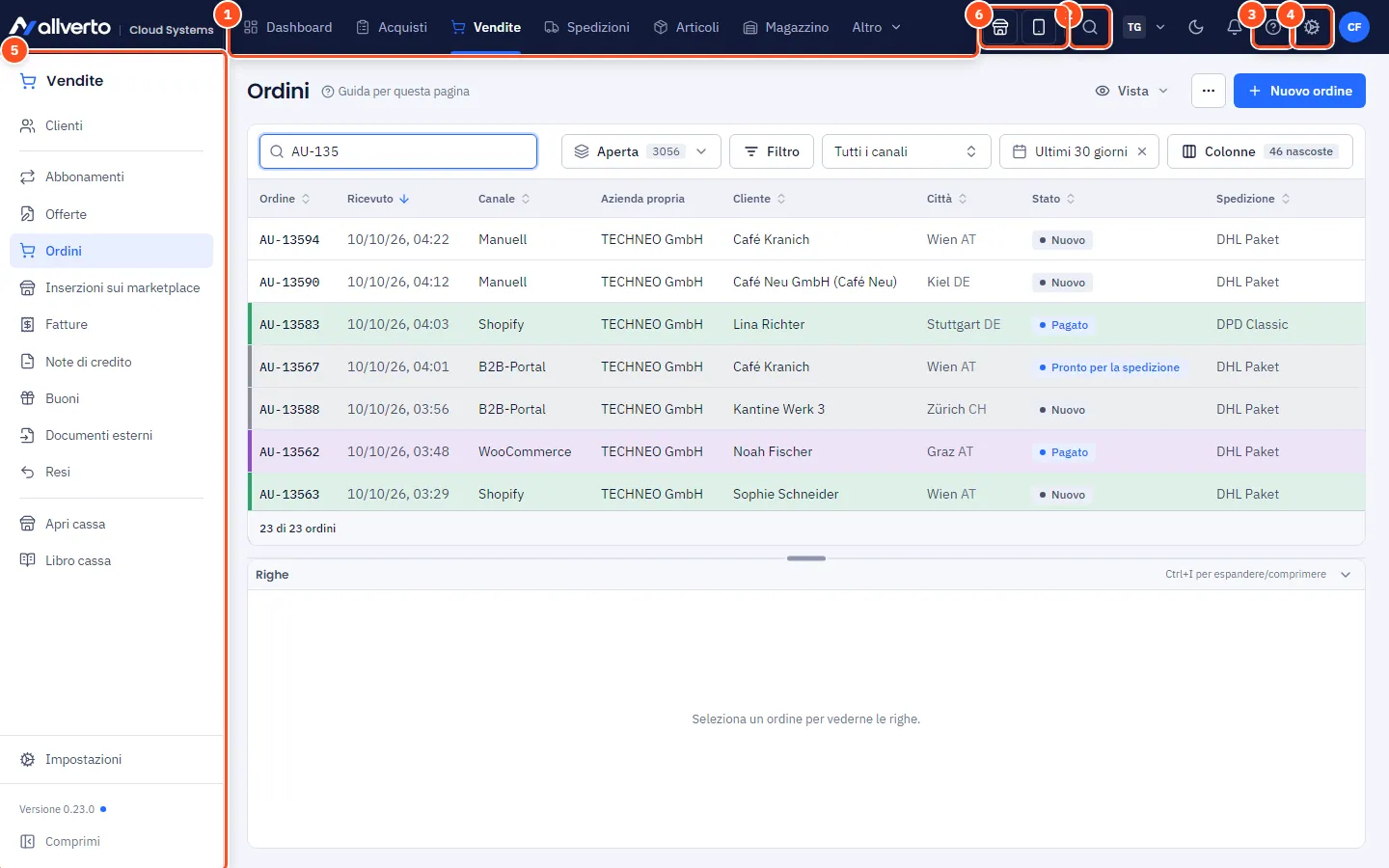
Com'è strutturato lo schermo
| Parte | Cosa trovi |
|---|---|
| Barra superiore (in alto, scura) | Logo (torna alla dashboard), le aree come barra dei menu, le icone di avvio rapido Cassa e App di magazzino, la lente Cerca, cambio mandante, campanella, Chat del team (con modulo aggiuntivo), ingranaggio e il tuo account – il menu con il tuo nome contiene anche Guida e Tema (Chiaro, Scuro, Automatico) |
| Barra laterale sinistra | Le pagine dell'area selezionata, in basso le Impostazioni dell'area e Comprimi |
| Contenuto | La pagina stessa: di solito un elenco con filtri, indicatori o un modulo |
| Barra delle finestre (in basso) | Finestre aperte come ordini, articoli o clienti, anche quelle ridotte a icona |
Le aree
- Dashboard: indicatori e attività del giorno.
- Acquisto: fornitori, proposte d'ordine, lista acquisti, richieste di offerta, ordini d'acquisto, consegne in ritardo, resi ai fornitori e fatture passive.
- Vendite: clienti, abbonamenti, offerte, ordini, inserzioni sui marketplace, fatture, note di credito, buoni, documenti esterni, resi, oltre ad Apri cassa e al Libro cassa.
- Spedizione: spedizioni ed etichette e la rete di fulfillment.
- Articoli: la panoramica articoli con categorie e la finestra dell'articolo.
- Magazzino: panoramica magazzino, magazzini e ubicazioni, App di magazzino (mobile), inventario, movimenti, controllo scadenze e valorizzazione del magazzino. Entrata merci, prelievo, imballaggio e trasferimenti li gestisci nell'app di magazzino.
- Produzione: ordini di produzione, distinte base e pianificazione.
- Finanza: riconciliazione pagamenti, partite aperte, fatture passive, solleciti, DATEV (esportazione contabile tedesca) e OSS (sportello unico IVA dell'UE).
- Report: report predefiniti e analisi personalizzate.
Cassa, Produzione, Rilevazione presenze, Riconciliazione pagamenti, Numeri di serie, lotti e TMC e Chat del team sono moduli aggiuntivi: li attivi in aggiunta al piano in Impostazioni → Abbonamento e fatture e puoi provarli prima gratis – vedi Moduli aggiuntivi.
Cassa e app di magazzino con un clic
A destra delle aree ci sono due icone: quella del negozio apre la Cassa, quella dello smartphone l'App di magazzino, ciascuna in una nuova scheda sul proprio indirizzo. Se ti manca il permesso Usare la cassa o Usare l'app di magazzino mobile (oppure il modulo aggiuntivo Cassa non è attivato), l'icona non compare. La cassa la raggiungi anche da Vendite → Apri cassa, l'app di magazzino da Magazzino → App di magazzino (mobile).
Ciò che vedi dipende dal tuo ruolo: allverto nasconde le pagine per cui non hai il permesso adeguato.
Finestre invece di cambi di pagina
Ordini, offerte, fatture, clienti, articoli e molti altri documenti si aprono come finestre sopra la pagina. Puoi averne aperte più contemporaneamente, spostarle, ridurle a icona o separarle in una finestra del browser a sé. Maggiori dettagli in Finestre: spostare, separare, memorizzare le dimensioni.
Impostazioni in due punti
- L'ingranaggio in alto a destra contiene l'amministrazione: aziende, serie numeriche, imposte e lingua, valute, modelli di stampa, e-mail, utenti, ruoli e permessi, sicurezza, firewall, registro delle modifiche, log di sistema, importazione/esportazione, migrazione da JTL-Wawi, automazioni, panoramica di sincronizzazione, API e webhook, abbonamento e fatture.
- Tutto ciò che appartiene a un'area (ad es. caratteristiche negli articoli, metodi di pagamento nelle vendite) si trova nella finestra delle impostazioni dell'area; vedi Finestra delle impostazioni per area.
Primi passi in una nuova azienda
- Compila i Dati aziendali con indirizzo, partita IVA o codice fiscale, coordinate bancarie e logo: senza non è possibile creare fatture (Dati aziendali).
- Controlla le Serie numeriche (Serie numeriche).
- Crea un Magazzino e genera le ubicazioni (Creare magazzini).
- Crea gli Articoli o importali da JTL-Wawi (Creare articoli, Migrazione da JTL-Wawi).
- Collega negozio (Collegare shop e marketplace) e Invita collaboratori (Utenti e ruoli).