
Modificare, trattenere, dividere e unire ordini
Cosa puoi modificare in un ordine e quando, e come trattenere, prioritizzare, colorare, dividere o unire gli ordini.
Un ordine si apre come finestra e si modifica direttamente lì. In alto a destra nella finestra trovi Etichetta di spedizione o l'azione successiva (ad es. Pagamento …) e Altro. Altro contiene lo stesso menu del tasto destro nell'elenco ordini. Con più ordini selezionati, un'azione vale per tutti; ciò che non è possibile resta visibile e ne indica il motivo.
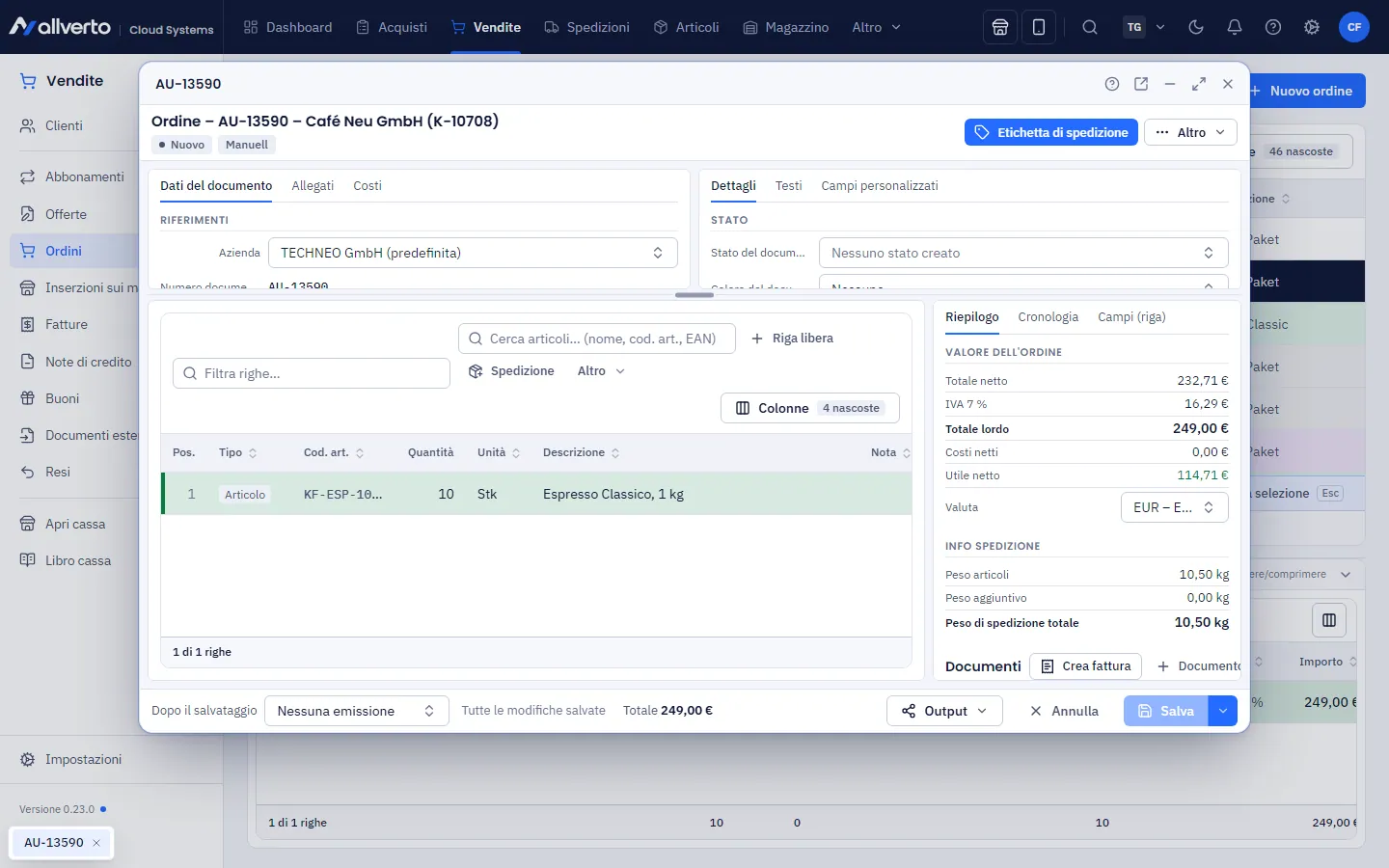
Cosa si può modificare e quando
| Cosa | Quando è modificabile |
|---|---|
| Righe e prezzi | stato Nuovo o Pagato e ancora nessuna etichetta di spedizione |
| Indirizzo di consegna, metodo di spedizione | finché non è stata creata un'etichetta (anche durante il prelievo) |
| Nota | sempre, tranne negli ordini stornati |
I campi bloccati indicano il motivo. Negli ordini da marketplace (Amazon, eBay, Kaufland, OTTO) comanda il marketplace: righe, prezzi, cliente, indirizzo di fatturazione, pagamento e imposte si modificano solo lì. L'indirizzo di consegna è bloccato per Amazon; per gli altri è modificabile solo indicando un motivo. Per gli ordini da shop, allverto avvisa che lo shop non viene a sapere della modifica.
Modificare un ordine
- Apri l'ordine con un doppio clic.
- Modifica righe, indirizzi, spedizione o nota.
- Clicca su Salva (Ctrl+S). Con Annulla scarti le modifiche.
I totali vengono ricalcolati. Lo Storico mostra ogni modifica con l'utente. Se nel frattempo qualcun altro ha salvato, allverto te lo segnala invece di sovrascrivere la sua modifica.
Consegnare o fatturare regolarmente (abbonamenti)
Sopra la tabella delle posizioni passa dalla scheda Posizioni alla scheda Abbonamenti (con l'autorizzazione «Visualizzare abbonamenti»). Lì spunti ogni posizione articolo o libera e imposti intervallo di consegna, inizio, fine, anticipo e prossima consegna; in Genera scegli ordine successivo o fattura senza ordine. Si salva con l'ordine. Altro in Abbonamenti.
Il menu del tasto destro
| Voce | Contenuto |
|---|---|
| Apri, Apri in una finestra separata | Ordine come finestra o in una finestra del browser separata |
| Output | Stampa, e-mail, salvataggio, esportazione, anteprima |
| Duplica | Copia come nuovo ordine |
| In un altro mandante | Copia… o Sposta… (solo con più mandanti, vedi Copiare e spostare tra mandanti) |
| Ordine | Indirizzo di consegna, divisione, consegna parziale, trattenimento, priorità, colore, reso, quantità mancanti nella lista acquisti |
| Duplicato | solo per possibili duplicati: confrontare, approvare, stornare, unire |
| Cliente | Apri cliente, Tutti gli ordini del cliente, E-mail al cliente |
| Documenti | Fattura, fattura d'acconto e fattura cumulativa, DDT, conferma d'ordine, anteprima |
| Unisci… | più ordini in uno |
| Pagamento … | Finestra Pagamenti (vedi Ordini: panoramica) |
| Spedizione | Etichetta, collo aggiuntivo, etichetta di reso, nota di imballaggio, lista di prelievo, dropshipping, fulfiller, etichetta indirizzo, packing list, Spedisci…, Chiudi senza spedizione…, info spedizione |
| Storno | Storna ordine…, Storna righe…, Annulla spedizione… |
Trattenere
Tasto destro → Ordine → Trattieni → Trattieni con motivo… o Trattieni fino alla data…; nella finestra dell'ordine anche in Dettagli → Motivo del blocco. Funziona per tutti gli ordini aperti (da Nuovo a Pronto per la spedizione). Il motivo compare nell'elenco e nella cronologia. Un ordine trattenuto non può essere spedito né inserito in una lista di prelievo e non riceve un'etichetta. Con una data il blocco termina da solo quel giorno, altrimenti tramite Trattieni → Sblocca.
Priorità e colore
- Ordine → Priorità → Alta, Normale, Bassa: gli ordini ad alta priorità vengono prima nelle liste di prelievo.
- Ordine → Dai prima la giacenza a questo ordine: l'ordine riceve la giacenza prima di tutti gli altri; Rimuovi precedenza sulla giacenza annulla l'operazione.
- Ordine → Colore: scegli un colore documento con nome (ad es. «Express»), un colore in Colore senza nome o Tavolozza, oppure Rimuovi colore. I colori con nome si creano in Gestisci colori… (vedi Documenti, colori dei documenti e metodi di pagamento).
Dividere un ordine
Tasto destro → Ordine → Dividi ordine…. Scegli per ogni riga la quantità da spostare nel nuovo ordine. La divisione è possibile solo con stato Nuovo o Pagato e senza etichetta, lista di prelievo e fattura. Il nuovo ordine riprende stato, data di ricezione e contrassegni. Per gli ordini da marketplace la divisione è bloccata.
Per gli ordini parzialmente evadibili, lo stesso menu offre due scorciatoie:
- Spedisci la parte disponibile… registra la quantità disponibile come consegna; l'ordine resta aperto con il resto ed è Spedito parzialmente.
- Scorpora le quantità mancanti in un nuovo ordine… sposta le quantità mancanti come arretrato in un nuovo ordine; il vecchio ordine diventa così evadibile.
Ordine → Quantità mancanti nella lista acquisti inserisce le quantità mancanti degli ordini aperti nella lista acquisti (permesso Creare ordini d'acquisto).
Unire ordini
Seleziona più ordini → tasto destro → Unisci … ordini…. Requisiti:
- nessun ordine da marketplace (ogni ordine ha bisogno del proprio numero di tracciamento),
- stesso cliente, stesso indirizzo di consegna, stesso canale e stesso stato (Nuovo o Pagato),
- nessuna etichetta, nessuna lista di prelievo, nessuna fattura, non trattenuti,
- al massimo un ordine da shop tra quelli selezionati: diventa la destinazione, altrimenti l'ordine più vecchio.
Le righe uguali vengono sommate, gli altri ordini vengono stornati con un riferimento. Ti serve inoltre il permesso Stornare ordini.
Duplicare e stornare
- Duplica (direttamente nel menu del tasto destro) crea un nuovo ordine con stato Nuovo e le stesse righe (nota «Copia di …»). Gli articoli archiviati vengono esclusi; la copia di un ordine da marketplace è un ordine manuale senza collegamento al marketplace.
- Storno → Storna ordine… apre una finestra con Motivo e Nota (facoltativa). Le giacenze riservate vengono liberate; gli ordini stornati non si possono riaprire. Per gli ordini da shop e marketplace, allverto comunica lo storno al canale tramite l'interruttore Comunica l'annullamento a …. Se lo disattivi, il pulsante si chiama Storna solo localmente: in quel caso storni e rimborsi tu stesso l'ordine sul canale. Ti serve il permesso Stornare ordini.
- Storno → Storna righe… storna singole quantità (solo con Nuovo o Pagato), anche in questo caso con comunicazione al canale.
- Una spedizione già creata si annulla con Storno → Annulla spedizione….
Domande frequenti
Perché non posso più modificare le righe?
L'ordine è già stato spedito, ha un'etichetta o proviene da un marketplace. Il campo indica il motivo esatto.
Dove vedo chi ha modificato qualcosa?
Nella finestra dell'ordine in basso a destra, in Storico, con utente e orario.