
Panoramica degli ordini
Da dove arrivano gli ordini, quali stati esistono e come usare l'elenco ordini con viste, ricerca e selezione multipla.
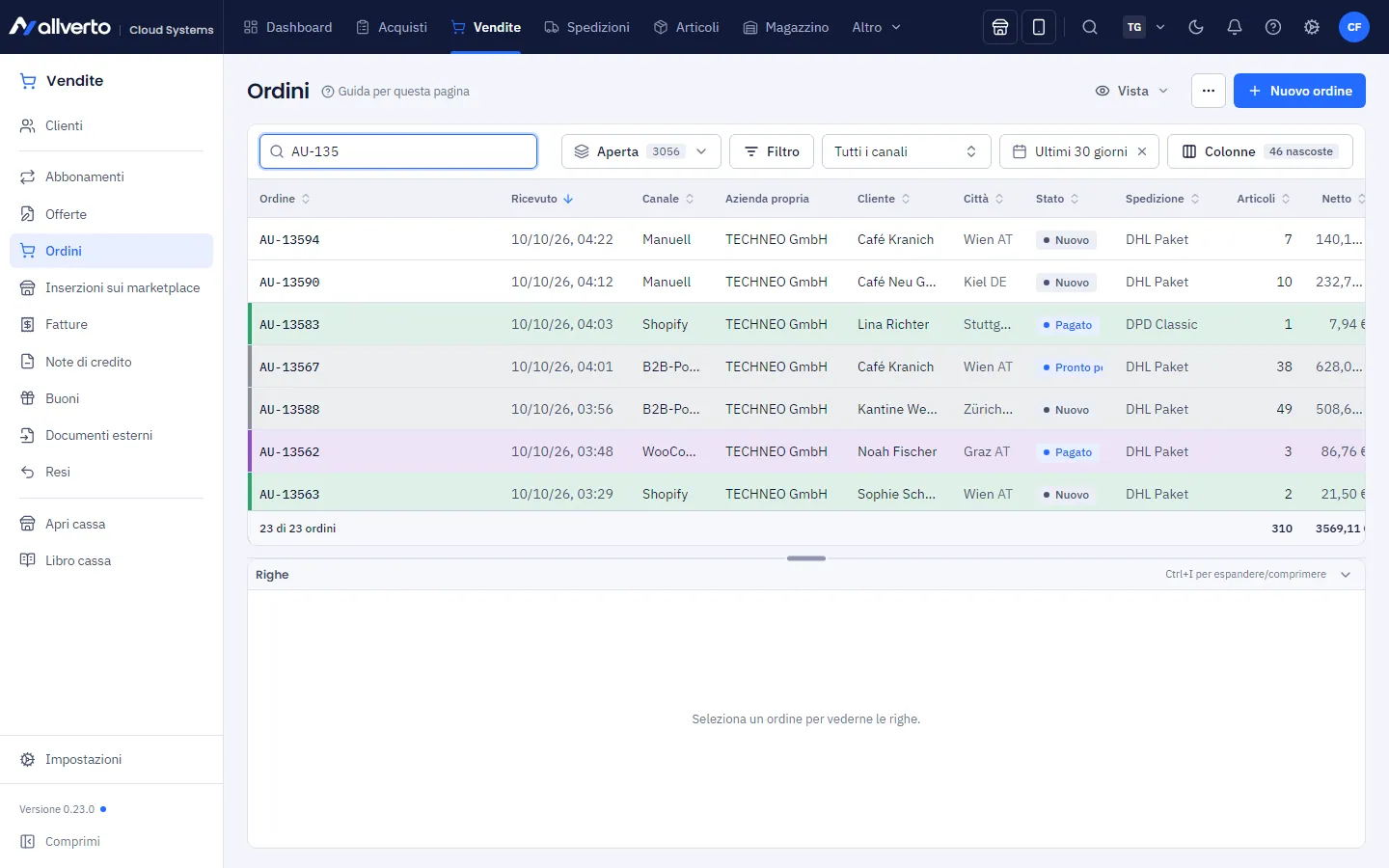
In Vendite → Ordini trovi tutti gli ordini in un unico posto, che arrivino dal tuo shop online, da un marketplace, dal portale B2B, da un abbonamento o dalla cassa del negozio, oppure che li abbia registrati tu.
Da dove arrivano gli ordini
- Shop e marketplace: i canali di vendita collegati scaricano automaticamente i nuovi ordini (vedi Collegare shop e marketplace).
- A mano: con Nuovo ordine in alto a destra (vedi Registrare un ordine).
- Da un'offerta: converti un'offerta accettata in ordine.
- Da un abbonamento: il giorno di consegna l'ordine viene creato automaticamente.
- Cassa: anche le vendite alla cassa del negozio compaiono come ordini.
- Da un reso: un ordine sostitutivo in caso di cambio o consegna sostitutiva (vedi Creare e controllare un reso).
- Da un altro mandante: tasto destro → In un altro mandante → Copia… o Sposta… (vedi Copiare e spostare tra mandanti).
Stato di un ordine
| Stato | Significato |
|---|---|
| Nuovo | Ricevuto, non ancora pagato |
| Pagato | Il pagamento è confermato |
| In prelievo | È in una lista di prelievo |
| Pronto per la spedizione | Prelevato o imballato |
| Spedito | Registrato come spedito, la giacenza è stata scaricata |
| Stornato | L'ordine è stato stornato |
| Reso | Tutti i pezzi sono tornati come reso |
L'elenco mostra inoltre degli indicatori: un simbolo di pausa per gli ordini trattenuti (con motivo), una freccia per la priorità, un segno per i possibili duplicati e, accanto allo stato, Spedito parzialmente se una parte è già in viaggio (consegna parziale propria o dropshipping). La colonna Disponibilità mostra, in base all'assegnazione delle giacenze, Disponibile, Parziale, Non disponibile o Dropshipping. Il colore della riga deriva dal canale di vendita (ad es. Amazon arancione) o da un colore che hai assegnato tu all'ordine: il tuo colore ha la precedenza.
Viste, ricerca e filtri
Sopra l'elenco scegli la vista da un menu a tendina, ciascuna con il numero di ordini: Aperta, Pagamento in sospeso, Pagato – non ancora spedito, Pronto per la spedizione, Trattenuto, Possibili duplicati, Ricevuti oggi, Non spediti da oltre 3 giorni, Spedizione all'estero, B2B, Spedito, Spedito parzialmente, Senza fattura (spediti), Storno e reso e Tutti. Accanto ci sono Filtro, canale, periodo e Colonne. Come salvare le tue viste è spiegato in Filtri e viste filtro.
Filtri nella barra laterale sinistra: Con l'elenco degli ordini aperto, la barra laterale sinistra mostra sotto Ordini gli stessi filtri di JTL-Wawi: Senza fattura, Con fattura (completa), Con fattura (incompleta), Fattura esterna, Pagati, Non pagati, Stornati, Non consegnati, Consegnati completamente, Trattenuti, Errati, Pagamento in sospeso e Ordini di cambio, con il numero per il lavoro ancora aperto. Un clic apre l'elenco con la vista corrispondente per l'intero periodo; un clic su Ordini mostra di nuovo tutto. I filtri in grigio non sono ancora disponibili in allverto: toccandoli ne vedi il motivo.
Il campo di ricerca trova numero d'ordine, cliente e città. Sotto la tabella vedi la somma di tutti i risultati. Con … in alto a destra → Esporta come CSV scarichi tutti i risultati della vista con le colonne visibili.
Righe sotto l'elenco
Sotto l'elenco vedi le Righe dell'ultimo documento selezionato, senza aprirlo: intestazione con numero, cliente, data, stato e totale, sotto codice articolo, descrizione, quantità, unità, prezzo unitario, sconto, IVA e importo; per gli ordini anche consegnato, in lista di prelievo, aperto e la giacenza. L'altezza si regola con il divisore; doppio clic sull'intestazione o Ctrl+I la comprime, Vista → Mostra le righe sotto disattiva del tutto l'anteprima. Lo stesso vale per offerte, fatture e note di credito.
Tasto destro su una riga: Apri articolo, Aggiungi alla lista acquisti (con la quantità aperta; con più righe selezionate, tutti gli articoli) e Copia valore. Sul telefono apri le righe con l'icona dell'occhio nella barra degli strumenti.
Aprire gli ordini
- Doppio clic o Invio apre l'ordine come finestra sopra l'elenco. Possono essere aperti più ordini contemporaneamente.
- Ctrl+Invio, un clic con il tasto centrale sul numero d'ordine o Apri in una finestra separata nel menu contestuale apre l'ordine in una finestra del browser separata, comodo su un secondo schermo.
Maggiori informazioni in Finestre: spostare, staccare, memorizzare le dimensioni.
Opzioni di consegna
Nella finestra dell'ordine, scheda Dettagli, sezione Spedizione, scegli le Opzioni di consegna, anche più di una: ad es. data desiderata, autorizzazione al deposito, espresso o consegna il sabato. Il catalogo lo gestisci in Impostazioni vendite → Opzioni di consegna (permesso Gestire le impostazioni dei documenti (metodi di pagamento, stati, modelli di testo, campi personalizzati)). Le opzioni già usate si disattivano invece di eliminarle. Per shop e marketplace, allverto riconosce espresso, sabato e richieste di deposito dal metodo di spedizione e dalla nota del cliente. Nei modelli di lista di prelievo puoi filtrare in base a queste.
In Dettagli → Spedizione → Spedizione non prima del stabilisci da quale giorno l'ordine può andare in spedizione. Prima non finisce in nessuna lista di prelievo, nemmeno in «Ordini identici» e nella spedizione in serie. In alto compare allora Spedizione solo dal …. Da quel giorno viene pianificato senza bisogno di altro. Se l'ordine è presso un fulfiller, la data viene trasmessa, anche una modifica successiva, finché il fulfiller non ha ancora iniziato il prelievo.
Se un utente crea l'ordine, in alto compare Creato da …. Gli ordini importati e quelli provenienti dai canali di vendita non hanno un utente.
Più ordini insieme
Seleziona più righe con Ctrl+clic o Maiusc+clic. In basso compare una barra con le azioni di massa:
- Output: stampa, e-mail, salvataggio, esportazione e anteprima dei documenti (anche senza permesso di scrittura)
- Crea etichette
- Crea lista di prelievo: apre la panoramica delle liste di prelievo dell'app magazzino con gli ordini in una nuova scheda (senza il permesso Creare ed evadere liste di prelievo il pulsante si chiama Preleva e imposta solo lo stato)
- Spedisci…: finestra come in JTL: quantità e magazzino per riga, consegna parziale, colli, etichetta
- Pagamento …: per un ordine la finestra Pagamenti, per più ordini la finestra collettiva Segna come pagato (data, metodo di pagamento, nota; per ogni ordine viene registrato l'importo aperto)
- Crea fatture: come bozza, emesse o emesse con output (vedi sotto)
- Assegna azienda…: solo con più aziende proprie nel mandante
- Storna: finestra con Motivo, nota e l'interruttore per comunicare lo storno allo shop o al marketplace
Tutte le altre azioni le trovi con il tasto destro sulla selezione. Ciò che per un ordine al momento non è possibile resta visibile nel menu e ne indica il motivo.
Creare fatture
Seleziona uno o più ordini e scegli Crea fatture (barra in basso) oppure, con il tasto destro, Documenti → Crea fattura… (permesso Creare fatture). Nella finestra scegli in Tipo come viene creata la fattura:
- Come bozza: crea per ogni ordine una bozza di fattura senza numero di fattura. La modifichi più tardi in Fatture → Bozze e la emetti lì.
- Crea fattura: con un ordine, allverto crea una bozza di fattura e la apre subito nella finestra della fattura, come quando si apre una fattura. Lì controlli e modifichi la fattura e assegni il numero progressivo con Emetti. Se chiudi la finestra senza emettere, la bozza resta in Fatture → Bozze. Con più ordini, le fatture vengono emesse subito.
- Con output: emette le fatture e poi apre la finestra Output per tutte le fatture create: spunta Stampa, E-mail, Salva ed Esporta ed eseguili insieme. In Modello di stampa scegli prima con quale modello di fattura viene creato e salvato il PDF.
allverto ricorda l'ultimo tipo scelto per il tuo utente in questo browser.
Ciò che non è possibile viene saltato indicando il motivo, ad es. perché esiste già una fattura o una bozza di fattura. Le fatture che non sarebbero una fattura elettronica valida si possono emettere nel risultato, dopo conferma, con Emetti comunque; con Con output avvii lì l'output delle fatture create con Output di fatture. Se nella spedizione è impostato Fattura per consegna e l'ordine ha consegne, viene creata una fattura per ogni consegna, emessa subito. Le fatture d'acconto e cumulative si creano come prima con Documenti → Fattura d'acconto… o Fattura cumulativa….
Eliminare ordini
Clic destro su uno o più ordini → Elimina (permesso Eliminare ordini). Funziona in qualsiasi stato e anche per ordini da shop o marketplace, purché non ci siano fattura o nota di credito, pagamenti, resi, dropshipping o fulfiller. Un ordine di shop o marketplace eliminato non ritorna alla sincronizzazione successiva.
Se per l'ordine esiste già un documento di trasporto (o una consegna, un'etichetta di spedizione o merce prelevata), allverto chiede «Eliminare con documento di trasporto?» e mostra cosa vi è collegato. Senza questo consenso l'ordine resta. Con il consenso vengono eliminati anche, che la merce sia già spedita o no:
- documenti di trasporto e consegne
- etichette di spedizione – quelle aperte vengono prima annullate presso il corriere
- movimenti di magazzino: la merce prelevata torna nella stessa ubicazione con una registrazione inversa, i numeri di serie tornano a magazzino
Il numero d'ordine non viene riassegnato. Il registro modifiche conserva ordine, righe, documenti di trasporto ed etichette.
Registrare i pagamenti
Pagamento … (tasto destro, barra in basso o nella finestra dell'ordine) apre la finestra Pagamenti, strutturata come in JTL-Wawi:
- Informazioni di pagamento a sinistra: valore dell'ordine, fatture di rettifica, spese di sollecito, sconto cassa, pagamenti e importo aperto.
- Registra pagamento a destra: scegli il documento (l'ordine stesso o una delle sue fatture), inserisci importo, data, metodo di pagamento, ID transazione, nota e conto contabile, poi Aggiungi pagamento. Con Ripartisci pagamento un importo viene distribuito in sequenza su più documenti aperti.
- Acconto: pagamenti sull'ordine prima della fattura. All'emissione della fattura vi compaiono come «già pagato».
- Sconto cassa: se la data di pagamento rientra nel termine di sconto della fattura, allverto propone l'importo al netto dello sconto e registra anche lo sconto.
- Commissione: le commissioni di pagamento (ad es. PayPal) si registrano separatamente; con l'interruttore L'importo è l'accredito (commissione già detratta) viene registrato l'accredito più la commissione.
- Riscatta buono: registra un buono come pagamento, anche in importi parziali (vedi Buoni).
- Elimina: i pagamenti registrati non vengono eliminati, ma stornati con un motivo (scrittura di storno, registrata nella cronologia).
- Solo Salva registra tutto; Annulla scarta i dati inseriti. Con l'interruttore Conferma ora l'incasso via e-mail parte contemporaneamente l'e-mail al cliente (modello e-mail «Incasso»).
Quando non resta nulla di aperto (o solo centesimi di arrotondamento entro la tolleranza), l'ordine diventa Pagato e attiva l'automazione «Ordine pagato». Quali metodi di pagamento sono selezionabili nella finestra, se ammettono acconti, quali dati sono obbligatori e il conto contabile si impostano in Impostazioni vendite → Metodi di pagamento; lì trovi anche la tolleranza (vedi Documenti, colori dei documenti e metodi di pagamento).