
Prezzi: prezzi di vendita, d'acquisto, a scaglioni e speciali
Gestire prezzo di vendita lordo/netto, prezzo consigliato, margine e prezzi per gruppo di clienti, a scaglioni, speciali e per canale, e verificare il prezzo valido.
Nella scheda Prezzi della finestra articolo stabilisci quanto costa un articolo – per tutti i clienti, per determinati gruppi di clienti, a partire da una quantità, in un periodo o per canale di vendita.
Prima di iniziare
Può modificare i prezzi solo chi ha un ruolo con il permesso Modificare prezzi. Senza questo permesso tutti i campi prezzo sono in sola lettura e in alto compare un avviso.
Prezzo di vendita
- Apri l'articolo e passa alla scheda Prezzi.
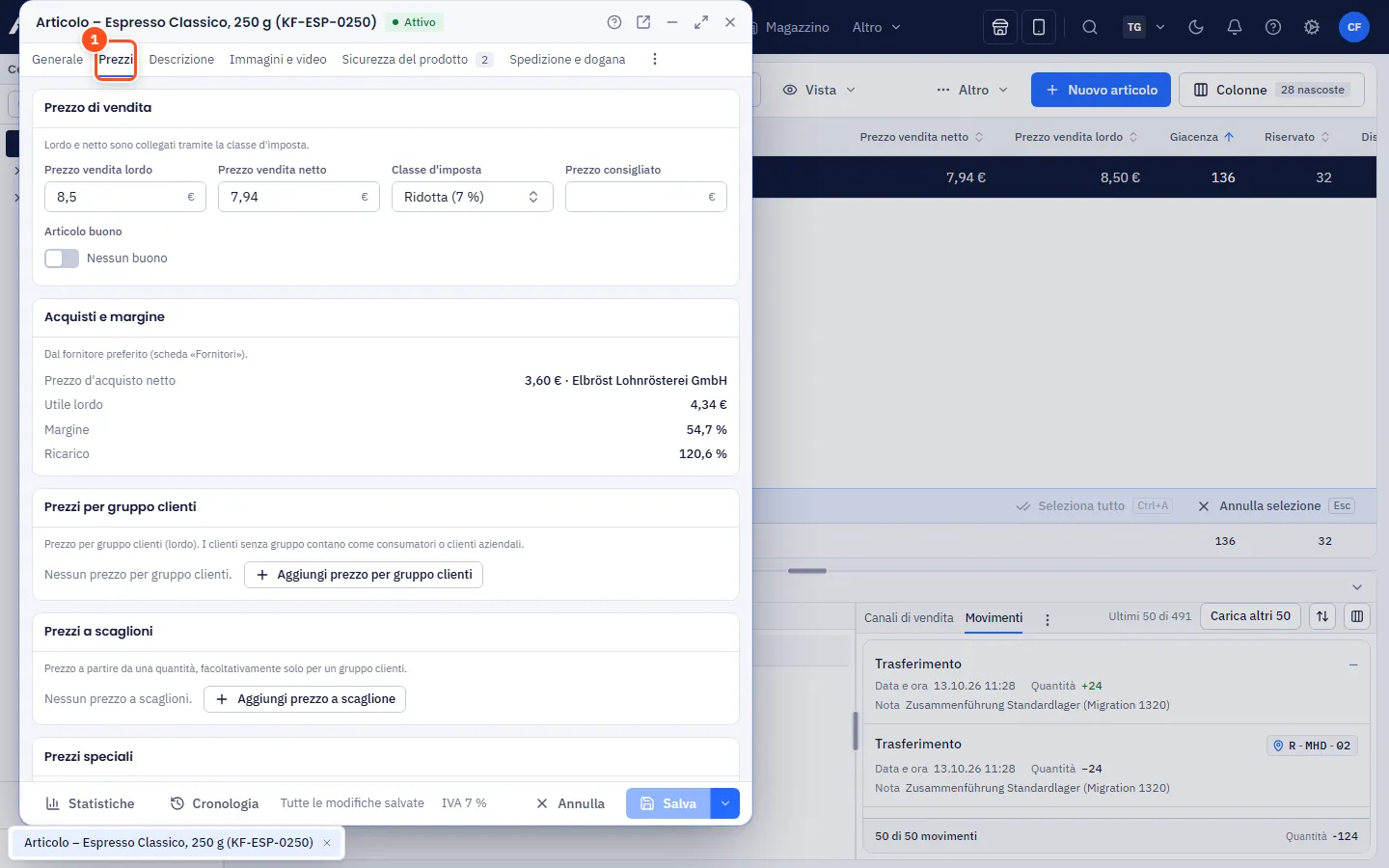
- Nel riquadro Prezzo di vendita inserisci il Prezzo vendita lordo. Il Prezzo vendita netto lo calcola allverto tramite la Classe d'imposta – puoi anche inserire il netto, e allora viene calcolato il lordo.
- Facoltativo: Prezzo consigliato (prezzo di vendita consigliato non vincolante).
- Salva con Ctrl+S.
Articolo buono
Con l'interruttore Articolo buono nel riquadro Prezzo di vendita trasformi l'articolo in un buono multiuso. allverto imposta la classe d'imposta su esente e disattiva la gestione del magazzino. Ogni fattura e ogni scontrino con questo articolo genera un buono per pezzo (area Buoni). Alla vendita il buono non è soggetto a imposta – l'imposta si applica solo al riscatto nell'ordine o alla cassa.
Il riquadro Acquisti e margine mostra il prezzo d'acquisto netto del fornitore preferito, Utile lordo, Margine e Ricarico. Il prezzo d'acquisto si gestisce nella scheda Fornitori (vedi Fornitori). Il riquadro è visibile solo a chi ha accesso agli acquisti.
Ignora sconti
Con l'interruttore Ignora sconti nella scheda Prezzo di vendita escludi l'articolo – come in JTL-Wawi – da tutti gli sconti percentuali: sconti cliente e sconti per categoria del cliente, sconti per gruppo merceologico e, alla cassa, gli sconti automatici (sconto cliente dall'anagrafica, sconti per gruppo clienti, categoria e articolo). I prezzi cliente fissi, i prezzi per gruppo clienti, a scaglione e speciali continuano a valere, così come gli sconti inseriti a mano su una riga. Tipico per libri a prezzo imposto, vuoti a rendere, buoni o tabacchi.
Regole di prezzo
Tutte le regole si inseriscono al lordo; il netto compare accanto. Ogni riquadro ha Aggiungi o «… aggiungi». Clic destro su una riga: Duplica o Rimuovi.
| Riquadro | A cosa serve | Campi |
|---|---|---|
| Prezzi per gruppo clienti | Prezzo proprio per gruppo di clienti (ad es. rivenditori) | Gruppo clienti, prezzo |
| Prezzi a scaglioni | Più conveniente a partire da una quantità | Gruppo clienti (o tutti), da quantità, prezzo |
| Prezzi speciali | Promozione in un periodo – vale solo se è più conveniente del prezzo altrimenti valido | Gruppo clienti, da quantità, periodo, prezzo |
| Prezzi per canale | Prezzo diverso per canale di vendita | Canale, prezzo |
I prezzi per gruppo clienti richiedono gruppi di clienti creati, i prezzi per canale un canale di vendita collegato. Il prezzo per canale puoi inserirlo anche nella scheda Canali di vendita – è lo stesso valore.
Quale prezzo vale? – «Verifica prezzo»
Nel riquadro Verifica prezzo scegli Gruppo clienti, Quantità, Canale e Data. allverto mostra subito il prezzo valido lordo e netto e indica la regola da cui deriva. Così testi scaglioni e promozioni prima che un cliente ordini. allverto usa lo stesso calcolo del prezzo quando inserisci un articolo in un ordine o in un'offerta. Se Ignora sconti è attivo, la scheda lo segnala.
Modificare i prezzi di molti articoli
Nell'elenco articoli selezioni più articoli e scegli nel menu del tasto destro Calcola prezzi….
Domande frequenti
Perché «Acquisti e margine» mostra «Nessun fornitore associato»?
Per l'articolo non è ancora stato creato un articolo fornitore con prezzo d'acquisto. Aggiungilo nella scheda Fornitori.
Dove vedo quando è cambiato un prezzo?
Con il pulsante Storico in basso nella finestra articolo – le modifiche di prezzo vi compaiono con data, ora e utente.