
Addebiti diretti – incassare le fatture con addebito diretto SEPA
Incassa fatture e ordini con metodo di pagamento addebito diretto come addebito cumulativo SEPA (pain.008) – con mandato, preavviso, esecuzione e addebito respinto.
In Addebiti diretti incassi in modo cumulativo le fatture e gli ordini aperti con il metodo di pagamento Addebito diretto: allverto genera un addebito cumulativo SEPA (pain.008.001.08) che carichi nell'home banking, invia su richiesta i preavvisi e registra i pagamenti non appena arriva il denaro.
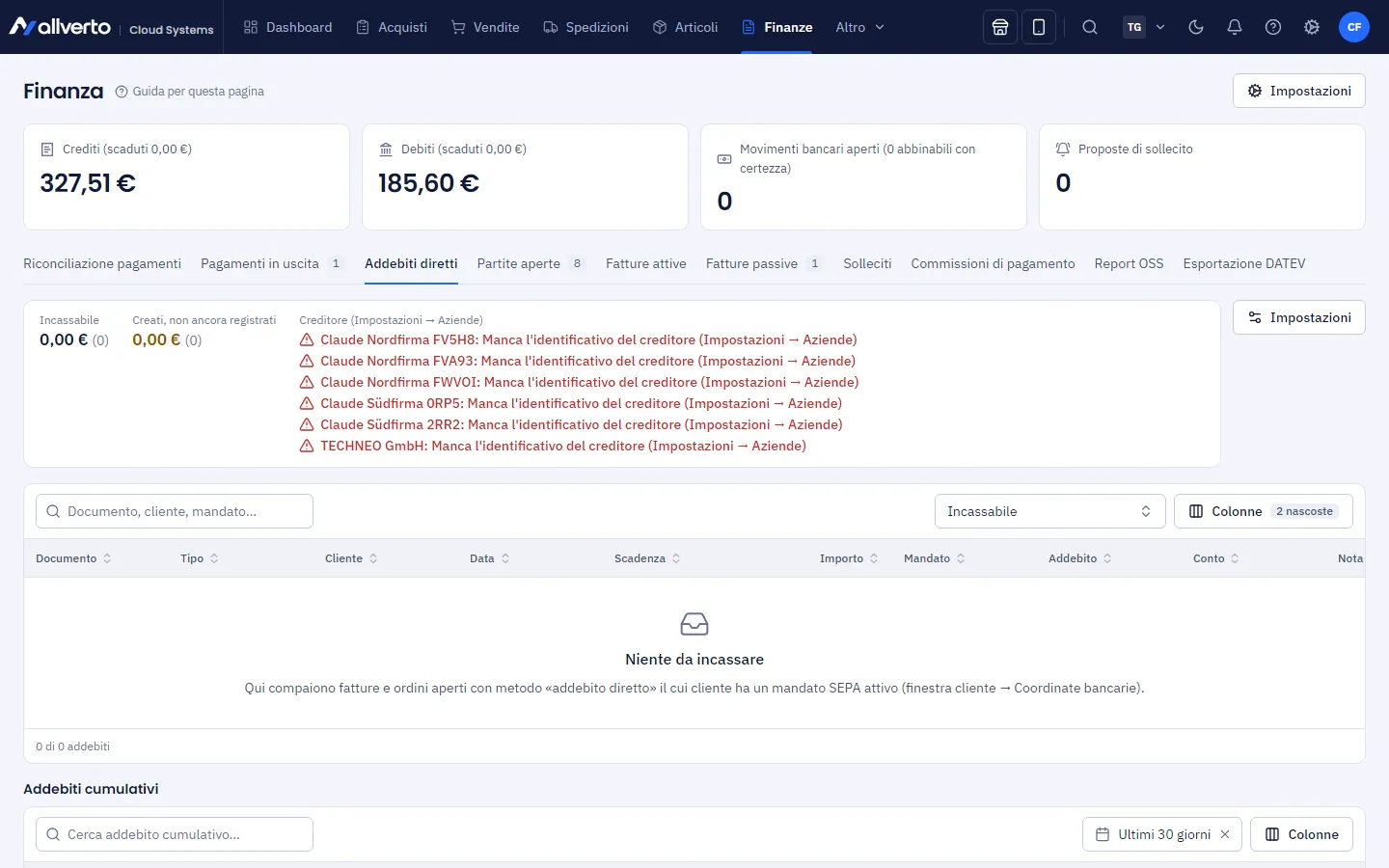
Li trovi in Finanze → Addebiti diretti.
Prima di iniziare
- Per visualizzare serve il permesso Visualizzare dati finanziari. Per creare, eseguire e stornare addebiti cumulativi e registrare addebiti respinti serve Autorizzare il pagamento di fatture passive e creare pagamenti in uscita (bonifici SEPA) (titolare, Amministrazione, Contabilità).
- Nell'azienda (Impostazioni → Aziende, vedi Più aziende) sono indicati l'identificativo del creditore (scheda Fisco e registro) e il Conto di incasso (scheda Banca). In alto negli addebiti diretti vedi in Creditore per ogni azienda se è tutto presente: se manca qualcosa, la riga è rossa.
- Il cliente deve avere un mandato SEPA firmato nella finestra del cliente, scheda Mandati SEPA (riferimento del mandato, data della firma, IBAN, tipo di addebito Base o B2B). Con Riprendi dal conto bancario riprendi un IBAN salvato.
- La fattura o l'ordine hanno il metodo di pagamento Addebito diretto (vedi Metodi di pagamento).
Passo dopo passo
- Apri Finanze → Addebiti diretti. L'elenco mostra tutte le fatture e gli ordini aperti che puoi incassare – con Documento, Cliente, Scadenza, Importo, Mandato e se si tratta di un primo addebito o di un addebito ricorrente. Con Mostra → Tutti (anche senza mandato) vedi anche i documenti a cui manca qualcosa; la Nota indica cosa.
- Seleziona i documenti e scegli con il tasto destro Crea addebito cumulativo (…)….
- Scegli Scadenza (incasso). allverto propone il primo giorno lavorativo bancario possibile (tenendo conto dell'anticipo e del termine di preavviso) e in caso di fine settimana o festività bancarie passa al giorno lavorativo bancario successivo.
- Lascia attivo Invia ora il preavviso via e-mail se i clienti devono ricevere l'avviso con il modello e-mail Preavviso di addebito diretto.
- Scegli Registrazione cumulativa se sull'estratto conto deve comparire un unico accredito per l'intero file. Senza registrazione cumulativa arriva un accredito per ogni addebito: così la riconciliazione pagamenti è più semplice.
- Clicca su Crea file SEPA. Il file viene scaricato – uno per ogni azienda e tipo di addebito (base/B2B). Caricalo nell'home banking come file di addebiti diretti SEPA e autorizzalo lì.
Gli addebiti passano quindi a Atteso, l'addebito cumulativo a Creato.
Registrare l'esecuzione
Un addebito è pagato non appena l'accredito viene registrato:
- Automaticamente: la Riconciliazione pagamenti riconosce gli accrediti dal riferimento end-to-end e li registra come pagamento (con registrazione singola, per ogni addebito).
- A mano: tasto destro sull'addebito cumulativo → Segna come eseguito… (dal giorno di scadenza). Tutti gli addebiti ancora attesi vengono registrati come pagamento alla data di scadenza; facoltativamente scegli il Movimento bancario corrispondente, che risulta poi abbinato nella riconciliazione pagamenti.
Gestire gli addebiti cumulativi
In basso trovi gli Addebiti cumulativi del periodo scelto (predefinito: ultimi 30 giorni, quelli aperti sempre) con Scadenza, Stato, Numero, Totale, Conto di incasso e lo stato del Preavviso. Con il tasto destro:
| Azione | Effetto |
|---|---|
| Mostra addebiti | Tutti gli addebiti del file con stato, mandato, riferimento e motivo del rifiuto |
| Scarica file SEPA | Scarica di nuovo il file – esattamente come è stato generato |
| Invia preavviso (mancanti) | Avvisi ai clienti che non ne hanno ancora ricevuto uno |
| Storna… | Solo se il file non è stato presentato o la banca lo ha rifiutato. I documenti tornano nell'elenco, i primi addebiti restano primi addebiti |
Registrare un addebito respinto
Se la banca respinge un addebito, apri l'addebito cumulativo (Mostra addebiti) e scegli per quell'addebito Registra addebito respinto…:
- Scegli il Motivo (motivo di rifiuto SEPA) e la Data.
- Facoltativo: Addebita la commissione al cliente – viene aggiunta all'ordine come riga (senza IVA). Il valore predefinito si imposta nelle impostazioni.
- Facoltativo: scegli il riaddebito sull'estratto conto, in modo che risulti abbinato nella riconciliazione pagamenti.
- Attiva Revoca mandato se il conto è stato chiuso o non esiste un mandato valido.
Il pagamento viene stornato e la fattura o l'ordine tornano aperti. Se è stato respinto un primo addebito, l'addebito successivo con questo mandato è di nuovo un primo addebito.
Impostazioni
Tramite Impostazioni in alto a destra definisci:
| Impostazione | Significato |
|---|---|
| Anticipo addebito base | Giorni lavorativi bancari tra presentazione e scadenza (regolamento: 1) |
| Anticipo addebito B2B | Giorni lavorativi bancari (regolamento: 1) |
| Termine di preavviso | Giorni di calendario prima della scadenza (regolamento: 14; più breve solo previo accordo) |
| Commissione addebito respinto (predefinita) | Come riga nell'ordine; 0 = nessuna |
| Invia preavviso via e-mail | Valore predefinito alla creazione |
| Registrazione cumulativa | Predefinito: un accredito per file |