
Creare una fattura e inviarla come fattura elettronica
Preparare le fatture come bozza (fattura proforma), finalizzarle, inviarle per e-mail come PDF con fattura elettronica (ZUGFeRD o XRechnung), registrare pagamenti e sollecitare – anche fatture d'acconto e fatture cumulative.
Una fattura nasce in due passaggi: finché è una Bozza, puoi modificarla, salvarla, eliminarla e stamparla o inviarla per e-mail come Fattura proforma quante volte vuoi. Solo Finalizza assegna il numero di fattura progressivo (§ 14 c. 4 n. 4 della legge tedesca sull'IVA, UStG), genera PDF e Fattura elettronica (ZUGFeRD o XRechnung, a seconda delle impostazioni di azienda e cliente) e rende la fattura immodificabile. Le fatture finalizzate non si possono più modificare né eliminare – solo stornare o correggere con una fattura di rettifica (GoBD, le regole tedesche per una contabilità regolare).
| Bozza | Fattura finalizzata | |
|---|---|---|
| Numero | numero bozza E-00012, nessun numero di fattura | numero di fattura progressivo, ad es. RE-2026-00042 |
| Modifica | in qualsiasi momento | mai – correzione tramite fattura di rettifica o storno |
| Eliminazione | sì | mai |
| Emissione | Fattura proforma (identificativo PF-E-00012), senza fattura elettronica | fattura con fattura elettronica |
Prima di iniziare
- Per Finalizzare, i tuoi dati aziendali devono contenere le indicazioni obbligatorie per legge: Ragione sociale, Indirizzo e partita IVA o codice fiscale. Se manca qualcosa, la finestra indica esattamente cosa – puoi completarlo in Dati aziendali, logo, imposte e valuta. Se mancano solo dati per la fattura elettronica (ad es. referente, telefono, IBAN o la Leitweg-ID del cliente), allverto chiede «Fattura elettronica non valida – emettere comunque?» e annota la tua conferma nel rapporto di verifica. Bozze e fatture proforma funzionano anche prima.
- Le fatture si creano e si registrano definitivamente con il permesso «Creare fatture» (ad es. nei ruoli Contabilità o Amministrazione). Per le fatture di rettifica serve «Creare note di credito (rettifiche)», per stornare «Stornare fatture», per i pagamenti «Registrare pagamenti di ordini e fatture» e per sollecitare «Creare e inviare solleciti». Le voci di menu per cui il tuo ruolo non ha il permesso sono nascoste.
Passo dopo passo: fattura da ordini
- Apri Vendite → Ordini. (Anche nella pagina Fatture, Crea da ordine porta lì.)
- Seleziona uno o più ordini, ad es. tramite la vista Senza fattura (spediti).
- Clicca in basso nella barra delle azioni su Crea fatture – oppure tasto destro → Documenti → Crea fattura….
- Nella finestra controlla il Tipo di documento, l'IVA, facoltativamente la Data di consegna/prestazione (se non indicata, la data di spedizione dell'ordine, altrimenti oggi) e il Riferimento del cliente (numero d'ordine o Leitweg-ID per committenti pubblici).
- Clicca su Finalizza fattura – oppure su Salva come bozza se prima vuoi ancora modificare la fattura o inviarla come fattura proforma.
Per ogni ordine nasce una fattura o una bozza di fattura. Righe, imposta per aliquota, cliente, indirizzo di consegna, termine di pagamento e sconto cassa provengono dall'ordine. Gli ordini già pagati vengono indicati come pagati. Gli ordini che hanno già una fattura o una bozza di fattura vengono saltati, con il motivo, nella finestra Non tutti i documenti sono stati creati. Le fatture saltate solo per mancanza di dati della fattura elettronica puoi emetterle lì in seguito con Emetti comunque.
I documenti di trasporto li crei allo stesso modo con Documenti → Crea DDT… (con l'interruttore Crea anche se per l'ordine esiste già un documento di trasporto). Non devi creare una conferma d'ordine: è l'ordine stesso – Documenti → Stampa conferma d'ordine o Invia conferma d'ordine… (oppure Output) emette l'ordine con il modello di stampa «Conferma d'ordine» e il numero d'ordine. Ogni stampa e invio compare nella cronologia dell'ordine; in caso di invio, una copia del PDF si trova in Allegati; la colonna Conferma d'ordine dell'elenco ordini mostra «Conferma inviata il …» o «Conferma stampata il …». Le conferme d'ordine meno recenti con un proprio numero restano leggibili e vengono conteggiate. Invio automatico alla creazione: in Automazioni adotta il modello «Nuovo ordine → Conferma d'ordine per e-mail» (limitandolo con Piattaforma a canali o ordini manuali).
Fattura d'acconto e fattura cumulativa
Anche entrambe nascono dall'elenco ordini in Documenti (nella pagina Fatture te lo ricorda ⋯ → Fattura di acconto o riepilogativa …):
- Fattura d'acconto… – per esattamente un ordine senza fattura. Scegli il Titolo del documento (Fattura d'acconto o Fattura di acconto su avanzamento lavori), in Calcola in base a Percentuale o Importo e facoltativamente la Prestazione prevista; con l'interruttore Lavori edili (VOB) nasce una fattura di acconto per lavori edili secondo la normativa tedesca. Crea fattura sull'ordine diventa poi la fattura finale e detrae tutti gli acconti.
- Fattura cumulativa… – una fattura per almeno due (al massimo 100) ordini dello stesso cliente con lo stesso indirizzo di fatturazione, azienda, valuta, paese fiscale e tipo di imposta. Per ogni ordine compare un sottotitolo sulla fattura.
Entrambe le finestre hanno Anteprima proforma, Salva come bozza e il pulsante per finalizzare. Le bozze si trovano poi in Fatture → Bozze. Anche una bozza di fattura per un ordine con fattura di acconto si può finalizzare: diventa la fattura finale e detrae gli acconti.
Passo dopo passo: nuova fattura senza ordine
- Apri Vendite → Fatture e clicca su Nuova fattura.
- Scegli il cliente, inserisci righe, testi e condizioni di pagamento – come per un'offerta. La Data di consegna diventa la data di consegna/prestazione della fattura.
- Clicca su Salva bozza. La bozza riceve un numero bozza (E-…), ma ancora nessun numero di fattura.
- Con Proforma puoi visualizzarla, stamparla, salvarla come PDF o inviarla per e-mail.
- Quando tutto è corretto: in alto Finalizza e nella finestra di conferma di nuovo Finalizza. La fattura riceve il numero di fattura successivo e la data odierna come data fattura, e poi si apre.
Trovare, modificare ed eliminare le bozze
In Vendite → Fatture passi in alto tra Finalizzate e Bozze. Un doppio clic apre la bozza nella finestra fattura; con il tasto destro puoi Mostra fattura proforma o Salva (PDF), Finalizza … o Elimina bozza …. Nella finestra fattura di una bozza trovi Elimina bozza … in Azioni. Le bozze di fattura relative a un ordine compaiono anche nell'ordine in Documenti.
Fattura proforma
Una fattura proforma è un documento completo con tutti i dati di una fattura – titolo Fattura proforma, identificativo proprio PF-… invece del numero di fattura e la dicitura «Proforma – non è una fattura ai sensi del § 14 UStG, non dà diritto alla detrazione dell'IVA». Non ha una fattura elettronica e non viene contabilizzata come fattura. Casi tipici: pagamento anticipato, documenti doganali, conferma di offerta con richiesta di pagamento.
- Da una bozza: pulsante Proforma o Azioni nella finestra fattura, oppure tasto destro nell'elenco bozze. Identificativo PF-E-00012.
- Da un ordine senza fattura: nell'ordine Output → Stampa / Invia e-mail / Salva (PDF) / Anteprima ▸ Fattura proforma oppure tasto destro → Documenti → Anteprima → Fattura proforma. Identificativo PF- più il numero d'ordine. Se per l'ordine esiste già una fattura finalizzata, viene emessa quella.
La fattura proforma usa il tuo modello di stampa per le fatture – titolo e identificativo arrivano tramite i segnaposto per tipo e numero di documento.
Quale formato di fattura elettronica?
Il formato si stabilisce per azienda: Impostazioni → Aziende → apri l'azienda → scheda Fattura elettronica → Formato. Puoi scegliere ZUGFeRD (PDF con XML) (predefinito), XRechnung (XML separato), ZUGFeRD e XRechnung e Nessuna fattura elettronica (solo clienti privati). Vale per nuove fatture, note di credito e storni.
Sul cliente puoi derogare: nella finestra cliente, nel blocco Fattura elettronica, il Formato, l'interruttore Committente pubblico, la Leitweg-ID (codice di instradamento tedesco per le fatture alla pubblica amministrazione) e un Indirizzo di ricezione proprio. Senza impostazione propria (Automatica) vale: i clienti privati (B2C) ricevono solo il PDF, i clienti aziendali il formato dell'azienda, i committenti pubblici sempre una XRechnung con Leitweg-ID.
Inviare una fattura per e-mail
- Apri la fattura (doppio clic in Vendite → Fatture).
- Scegli Azioni → Invia per e-mail … (nell'elenco: tasto destro → Invia per e-mail …).
- Controlla l'indirizzo in A. Oggetto e Testo provengono dal Modello e-mail scelto e si possono ancora adattare qui; facoltativamente inserisci una Copia a (CC, facoltativo).
- Clicca su Invia.
Nella fattura elettronica compare il metodo di pagamento dell'ordine o del documento: bonifico con il tuo IBAN, con addebito diretto l'addebito diretto SEPA con il riferimento del mandato del cliente, il tuo identificativo creditore e il conto addebitato (così la fattura elettronica non chiede al cliente di fare un bonifico), inoltre PayPal, contanti, carta o contrassegno. Se per un addebito diretto manca il mandato attivo del cliente o l'identificativo creditore dell'azienda, allverto chiede conferma prima della registrazione.
Il cliente riceve il PDF con la fattura elettronica – con ZUGFeRD è incorporata nel PDF, con XRechnung è allegata come file XML separato. La fattura mostra poi «Inviato a … il …». Nella finestra fattura scarichi separatamente il PDF con PDF e la XRechnung con Fattura elettronica (XML) – ad es. per caricarla su un portale. Il pulsante con il nome del formato (ad es. ZUGFeRD) apre il rapporto di verifica della fattura elettronica.
Registrare pagamenti e sollecitare
- Registra pagamento …: Importo, Ricevuto il, Sconto cassa, Metodo di pagamento e Nota (facoltativa). Se le condizioni di pagamento della fattura prevedono uno sconto cassa, la finestra propone importo e sconto entro il termine. Con Stralciare il residuo un piccolo residuo viene stralciato come perdita su crediti. Sono possibili pagamenti parziali; la fattura è allora Pagata in parte. La registrazione funziona come nella riconciliazione dei pagamenti: quando non resta nulla di aperto, anche l'ordine passa a Pagato. Gli importi sono nella valuta della fattura. Le registrazioni di pagamento non si possono più modificare.
- Segna come pagata – registra il residuo aperto con la data odierna, anche per più fatture in una volta.
- Sollecito → registrare il livello successivo, ad es. Registra Promemoria di pagamento. I livelli provengono dal gruppo di solleciti del cliente (per impostazione predefinita Promemoria di pagamento, 1° sollecito, 2° sollecito); con più fatture la voce si chiama Aumenta livello di sollecito. La procedura di sollecito completa con PDF è descritta in Solleciti. Come nella procedura di sollecito, non è possibile con blocco solleciti, solleciti sospesi per il cliente, affidamento all'agenzia di recupero crediti, un metodo di pagamento senza solleciti o un addebito diretto già inviato: la voce di menu indica allora il motivo.
Una fattura di 0 € (ad es. campioni gratuiti o pagata interamente con un buono) risulta Pagata subito dopo la registrazione.
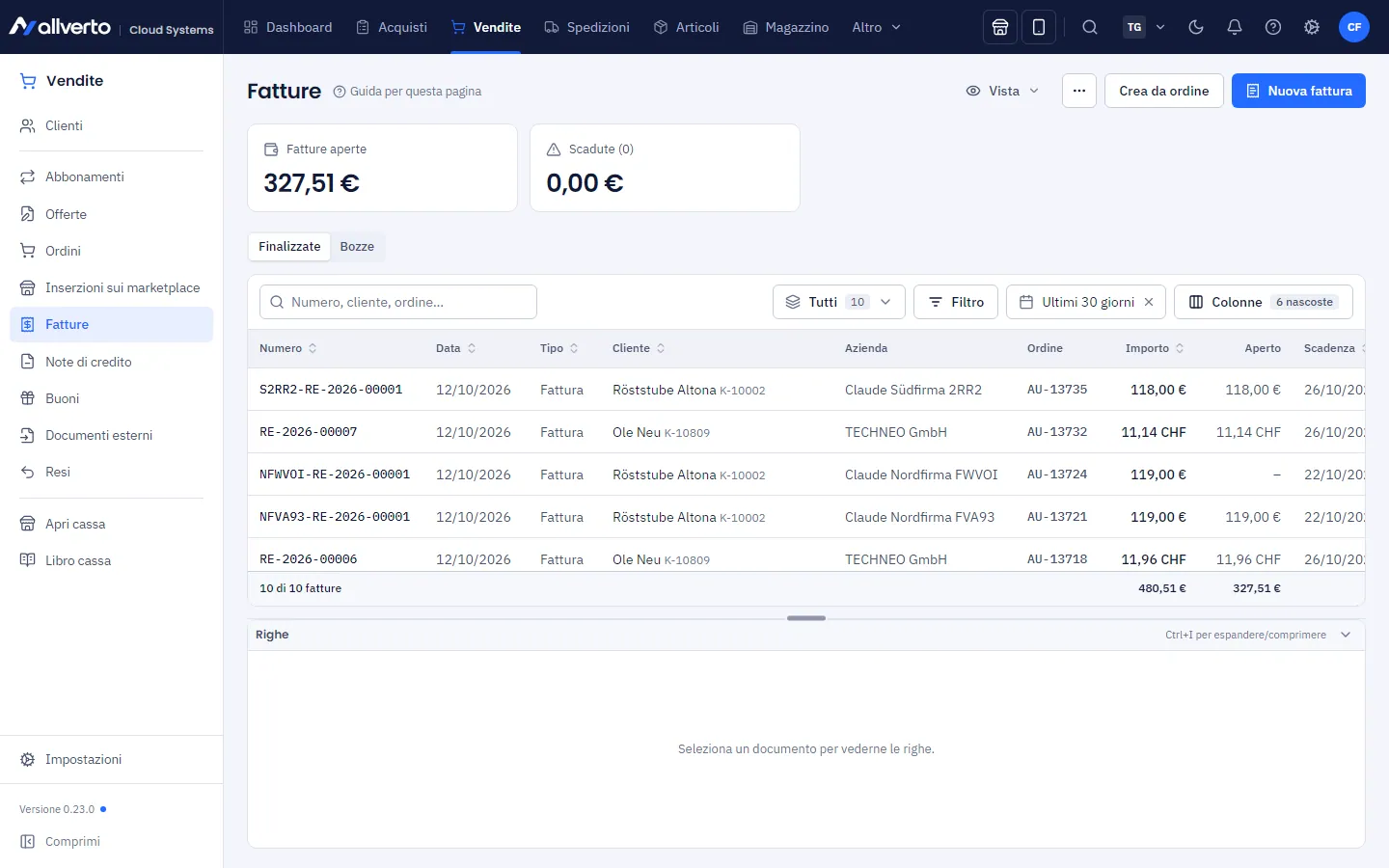
Le fatture scadute compaiono nell'elenco in giallo, dal secondo livello di sollecito (per impostazione predefinita 1° sollecito) in rosso; quelle stornate in grigio. Le viste Tutti, Aperta, Scaduta, Sollecitate, Non inviato, Pagato e Stornato aiutano a gestirle. In alto i riquadri Fatture aperte e Scaduta mostrano gli importi – con un'azienda selezionata, solo quelli delle fatture di quell'azienda.
Filtri nella barra laterale sinistra: Come in JTL-Wawi, sotto Fatture ci sono i filtri Bozze, Non pagate, Sollecitate, Pagate, Stornate e, sotto Documenti di storno, Storni di fattura: le fatture di storno compaiono allora nell'elenco delle fatture e la colonna Della fattura apre la fattura stornata. Sotto Note di credito ci sono Bozze, Senza riferimento a fattura, Con riferimento a fattura, Stornate (fatture di rettifica stornate) e Storni di nota di credito (i relativi documenti di storno). Un clic apre l'elenco con il filtro; un clic sulla voce di menu mostra di nuovo tutto.
Domande frequenti
Ho sbagliato la fattura – come la correggo?
Se è ancora una bozza, aprila e modificala semplicemente (o eliminala). Una fattura finalizzata non si può modificare né eliminare – per questo le voci Modifica ed Elimina sono disattivate. Crea una Correzione fattura (nota di credito) oppure stornala – vedi Nota di credito e storno.
Una bozza riceve già un numero di fattura?
No. I numeri di fattura devono essere progressivi e univoci; per questo solo Finalizza preleva il numero dalla serie numerica. Le bozze eliminate non lasciano buchi.
Quale data compare sulla fattura?
La data della finalizzazione. La data di consegna/prestazione proviene dalla finestra di dialogo, altrimenti dall'ordine (data di spedizione) o dalla data di consegna nella finestra fattura.
Quale formato di fattura elettronica genera allverto?
ZUGFeRD (PDF/A-3 con XML incorporato nel profilo EN 16931) e XRechnung 3.0 (UN/CEFACT CII) – quale dei due lo decidono azienda e cliente (vedi sopra). Entrambi i formati sono ammessi in Germania; i committenti pubblici richiedono la XRechnung. Le fatture proforma non hanno fattura elettronica.
Da dove viene il numero di fattura?
Dalla serie numerica per le fatture, progressiva per anno. Prefisso e formato si impostano in Serie numeriche.