
La traduzione potrebbe non essere aggiornata: nel frattempo la versione tedesca è cambiata. Versione tedesca
Spedizione: postazione, etichette e spedizione degli ordini
La postazione di spedizione come in JTL-Wawi: ordini per disponibilità, DDT, spedizioni e ordini di fulfillment con filtri e dettagli; creare e stampare etichette e spedire ordini.
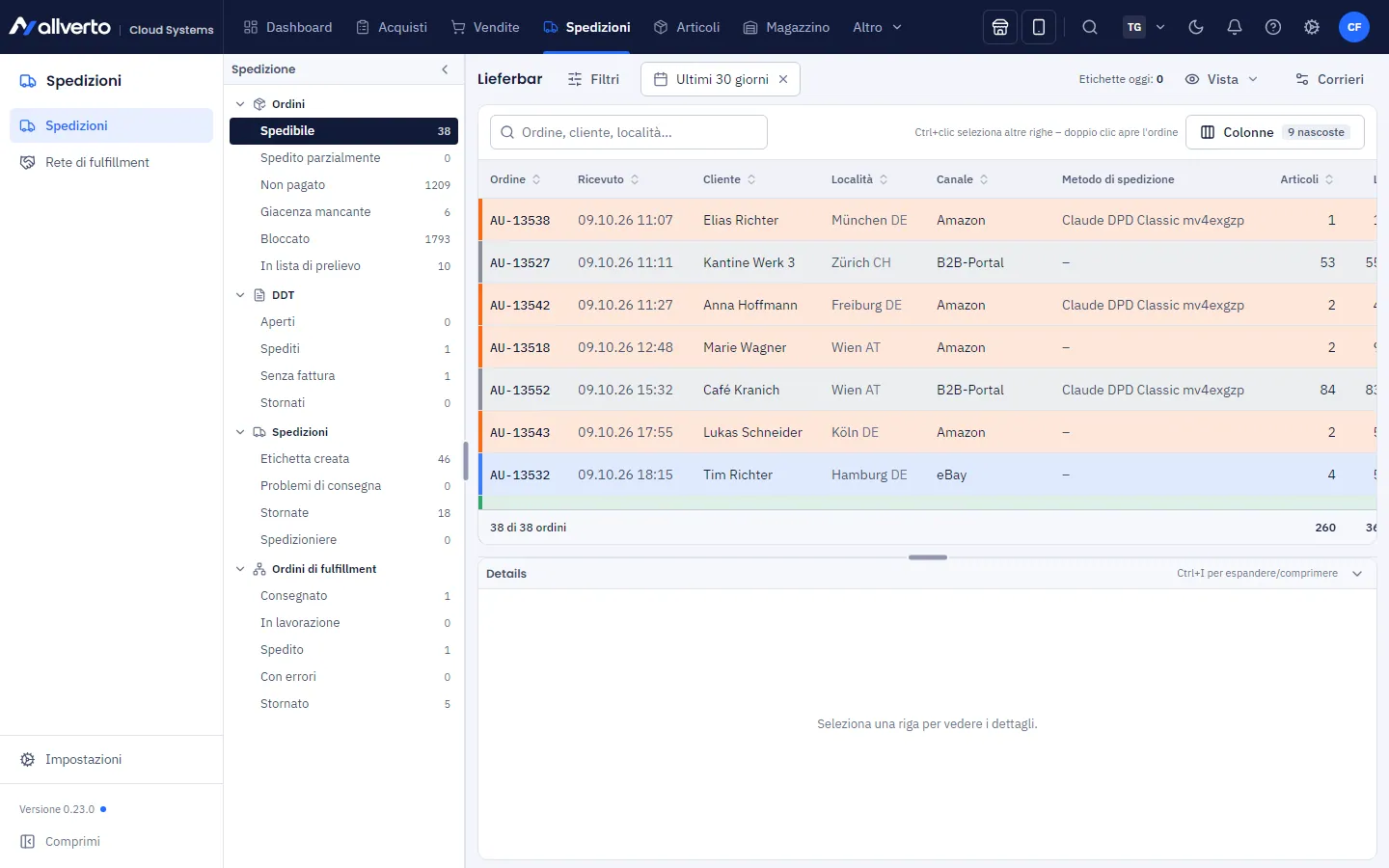
In Spedizione → Spedizioni ed etichette gestisci tutto ciò che deve partire, con la stessa struttura della spedizione in JTL-Wawi: a sinistra l'albero con i contatori, in alto i filtri, al centro l'elenco della voce scelta, sotto la barra delle azioni e in basso i dettagli con le schede.
La struttura
Albero a sinistra: i gruppi si possono espandere e comprimere; il numero accanto a ogni voce mostra i risultati con i filtri attuali. Un ≈ davanti al numero significa: stimato, perché il conteggio esatto con moltissimi dati avrebbe richiesto troppo tempo. Il pannello si può allargare e comprimere.
| Gruppo | Voci |
|---|---|
| Ordini | Spedibile, Spedito parzialmente, Non pagato, Mancanza, Spedizione diretta (solo con magazzino per spedizione diretta o dropshipping), Bloccato, In lista di prelievo |
| DDT | Aperta (ordine non ancora spedito), Spedito, Senza fattura, Stornato |
| Spedizioni | Etichetta creata, Problemi di consegna (dal tracciamento), Stornato, Spedizioniere (solo con spedizionieri) |
| Ordini di fulfillment | Trasferito, In lavorazione, Spedito, Con errori, Stornato: solo se sei collegato a un fulfiller |
Le liste di prelievo non sono in Spedizione: tutte le liste di prelievo le trovi nell'app di magazzino in Panoramica liste di prelievo. Aggiungi alla lista di prelievo sugli ordini selezionati la apre in una nuova scheda con gli ordini preselezionati (l'app di magazzino gira su un proprio indirizzo wms.…).
Ogni ordine aperto compare esattamente in una voce. allverto verifica in quest'ordine: Bloccato (anche gli ordini trasferiti a un fulfiller) → Spedizione diretta (l'ordine ha un magazzino per spedizione diretta o va interamente in dropshipping) → In lista di prelievo → Spedito parzialmente (una parte è già stata consegnata, il resto è aperto; la colonna Disponibilità mostra se il resto può partire ora) → Non pagato (nessun incasso, a meno che il metodo di pagamento consenta la spedizione prima dell'incasso, ad es. fattura, contrassegno o addebito diretto) → Mancanza (secondo l'assegnazione delle giacenze manca giacenza nel magazzino di spedizione per almeno una riga) → altrimenti Spedibile.
Filtri in alto: il pulsante Filtro (solo se c'è qualcosa da filtrare) raggruppa, a seconda della voce, Magazzino, Metodo di pagamento, Azienda, Metodo di spedizione, Motivo di blocco (anche “Consegnato al fulfiller”) e, per le spedizioni, Stato di consegna e Senza movimento da, ciascuno con selezione multipla. Il Periodo resta un campo a sé. allverto memorizza i filtri per voce, anche dopo il ricaricamento. Reimposta li annulla. La ricerca sopra la tabella trova documento, cliente, località o numero di tracciamento.
Elenco: le colonne si possono spostare, mostrare e nascondere (clic destro sull'intestazione della tabella). Ctrl+clic seleziona altre righe, il doppio clic apre il documento. Il clic destro offre le stesse azioni dell'elenco ordini o delle spedizioni.
Barra delle azioni: compare non appena ci sono righe selezionate. Per gli ordini: Output (stampare o inviare documenti via e-mail), Crea etichette, Ordine di spedizioniere (con esattamente un ordine), Aggiungi alla lista di prelievo (permesso “Creare ed evadere liste di prelievo”), Pagamento … e Spedisci…. Per i DDT Output, per le spedizioni Output: stampa etichette, in Problemi di consegna Segna come risolto.
Dettagli in basso: mostrano l'ultima riga selezionata con le schede Righe (articolo, quantità, consegnato, in lista di prelievo, aperto, giacenza, riservato, disponibile …), DDT e spedizioni e Cronologia. L'altezza la modifichi dal divisore; un doppio clic sull'intestazione o Ctrl+I comprime i dettagli. Con Vista → Mostra dettagli sotto li disattivi del tutto. Clic destro su una riga: Apri articolo, Aggiungi alla lista acquisti, Copia valore.
In alto a destra vedi le etichette di oggi per corriere; se manca un corriere o l'indirizzo del mittente, lì compare un avviso per configurarlo.
Sullo smartphone apri albero e filtri con il pulsante in alto a destra; l'elenco compare come schede e i dettagli tramite l'icona dell'occhio.
Prima di iniziare
- È collegato almeno un corriere e l'Indirizzo del mittente è compilato. Se manca qualcosa, la pagina mostra un avviso con Configura ora; vedi Collegare i corrieri.
- Ti serve il permesso per la spedizione (ad es. ruolo Magazzino o Amministrazione).
- Perché il peso sia corretto, i tuoi articoli dovrebbero avere un peso o un peso di spedizione. allverto usa il peso di spedizione prima del peso dell'articolo; una distinta base senza peso proprio pesa quanto i suoi componenti.
Creare etichette – passo dopo passo
- Apri Spedizione e scegli a sinistra Ordini → Spedibile. Lì ci sono tutti gli ordini aperti pagati (o con fattura) i cui articoli sono a magazzino.
- Seleziona gli ordini per cui ti servono le etichette e clicca in basso su Crea etichette, oppure clic destro → Crea etichetta di spedizione….
- Se l'ordine ha un Metodo di spedizione, questo determina corriere, account, prodotto e servizi aggiuntivi. Altrimenti scegli nella finestra il Corriere e il Prodotto di spedizione (ad es. DHL Paket, DHL Kleinpaket, DPD Classic). Controlla il Peso: viene calcolato dai pesi degli articoli e dall'imballaggio e si può modificare.
- Per un singolo ordine puoi creare, se serve, più colli con un proprio peso in Colli (Un collo in più / Un collo in meno), se il corriere supporta il multicollo. In Servizi aggiuntivi trovi, a seconda del corriere, Contrassegno, Assicurazione aggiuntiva, Verifica dell'età e Stampa anche l'etichetta di reso.
- Lascia attivo Consegna diretta se il pacco parte oggi: la giacenza viene scaricata e la spedizione con numero di tracciamento viene comunicata allo shop.
- Clicca su Crea etichetta o Crea … etichette.
- Nel risultato clicca su Stampa etichette: tutte le etichette arrivano in un unico PDF.
Gli ordini per cui non è stato possibile creare un'etichetta (ad es. per un indirizzo incompleto) compaiono nel risultato con il motivo. Se un ordine ha già un'etichetta, la finestra offre Collo aggiuntivo: il nuovo collo appartiene alla stessa consegna e non viene registrato di nuovo come spedito. Un ordine non riceve mai due etichette contemporaneamente, nemmeno se ERP e app di magazzino ne richiedono una nello stesso momento.
Il mittente su etichetta, etichetta di reso e distinta di consegna è il magazzino da cui viene spedito l'ordine, con il suo indirizzo da Magazzini e ubicazioni. Se questo magazzino non ha un indirizzo completo, vale l'indirizzo del mittente del magazzino predefinito. I resi tornano così alla sede che ha spedito.
Verifica indirizzo
Prima di ogni etichetta allverto controlla l'indirizzo di consegna:
| Controllo | Conseguenza |
|---|---|
| Il CAP non corrisponde al formato del paese di destinazione (ad es. CAP di quattro cifre per la Germania) | Nessuna etichetta – motivo «Controlla l'indirizzo» nel risultato |
| Packstation senza numero cliente (Postnummer) | Nessuna etichetta – aggiungi il Postnummer nell'ordine |
| Nella via manca il numero civico | Avviso, l'etichetta viene creata comunque |
| La località contiene un numero (CAP ripetuto?) | Avviso, l'etichetta viene creata comunque |
Per un singolo ordine la finestra delle etichette mostra il risultato già prima in Verifica indirizzo. Correggi l'indirizzo nella finestra dell'ordine e crea di nuovo l'etichetta.
Consegnare
Pallet e collettame li spedisci con un ordine di spedizioniere, con etichette pallet, borderò e ordine di ritiro via e-mail; vedi Spedizioniere: spedire pallet e collettame.
Seleziona gli ordini e scegli Spedisci…: nella barra delle azioni, con clic destro → Spedizione o nella finestra dell'ordine. Chi usa JTL-Wawi riconoscerà la finestra Spedisci ordini:
- Ordini a sinistra con semaforo: verde consegnabile, giallo in parte, rosso no. Per la riga selezionata è indicato il motivo, ad es. “L'ordine non verrà consegnato: consegne parziali non consentite.”
- Opzioni di consegna: consegna parziale (Nessuna consegna parziale, Consenti consegna parziale, Scorpora il resto); predefinito dalle impostazioni Consegna e consegna parziale, qui modificabile per documento. In Mostra opzioni avanzate stabilisci i magazzini per la consegna e il loro ordine.
- Righe: per riga il magazzino (o <Non consegnare>), Spedisci ora, quantità aperta e giacenza. Sotto, la giacenza per magazzino e, se obbligatori, i numeri di serie (scansionare o digitare, Invio).
- Colli: numero e peso per collo, facoltativamente Crea subito l'etichetta. L'etichetta è collegata alla nuova consegna.
Consegna scarica la giacenza, crea la consegna con DDT (con “Fattura per consegna” anche la fattura) e comunica la spedizione allo shop o al marketplace. Poi vedi per ogni ordine cosa è stato consegnato, cosa in parte e cosa no, con il motivo. Gli ordini bloccati non si possono consegnare.
Chiudere senza spedizione
Se un ordine è stato spedito al di fuori di allverto, scegli clic destro → Spedizione → Chiudi senza spedizione…:
- Segna come già spedito (solo senza DDT o consegna): scegli la data di spedizione, l'ordine diventa “Spedito”, prenotazione e assegnazione decadono. Le giacenze restano invariate e non viene inviata alcuna notifica di spedizione allo shop o al marketplace. Nella finestra dell'ordine compare “Chiuso senza spedizione il … da …”.
- Sblocca di nuovo per la spedizione: annulla il contrassegno; l'ordine torna aperto e riceve di nuovo l'assegnazione di giacenza.
Le automazioni reagiscono con un proprio trigger Ordine chiuso senza spedizione, non con “Ordine spedito”.
Spedizioni
In Spedizioni → Etichetta creata ci sono tutte le etichette valide, in Stornato quelle annullate. Un doppio clic ristampa l'etichetta. Con clic destro:
- Stampa etichetta o Stampa etichette, Scarica PDF / Scarica come un unico PDF,
- Traccia su … (ad es. Traccia su DHL), Copia numero di tracciamento,
- Apri ordine …, Apri ordine in una finestra separata,
- Crea reso… (solo per ordini spediti),
- Annulla spedizione….
Problemi di consegna raccoglie le spedizioni per cui il corriere segnala un problema o un reso, oppure ferme da alcuni giorni, non appena il tracciamento è attivo nella panoramica di sincronizzazione. Un doppio clic mostra il tracciamento, Segna come risolto toglie la spedizione dalla voce.
Dal canale mostra i numeri di tracciamento comunicati dal negozio o dal marketplace: spediti dal negozio, dal marketplace (ad es. Amazon FBA) o con un altro strumento. Non hanno etichetta e qui non possono essere né stampati né annullati; un doppio clic apre il tracciamento. Non vengono contati sotto Etichetta creata, nella chiusura giornaliera né nei costi di spedizione. Maggiori informazioni in Numeri di tracciamento dal canale.
Reclami presso il corriere
Se una spedizione è smarrita, danneggiata o non consegnata, registri l'indagine in allverto: clic destro sulla spedizione → Registra reclamo …. Nella finestra inserisci:
- Motivo: Smarrito, Danneggiato, Non consegnato, In ritardo, Contenuto incompleto o Altro,
- Reclamato il e Scadenza (entro quando il corriere deve rispondere),
- Riferimento corriere (numero dell'indagine o della pratica di danno),
- Importo richiesto e Rimborsato, oltre a una Nota.
Trovi tutti i reclami a sinistra in Spedizioni → Reclami; il numero mostra i casi in corso (aperti e inoltrati). Con lo stato registri l'avanzamento: Aperto → Inoltrato → Rimborsato, Respinto o Chiuso. Una scadenza superata è evidenziata in rosso. Per ogni spedizione c'è al massimo un reclamo in corso; si possono eliminare solo quelli aperti.
Modalità di prova
Se un corriere è collegato in Modalità di prova, le spedizioni hanno il contrassegno Modalità di prova. Il corriere non accetta queste etichette: usale solo per provare.
Domande frequenti
Quando viene scaricata la giacenza?
Alla registrazione come spedito (consegna, etichetta con Consegna diretta o imballaggio nell'app di magazzino), non durante il prelievo. Se prima è stata evasa una lista di prelievo, allverto scarica dalle ubicazioni effettivamente prelevate.
Quali corrieri sono disponibili?
DHL, DPD, GLS, UPS, Hermes, Deutsche Post, DHL Express e FedEx, ciascuno con il tuo contratto; vedi Collegare i corrieri. Pallet e collettame passano tramite spedizionieri.
Perché un ordine spedibile non finisce sulla lista di prelievo?
Motivi frequenti: è bloccato, non ha un metodo di spedizione, non è pagato, non ha giacenza nel magazzino del modello o ha in Spedizione non prima del una data non ancora raggiunta. Alla creazione della lista di prelievo l'app di magazzino indica il motivo per ogni ordine.
Argomenti correlati
- SpedizioniCollegare DHL e DPD
- SpedizioniConfigurare i metodi di spedizione
- SpedizioniSpedizioniere: spedire pallet e collettame
- App di magazzinoPanoramica liste di prelievo nell'app di magazzino
- App di magazzinoImballaggio nell'app di magazzino
- VenditePanoramica degli ordini
- VenditeCreare e controllare un reso