
Finestre: spostare, separare, memorizzare le dimensioni
Ordini, articoli, clienti e documenti si aprono come finestre: ecco come spostarle, ridurle a icona, ingrandirle e separarle.
Ordini, offerte, fatture, clienti, articoli, ordini d'acquisto, resi, ordini di produzione, impostazioni e altri documenti si aprono in allverto come finestre sopra la pagina. L'elenco sottostante resta utilizzabile e puoi avere più finestre aperte contemporaneamente, come in JTL-Wawi.
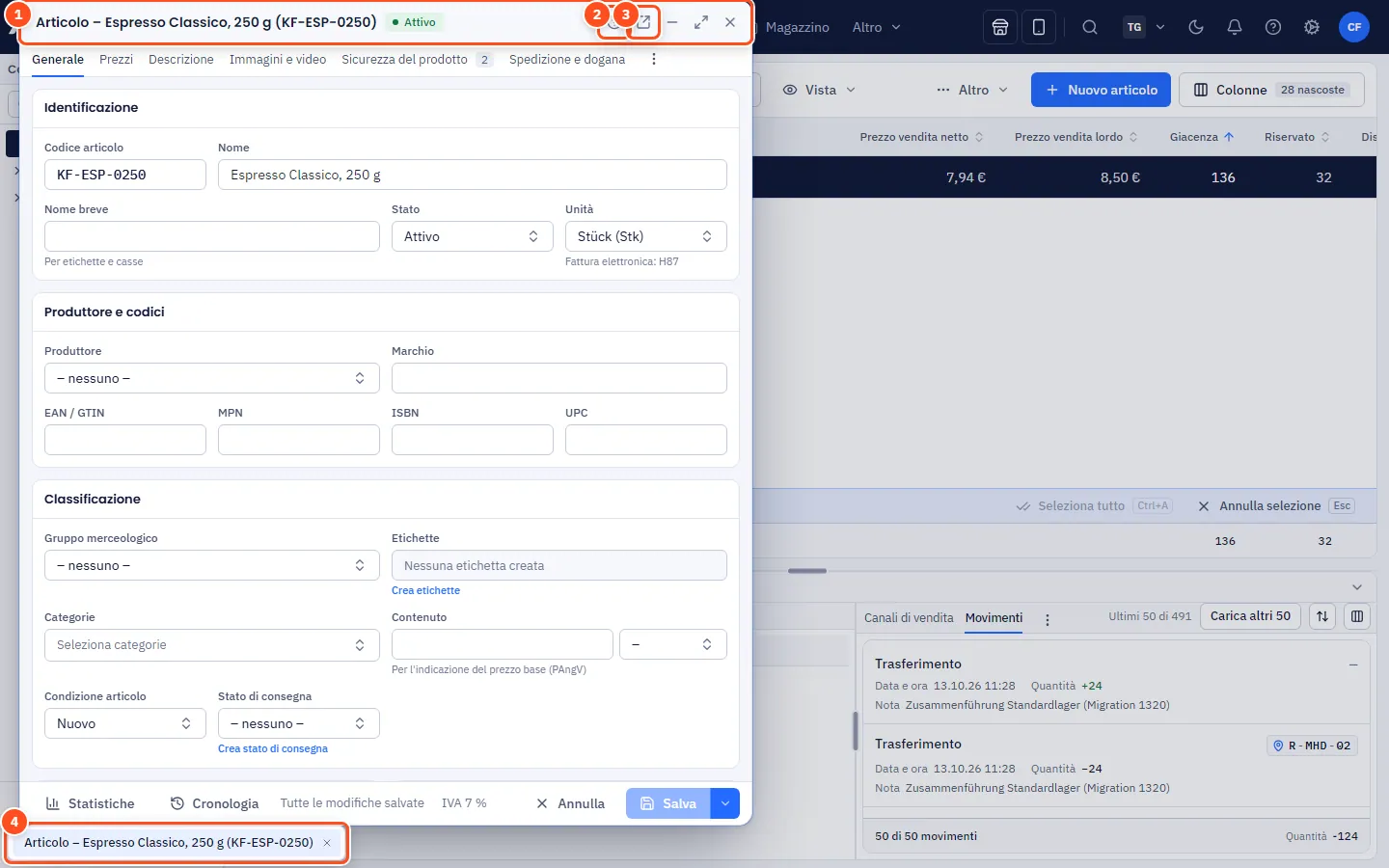
La barra del titolo
A destra nella barra del titolo di ogni finestra trovi:
| Pulsante | Effetto |
|---|---|
| ? | Guida per questa finestra; nella finestra dell'articolo in base alla scheda scelta |
| Apri in una finestra separata | Separare la finestra in una finestra del browser a sé |
| Riduci a icona | Nascondere la finestra; resta come chip nella barra delle finestre in basso |
| Ingrandisci / Ripristina | Ingrandire la finestra all'intera superficie o tornare indietro |
| Chiudi | Chiudere la finestra; con modifiche non salvate allverto chiede conferma |
Un punto accanto al titolo indica Modifiche non salvate.
Passo dopo passo: disporre le finestre
- Spostare: afferra la barra del titolo e trascina.
- Ridimensionare: trascina un bordo o un angolo.
- Ingrandire: doppio clic sulla barra del titolo o pulsante Ingrandisci; di nuovo ripristina le dimensioni precedenti.
- Portare in primo piano: clicca nella finestra o sul chip nella barra delle finestre in basso.
- Chiudere: pulsante Chiudi o Esc nella finestra attiva.
Se apri lo stesso ordine o articolo una seconda volta, viene portata in primo piano la finestra esistente: non si crea un doppione.
Memorizzare dimensioni e posizione
allverto memorizza dimensioni e posizione per tipo di finestra (articolo, ordine, documento, cliente, impostazioni …) per il tuo utente. La finestra articolo successiva si apre quindi come hai sistemato l'ultima. Quali finestre sono aperte, allverto lo memorizza per scheda del browser e azienda: dopo aver ricaricato la pagina sono di nuovo lì. Le finestre restano aperte anche quando passi a un'altra pagina.
Separare in una finestra del browser a sé
Particolarmente pratico con due schermi:
- Clicca su Apri in una finestra separata nella barra del titolo. Per gli ordini funziona anche con clic centrale sul numero d'ordine o con Ctrl+Enter nell'elenco.
- La finestra si apre come finestra del browser a sé; nella barra delle finestre in basso compare un chip “separata”.
- Riportare indietro: nella finestra separata Nella finestra principale o Ctrl+Shift+H, oppure clic destro sul chip → Riporta indietro. Le modifiche non salvate vengono mantenute.
allverto memorizza anche le dimensioni delle finestre del browser separate per tipo di finestra.
Chi altro ha aperto la finestra?
allverto ti mostra già all'apertura di un record se qualcun altro ha aperto lo stesso record, non solo al salvataggio. Vale per ordini, offerte, fatture e bozze di fattura, note di credito, articoli, clienti, fornitori, ordini d'acquisto, abbonamenti, resi, ordini di produzione e le altre finestre dei documenti, anche nelle finestre del browser separate.
- Avviso in alto nella finestra: «Anna Müller ha aperto questo ordine dalle 10:42.» Se ha modifiche non salvate, l'avviso diventa giallo: «Anna Müller sta modificando questo ordine in questo momento …».
- Le iniziali degli altri compaiono come piccoli cerchi nella finestra; passandoci sopra con il mouse vedi nome e ora. Giallo significa: sta modificando.
- La tua seconda finestra: se hai già aperto lo stesso record in un'altra finestra o scheda, compare «Hai già aperto … in un'altra finestra».
- Alla tua prima modifica allverto chiede una volta se qualcun altro ha modifiche non salvate: Modifica comunque o Annulla modifica.
- Se qualcun altro salva mentre hai modifiche non salvate, compare «… ha appena salvato questo ordine» con Ricarica. Senza modifiche tue, la finestra carica la nuova versione senza avvisi.
L'indicazione si aggiorna in tempo reale entro pochi secondi. Non viene bloccato nulla: come in JTL-Wawi, entrambi possono continuare a lavorare. Chi salva per ultimo sovrascrive le modifiche dell'altro; per ordini, offerte, bozze di fattura, articoli, clienti e fornitori allverto lo segnala inoltre al salvataggio (vedi sotto).
Domande frequenti
Non vedo più una finestra.
Guarda nella barra delle finestre in basso: le finestre ridotte a icona sono lì come chip. Le finestre separate le porti in primo piano cliccando sul loro chip.
Due colleghi modificano lo stesso ordine: cosa succede?
Entrambi vedono già all'apertura che l'altro ha la finestra aperta o la sta modificando (vedi Chi altro ha aperto la finestra?). Se qualcun altro ha salvato nel frattempo, allverto lo segnala al salvataggio («è stato modificato nel frattempo da …») e offre Ricarica o Salva comunque. Così nessuno sovrascrive inavvertitamente le modifiche altrui.