
Lista de compras
Reúne en una lista común los artículos que hay que volver a pedir (escaneando, desde propuestas de pedido, la lista de artículos o las cantidades faltantes de pedidos) y genera a partir de ella pedidos de compra por proveedor.
La Lista de compras es una lista común donde se reúne todo lo que hay que volver a pedir, como en JTL-Wawi (el software alemán de gestión de mercancías). Cualquiera del equipo puede añadir artículos; compras genera con un clic los pedidos de compra por proveedor. La encontrarás en Compras → Lista de compra.
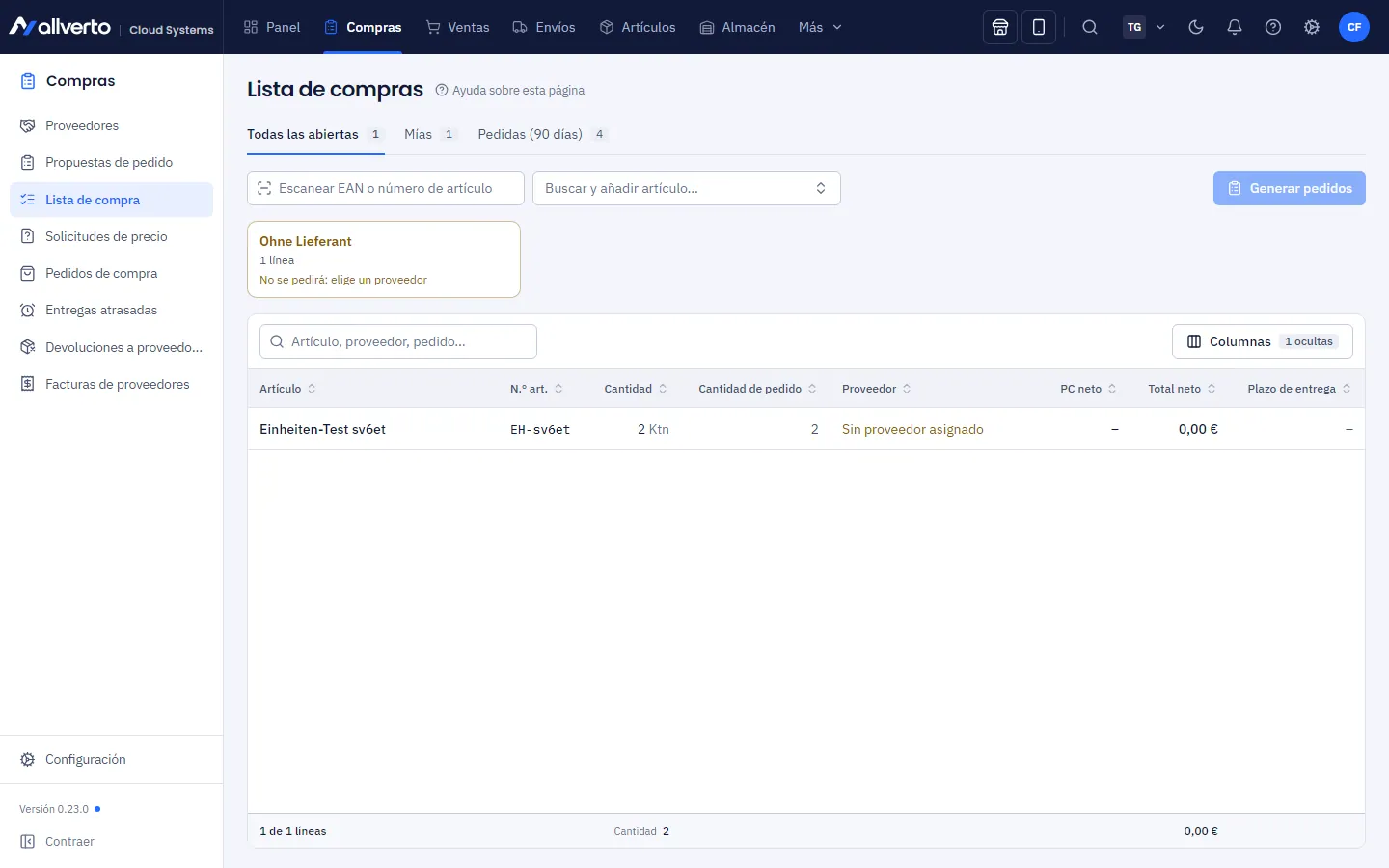
Vistas
- Todas las abiertas: todo lo que aún hay que pedir.
- Mías: líneas que has creado tú.
- Pedidas (90 días): líneas completadas con Pedido de compra y Pedido el.
Columnas: Artículo, N.º art., Cantidad, Cantidad de pedido (redondeada a la cantidad mínima y la unidad de embalaje), Proveedor, PC neto, Total neto, Plazo de entrega, Disponible, Almacén de destino, Nota, Origen (manual, propuesta de pedido o pedido) y Responsable; Añadido lo muestras con Columnas. Las líneas sin proveedor se marcan en color. El PC neto sigue el escalado de precio de compra del proveedor para la cantidad pedida; sin precio propio, el escalado se aplica también en el pedido creado.
Encima de la lista hay una tarjeta por proveedor con el número de líneas, el total y el estado respecto al valor mínimo de pedido («Valor mínimo de pedido … alcanzado» o «Faltan … hasta …»). Un clic en la tarjeta filtra la lista por ese proveedor; un segundo clic quita el filtro.
Añadir artículos a la lista
- Escanear o buscar: escanea el EAN o el número de artículo en el campo «Escanear EAN o número de artículo» o busca el artículo al lado, en «Buscar y añadir artículo…».
- Desde propuestas de pedido: en Propuestas de pedido elige artículos → Añadir a la lista de compras (también con clic derecho).
- Desde la lista de artículos: clic derecho en uno o varios artículos → Añadir a la lista de compras.
- Desde pedidos de venta: en la lista de pedidos o en la ventana del pedido, clic derecho → Pedido → Cantidades faltantes a la lista de compras, también para varios pedidos. allverto calcula la cantidad faltante: lo reservado pero no disponible, menos los pedidos de compra abiertos y las cantidades faltantes ya incluidas en la lista.
- Desde líneas: en la vista previa de líneas bajo la lista de pedidos o de pedidos de compra, clic derecho → Añadir a la lista de compras.
El mismo artículo, con el mismo proveedor y el mismo almacén, aumenta la línea existente. La cantidad faltante de un pedido sustituye a su línea anterior.
Proveedor, almacén y cantidad
- Proveedor: está preseleccionado el proveedor preferido; si no, el más barato. Se cambia con el lápiz de la columna Proveedor o con clic derecho → Cambiar proveedor: allí aparecen todos los proveedores del artículo con precio de compra, plazo de entrega, cantidad mínima y unidad de embalaje, con búsqueda en Buscar proveedor … y las marcas Preferido y Más barato. Solo se pueden elegir proveedores con un artículo de proveedor para este artículo.
- Almacén de destino: vacío significa almacén estándar. La entrada de mercancía de cada almacén se gestiona en la app de almacén.
- Cantidad, Almacén de destino y Nota se cambian directamente en la fila.
Con clic derecho en una línea tienes además Pedir esta línea… (con varias, Generar pedidos de compra a partir de … líneas…), Abrir artículo, Abrir pedido …, Abrir pedido de compra … y Quitar. Si marcas varias líneas, abajo tienes Pedir… y Quitar.
Paso a paso: generar pedidos de compra
- Elige líneas y haz clic abajo en Pedir…, o, sin selección, haz clic arriba en Generar pedidos de compra; entonces se aplica toda la vista (todas las abiertas o «Mías»). El botón indica para cuántos proveedores se va a pedir.
- La vista previa Generar pedidos de compra muestra un pedido por proveedor y almacén de destino con fecha de entrega, total y valor mínimo de pedido. Se incluyen el descuento, el recargo por cantidad mínima y los portes de las condiciones del proveedor. Los artículos iguales se agrupan y se redondean al alza a la cantidad mínima y la unidad de embalaje.
- Confirma con Crear 1 pedido de compra o Crear … pedidos de compra. allverto crea los pedidos como Borrador (número BE-…), con la fecha de entrega según el plazo de entrega más largo y los números de pedido en la nota.
- Abre los borradores (aviso arriba o Abrir en el mensaje), revísalos y envíalos al proveedor; consulta Crear y enviar un pedido de compra. Si un pedido necesita aprobación, preséntalo primero.
Lo que no se puede pedir se queda en la lista y aparece en la vista previa en «Quedan en la lista» con el motivo, p. ej. ningún proveedor elegido, artículo no registrado (o ya no) en el proveedor, proveedor con Bloquear para la lista de compras o almacén de destino archivado. El resto pasa a la vista Pedidas (90 días).
Permisos
Puede verla quien tenga el permiso Ver compras, proveedores y pedidos de compra. Para crear, modificar y quitar líneas y generar pedidos de compra se necesita Crear pedidos de compra (Propietario, Administración, Responsable de compras).