
Lista zakupów
Zbieraj artykuły do ponownego zamówienia na wspólnej liście – przez skanowanie, z propozycji zamówień, z listy artykułów lub z braków w zamówieniach – i twórz z niej zamówienia do dostawców według dostawcy.
Lista zakupów to wspólna lista na wszystko, co trzeba zamówić ponownie – jak w JTL-Wawi (niemieckim programie do zarządzania towarami). Każdy w zespole może dodawać do niej artykuły; dział zakupów jednym kliknięciem tworzy z niej zamówienia według dostawcy. Znajdziesz ją w Zakupy → Lista zakupów.
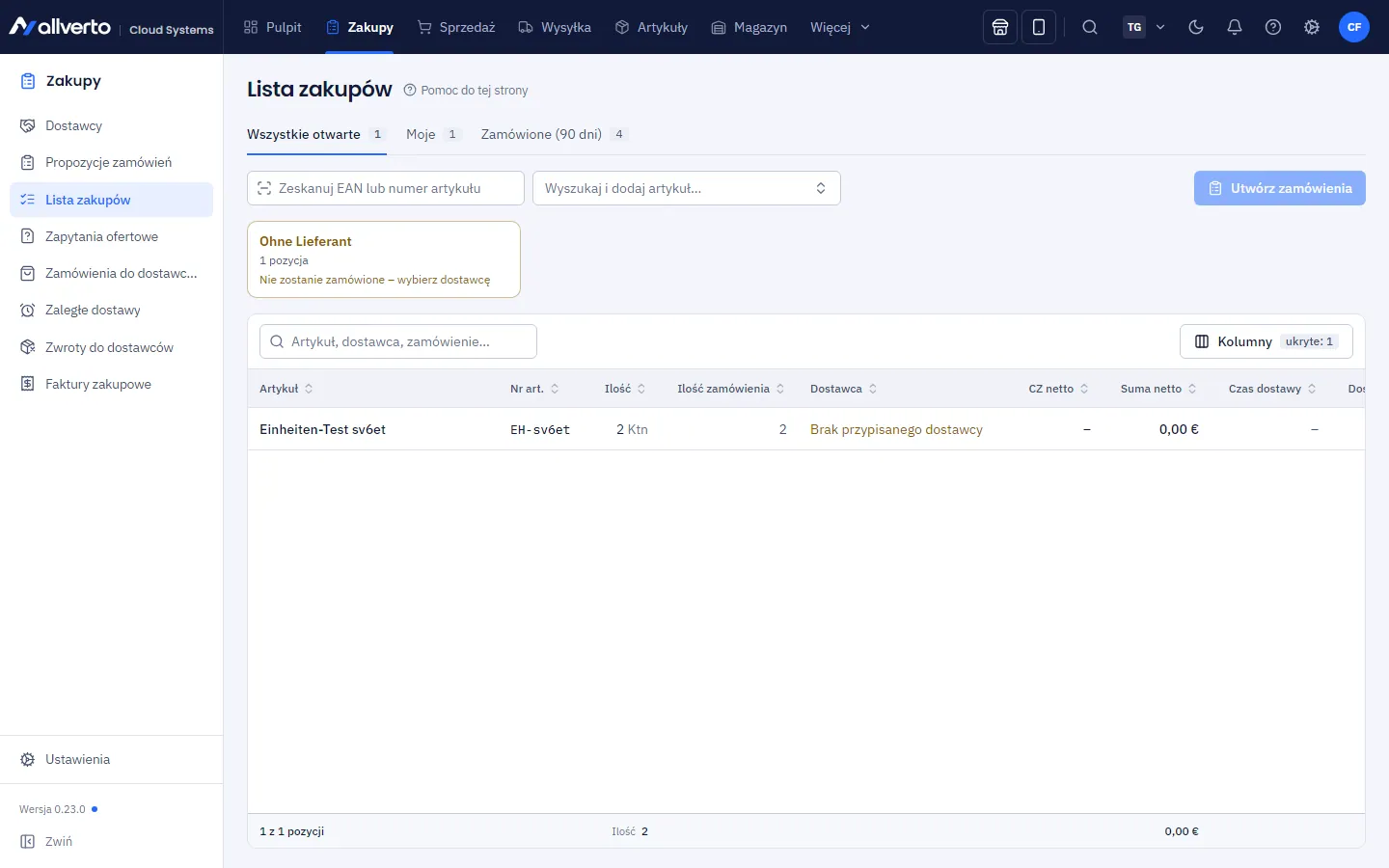
Widoki
- Wszystkie otwarte – wszystko, co trzeba jeszcze zamówić.
- Moje – pozycje utworzone przez ciebie.
- Zamówione (90 dni) – zrealizowane pozycje z kolumnami Zamówienie i Zamówiono.
Kolumny: Artykuł, Nr art., Ilość, Ilość zamówienia (zaokrąglona do minimalnej ilości i jednostki opakowania), Dostawca, CZ netto, Suma netto, Czas dostawy, Dostępne, Magazyn docelowy, Uwaga, Źródło (ręcznie, propozycja zamówienia lub zamówienie klienta) i Osoba; Dodano włączasz przez Kolumny. Pozycje bez dostawcy są oznaczone kolorem. Cena zakupu netto podąża za progami ceny zakupu dostawcy dla zamawianej ilości – bez własnej ceny progi obowiązują także w utworzonym zamówieniu.
Nad listą jest kafelek dla każdego dostawcy z liczbą pozycji, sumą i stanem względem minimalnej wartości zamówienia („Minimalna wartość zamówienia … osiągnięta” lub „Brakuje … do …”). Kliknięcie kafelka filtruje listę według tego dostawcy, drugie kliknięcie usuwa filtr.
Dodawanie artykułów do listy
- Skanowanie lub wyszukiwanie: w polu „Zeskanuj EAN lub numer artykułu” zeskanuj EAN lub numer artykułu albo wyszukaj artykuł obok w „Wyszukaj i dodaj artykuł…”.
- Z propozycji zamówień: w Propozycjach zamówień wybierz artykuły → Dodaj do listy zakupów (także prawym przyciskiem myszy).
- Z listy artykułów: prawy przycisk myszy na jednym lub kilku artykułach → Dodaj do listy zakupów.
- Z zamówień klientów: na liście zamówień lub w oknie zamówienia prawy przycisk myszy → Zamówienie → Braki na listę zakupów – także dla kilku zamówień. allverto oblicza brakującą ilość: to, co jest zarezerwowane, ale niedostępne, pomniejszone o otwarte zamówienia do dostawców i braki już umieszczone na liście.
- Z pozycji: w podglądzie pozycji pod listą zamówień lub zamówień do dostawców prawy przycisk myszy → Dodaj do listy zakupów.
Ten sam artykuł, ten sam dostawca i ten sam magazyn zwiększają istniejącą pozycję. Brakująca ilość z zamówienia zastępuje jego dotychczasową pozycję.
Dostawca, magazyn i ilość
- Dostawca: wstępnie wybrany jest dostawca preferowany, a w przeciwnym razie najtańszy. Zmieniasz go ołówkiem w kolumnie Dostawca lub prawym przyciskiem myszy → Zmień dostawcę – są tam wszyscy dostawcy artykułu z ceną zakupu, czasem dostawy, minimalną ilością i jednostką opakowania, z wyszukiwaniem w Szukaj dostawcy … i oznaczeniami Preferowany i Najtańszy. Można wybrać tylko dostawców z artykułem dostawcy dla tego artykułu.
- Magazyn docelowy: puste oznacza magazyn domyślny. Przyjęcie towaru dla każdego magazynu odbywa się w aplikacji magazynowej.
- Ilość, Magazyn docelowy i Uwagę zmieniasz bezpośrednio w wierszu.
Prawy przycisk myszy na pozycji oferuje ponadto Zamów tę pozycję… (przy kilku Utwórz zamówienia z … pozycji…), Otwórz artykuł, Otwórz zamówienie …, Otwórz zamówienie do dostawcy … i Usuń. Gdy zaznaczysz kilka pozycji, na dole dostępne są Zamów… i Usuń.
Krok po kroku: tworzenie zamówień
- Wybierz pozycje i kliknij na dole Zamów… – albo bez zaznaczenia kliknij na górze Utwórz zamówienia; wtedy obowiązuje cały widok (wszystkie otwarte lub „Moje”). Przycisk pokazuje, u ilu dostawców zostanie złożone zamówienie.
- Podgląd Utwórz zamówienia pokazuje jedno zamówienie na dostawcę i magazyn docelowy z terminem dostawy, sumą i minimalną wartością zamówienia. Uwzględnione są rabat, dopłata za małą ilość i fracht z warunków dostawcy. Te same artykuły są łączone i zaokrąglane w górę do minimalnej ilości i jednostki opakowania.
- Potwierdź przyciskiem Utwórz 1 zamówienie lub Utwórz zamówienia (…). allverto tworzy zamówienia jako Szkic (numer BE-…), z terminem dostawy według najdłuższego czasu dostawy i numerami zamówień klientów w notatce.
- Otwórz szkice (komunikat na górze lub Otwórz w powiadomieniu), sprawdź je i wyślij do dostawcy – zob. Tworzenie i wysyłanie zamówienia. Jeśli zamówienie wymaga zatwierdzenia, najpierw je przedłóż.
To, czego nie da się zamówić, pozostaje na liście i w podglądzie widnieje w „Pozostają na liście” z podaniem przyczyny – np. nie wybrano dostawcy, artykuł nie jest (już) przypisany do dostawcy, dostawca ma ustawione Zablokuj dla listy zakupów lub magazyn docelowy jest zarchiwizowany. Reszta trafia do widoku Zamówione (90 dni).
Uprawnienia
Podgląd ma każdy z uprawnieniem Przeglądanie zakupów, dostawców i zamówień do dostawców. Tworzenie, zmiana i usuwanie pozycji oraz tworzenie zamówień wymaga uprawnienia Tworzenie zamówień do dostawców (właściciel, Administracja, Kierownik zakupów).