
Einkaufsliste
Artikel zum Nachbestellen auf einer gemeinsamen Liste sammeln – per Scan, aus Bestellvorschlägen, der Artikelliste oder aus Fehlmengen von Aufträgen – und daraus Bestellungen je Lieferant erzeugen.
Die Einkaufsliste ist eine gemeinsame Sammelliste für alles, was nachbestellt werden soll – wie in JTL-Wawi. Jeder im Team kann Artikel daraufsetzen; der Einkauf macht daraus mit einem Klick Bestellungen je Lieferant. Du findest sie unter Einkauf → Einkaufsliste.
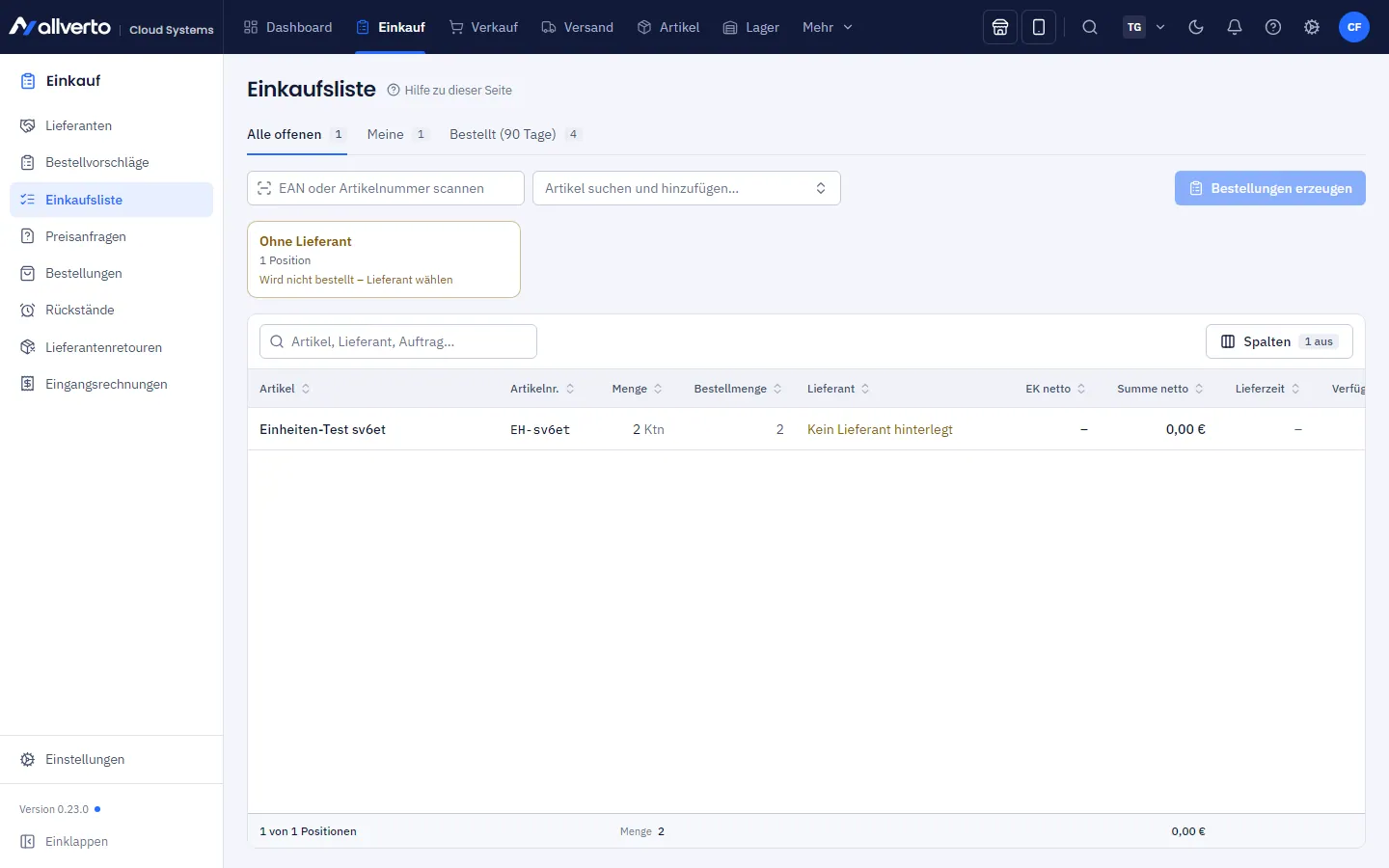
Ansichten
- Alle offenen – alles, was noch bestellt werden muss.
- Meine – Positionen, die du selbst angelegt hast.
- Bestellt (90 Tage) – erledigte Positionen mit Bestellung und Bestellt am.
Spalten: Artikel, Artikelnr., Menge, Bestellmenge (auf Mindestmenge und VPE gerundet), Lieferant, EK netto, Summe netto, Lieferzeit, Verfügbar, Ziel-Lager, Hinweis, Herkunft (manuell, Bestellvorschlag oder Auftrag) und Bearbeiter; Hinzugefügt blendest du über Spalten ein. Positionen ohne Lieferant sind farbig markiert. Der EK netto folgt der EK-Staffel des Lieferanten für die Bestellmenge – ohne eigenen EK gilt die Staffel auch in der erzeugten Bestellung.
Über der Liste steht je Lieferant eine Kachel mit Zahl der Positionen, Summe und Stand zum Mindestbestellwert („Mindestbestellwert … erreicht“ oder „Noch … bis …“). Ein Klick auf die Kachel filtert die Liste auf diesen Lieferanten, ein zweiter Klick hebt den Filter auf.
Artikel auf die Liste setzen
- Scannen oder suchen: im Feld „EAN oder Artikelnummer scannen“ die EAN oder Artikelnummer scannen oder daneben unter „Artikel suchen und hinzufügen…“ den Artikel suchen.
- Aus Bestellvorschlägen: unter Bestellvorschläge Artikel wählen → Auf Einkaufsliste setzen (auch per Rechtsklick).
- Aus der Artikelliste: Rechtsklick auf einen oder mehrere Artikel → Auf Einkaufsliste setzen.
- Aus Aufträgen: in der Auftragsliste oder im Auftragsfenster Rechtsklick → Auftrag → Fehlmengen auf Einkaufsliste – auch für mehrere Aufträge. allverto rechnet die Fehlmenge aus: was reserviert, aber nicht verfügbar ist, abzüglich offener Bestellungen und schon gelisteter Fehlmengen.
- Aus Positionen: in der Positionsvorschau unter Auftrags- oder Bestellliste Rechtsklick → Auf Einkaufsliste setzen.
Gleicher Artikel, gleicher Lieferant und gleiches Lager erhöhen die vorhandene Position. Die Fehlmenge eines Auftrags ersetzt seine bisherige Position.
Lieferant, Lager und Menge
- Lieferant: vorbelegt ist der bevorzugte, sonst der günstigste Lieferant. Ändern per Stift in der Spalte Lieferant oder per Rechtsklick → Lieferant ändern – dort stehen alle Lieferanten des Artikels mit EK, Lieferzeit, Mindestmenge und VPE, unter Lieferant suchen … durchsuchbar mit Kennzeichen Bevorzugt und Günstigster. Wählbar sind nur Lieferanten mit einem Lieferantenartikel für diesen Artikel.
- Ziel-Lager: leer bedeutet Standardlager. Der Wareneingang läuft für jedes Lager in der Lager-App.
- Menge, Ziel-Lager und Hinweis änderst du direkt in der Zeile.
Rechtsklick auf eine Position bietet außerdem Diese Position bestellen… (bei mehreren Bestellungen aus … Positionen erzeugen…), Artikel öffnen, Auftrag … öffnen, Bestellung … öffnen und Entfernen. Markierst du mehrere Positionen, stehen unten Bestellen… und Entfernen bereit.
Schritt für Schritt: Bestellungen erzeugen
- Wähle Positionen aus und klicke unten auf Bestellen… – oder klicke ohne Auswahl oben auf Bestellungen erzeugen, dann gilt die ganze Ansicht (alle offenen bzw. „Meine“). Der Knopf zeigt, für wie viele Lieferanten bestellt wird.
- Die Vorschau Bestellungen erzeugen zeigt je Lieferant und Ziel-Lager eine Bestellung mit Liefertermin, Summe und Mindestbestellwert. Rabatt, Mindermengenzuschlag und Fracht aus den Konditionen des Lieferanten sind eingerechnet. Gleiche Artikel werden zusammengefasst und auf Mindestmenge und Verpackungseinheit aufgerundet.
- Bestätige mit 1 Bestellung anlegen bzw. … Bestellungen anlegen. allverto legt die Bestellungen als Entwurf an (Nummer BE-…), mit Liefertermin aus der längsten Lieferzeit und den Auftragsnummern in der Notiz.
- Öffne die Entwürfe (Hinweis oben oder Öffnen in der Meldung), prüfe sie und schick sie an den Lieferanten – siehe Bestellung anlegen und senden. Braucht eine Bestellung eine Freigabe, legst du sie zuerst vor.
Was nicht bestellt werden kann, bleibt auf der Liste und steht in der Vorschau unter „Bleiben auf der Liste“ mit Grund – z. B. kein Lieferant gewählt, Artikel beim Lieferanten nicht (mehr) hinterlegt, Lieferant Für Einkaufsliste sperren oder Ziel-Lager archiviert. Die übrigen wandern in die Ansicht Bestellt (90 Tage).
Rechte
Ansehen darf, wer das Recht Einkauf, Lieferanten und Bestellungen ansehen hat. Positionen anlegen, ändern, entfernen und Bestellungen erzeugen braucht Bestellungen anlegen (Inhaber, Administration, Einkaufsleitung).