
Lista acquisti
Raccogli in una lista comune gli articoli da riordinare – tramite scansione, dalle proposte d'ordine, dall'elenco articoli o dalle quantità mancanti degli ordini – e genera da essa ordini d'acquisto per fornitore.
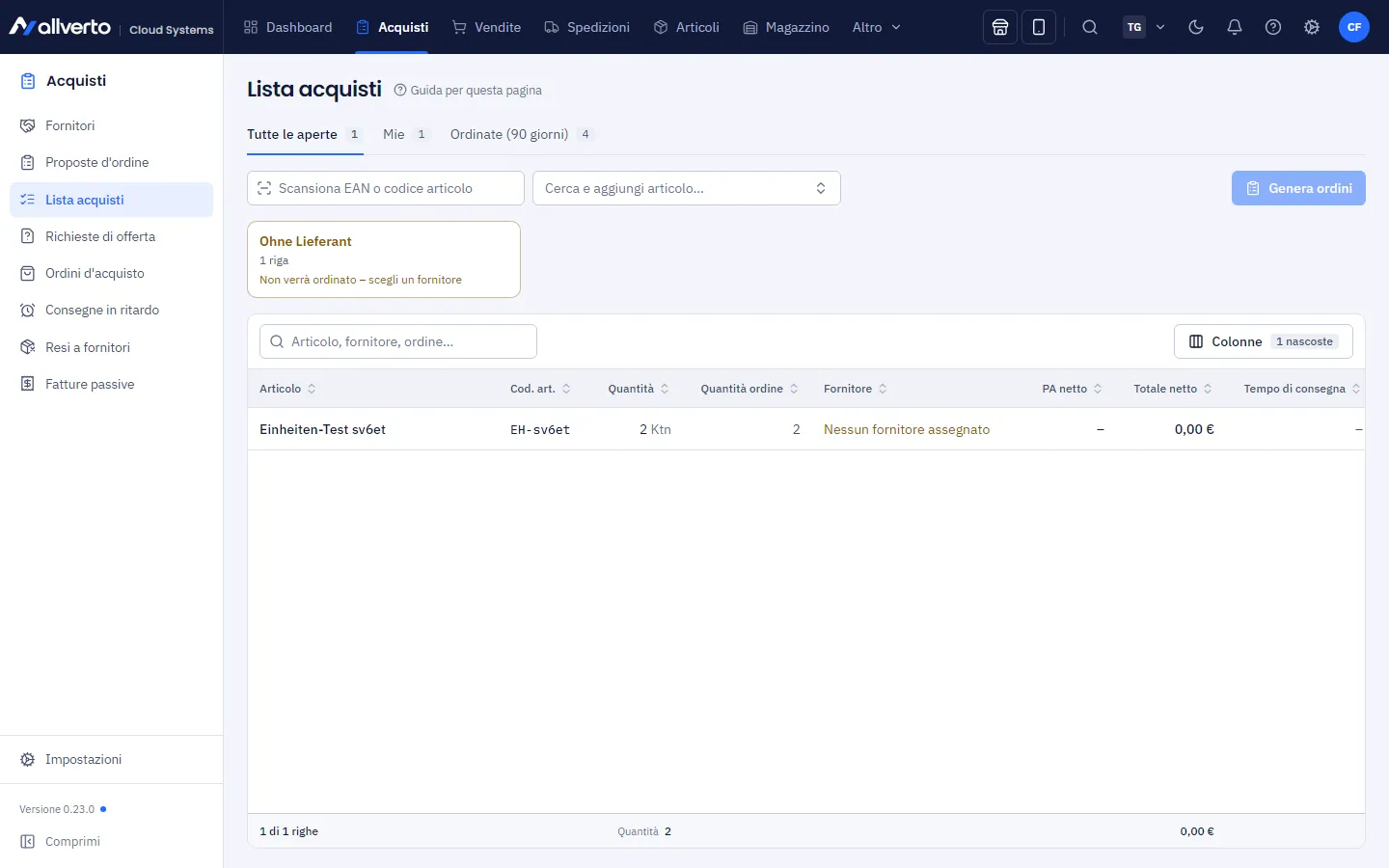
La Lista acquisti è una lista comune in cui si raccoglie tutto ciò che va riordinato – come in JTL-Wawi (il gestionale tedesco per il commercio). Chiunque nel team può aggiungervi articoli; l'ufficio acquisti ne ricava con un clic gli ordini d'acquisto per fornitore. La trovi in Acquisti → Lista acquisti.
Viste
- Tutte le aperte – tutto ciò che deve ancora essere ordinato.
- Mie – righe che hai creato tu.
- Ordinate (90 giorni) – righe evase con Ordine d'acquisto e Ordinato il.
Colonne: Articolo, Cod. art., Quantità, Quantità ordine (arrotondata a quantità minima e unità di imballo), Fornitore, PA netto, Totale netto, Tempo di consegna, Disponibile, Magazzino di destinazione, Nota, Origine (manuale, proposta d'ordine o ordine) e Operatore; Aggiunto lo mostri tramite Colonne. Le righe senza fornitore sono evidenziate a colori. Il PA netto segue gli scaglioni prezzo d'acquisto del fornitore per la quantità ordinata – senza un tuo PA gli scaglioni valgono anche nell'ordine creato.
Sopra l'elenco c'è un riquadro per fornitore con numero di righe, totale e stato rispetto al valore minimo d'ordine («Valore minimo d'ordine … raggiunto» o «Mancano … a …»). Un clic sul riquadro filtra l'elenco su quel fornitore, un secondo clic rimuove il filtro.
Aggiungere articoli alla lista
- Scansione o ricerca: nel campo «Scansiona EAN o codice articolo» scansiona l'EAN o il codice articolo oppure cerca l'articolo accanto in «Cerca e aggiungi articolo…».
- Dalle proposte d'ordine: in Proposte d'ordine seleziona gli articoli → Aggiungi alla lista acquisti (anche con il tasto destro).
- Dall'elenco articoli: tasto destro su uno o più articoli → Aggiungi alla lista acquisti.
- Dagli ordini: nell'elenco ordini o nella finestra dell'ordine tasto destro → Ordine → Quantità mancanti nella lista acquisti – anche per più ordini. allverto calcola la quantità mancante: ciò che è riservato ma non disponibile, meno gli ordini d'acquisto aperti e le quantità mancanti già in lista.
- Dalle righe: nell'anteprima delle righe sotto l'elenco ordini o ordini d'acquisto tasto destro → Aggiungi alla lista acquisti.
Stesso articolo, stesso fornitore e stesso magazzino aumentano la riga esistente. La quantità mancante di un ordine sostituisce la sua riga precedente.
Fornitore, magazzino e quantità
- Fornitore: è preimpostato il fornitore preferito, altrimenti il più economico. Si cambia con la matita nella colonna Fornitore o con il tasto destro → Cambia fornitore – lì trovi tutti i fornitori dell'articolo con prezzo d'acquisto, tempo di consegna, quantità minima e unità di imballo, ricercabili in Cerca fornitore … con le etichette Preferito e Più economico. Sono selezionabili solo i fornitori con un articolo fornitore per questo articolo.
- Magazzino di destinazione: vuoto significa magazzino predefinito. L'entrata merci avviene per ogni magazzino nell'app di magazzino.
- Quantità, Magazzino di destinazione e Nota li modifichi direttamente nella riga.
Il tasto destro su una riga offre inoltre Ordina questa riga… (con più righe Genera ordini d'acquisto da … righe…), Apri articolo, Apri ordine …, Apri ordine d'acquisto … e Rimuovi. Se selezioni più righe, in basso sono disponibili Ordina… e Rimuovi.
Passo dopo passo: generare ordini d'acquisto
- Seleziona le righe e clicca in basso su Ordina… – oppure, senza selezione, clicca in alto su Genera ordini d'acquisto: vale allora l'intera vista (tutte le aperte o «Mie»). Il pulsante indica per quanti fornitori verrà ordinato.
- L'anteprima Genera ordini d'acquisto mostra un ordine per fornitore e magazzino di destinazione con data di consegna, totale e valore minimo d'ordine. Sono inclusi sconto, supplemento quantità minima e spese di trasporto dalle condizioni del fornitore. Gli articoli uguali vengono raggruppati e arrotondati per eccesso a quantità minima e unità di imballo.
- Conferma con Crea 1 ordine d'acquisto o Crea … ordini d'acquisto. allverto crea gli ordini come Bozza (numero BE-…), con data di consegna in base al tempo di consegna più lungo e i numeri d'ordine nella nota.
- Apri le bozze (avviso in alto o Apri nel messaggio), controllale e inviale al fornitore – vedi Creare e inviare un ordine d'acquisto. Se un ordine richiede un'approvazione, sottoponilo prima.
Ciò che non può essere ordinato resta nella lista e compare nell'anteprima in «Restano nella lista» con il motivo – ad es. nessun fornitore scelto, articolo non (più) registrato presso il fornitore, fornitore con Blocca per la lista acquisti o magazzino di destinazione archiviato. Il resto passa nella vista Ordinate (90 giorni).
Permessi
Può visualizzarla chi ha il permesso Visualizzare acquisti, fornitori e ordini d'acquisto. Per creare, modificare e rimuovere righe e generare ordini d'acquisto serve Creare ordini d'acquisto (titolare, Amministrazione, Responsabile acquisti).