
Application entrepôt : vue d'ensemble et démarrage
L'application entrepôt mobile pour smartphone, tablette et scanner portable – la démarrer, choisir l'entrepôt, scanner et toutes les zones du menu avec leur page d'aide en un coup d'œil.
L'application entrepôt est conçue pour travailler directement au rayonnage : grands boutons, un champ de scan toujours prêt et un retour par son, vibration et couleur. La réception des marchandises, les listes de préparation, la préparation de commandes, l'emballage, le comptage d'inventaire, les transferts, le réapprovisionnement et les ordres de transfert se font, pour tous les entrepôts, uniquement ici – en entrepôt standard comme en entrepôt WMS. Dans les entrepôts WMS, c'est en outre le seul moyen de comptabiliser du stock – voir Entrepôt WMS.
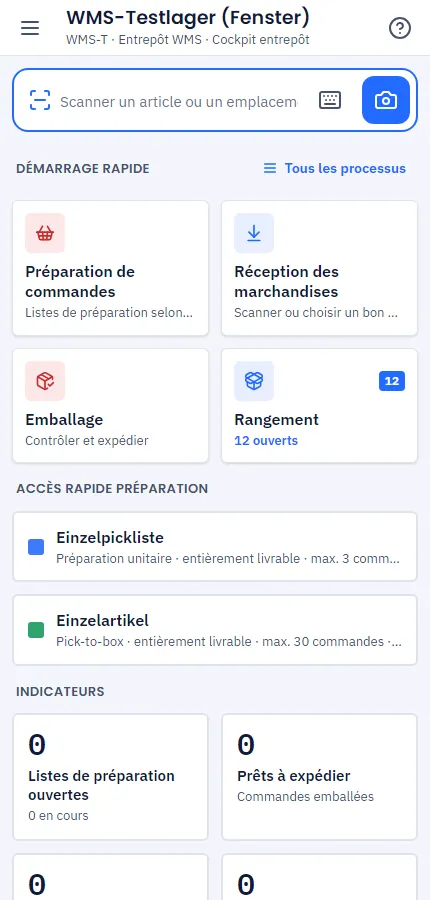
Démarrer
- Dans l'ERP, vous l'ouvrez en haut à droite de la barre d'en-tête via l'icône Appli entrepôt (info-bulle : « Ouvrir Appli entrepôt dans un nouvel onglet ») ou sous Entrepôt → Application entrepôt (mobile). Elle s'ouvre dans un nouvel onglet et fonctionne aussi sur ordinateur. Sans le droit Utiliser l'application entrepôt mobile, l'icône est grisée. Si aucun entrepôt n'a encore été créé, l'icône est absente et Application entrepôt (mobile) est grisé – un clic renvoie à Entrepôt → Paramètres de l'entrepôt → Entrepôts et WMS.
- Sur l'appareil, ouvrez
/mobilsur le sous-domaine entrepôt de votre société (wms.…). - La connexion se fait avec votre propre e-mail et votre propre mot de passe – il n'y a pas de code PIN dans l'application entrepôt.
- Les collaborateurs qui n'ont que des droits d'entrepôt (rôle Préparateur) arrivent automatiquement dans l'application entrepôt après la connexion.
- Via le menu du navigateur ou Paramètres → Installer l'appli, vous ajoutez l'application à l'écran d'accueil ; elle démarre alors comme une application normale. Sur ordinateur, elle passe en plein écran à la première touche ; pour les postes fixes, il existe le raccourci plein écran.
Au premier démarrage, vous choisissez votre entrepôt. Vous pouvez le changer en haut du menu ou via Paramètres → Changer d'entrepôt. Clair/Sombre, Bureau, Changer, Verrouiller et Se déconnecter se trouvent dans la barre inférieure du menu – voir Menu, paramètres et verrouillage.
Scanner
Le champ de scan en haut a toujours le focus – un scanner portable (scanner en émulation clavier) y saisit simplement le code. Sur smartphone et tablette, vous scannez avec la caméra via l'icône d'appareil photo. L'application confirme réussites et erreurs par un son, une vibration et un flash de couleur.
L'application reconnaît les articles par EAN/GTIN, numéro d'article, codes GS1 (avec lot, DLUO et numéro de série) et EAN de conditionnement – un carton compte alors directement avec son nombre d'unités.
Aide sur chaque écran
En haut à droite de chaque écran se trouve un ?. Il ouvre dans un nouvel onglet la page d'aide de la zone ouverte. Vous accédez à cette vue d'ensemble via Paramètres → Aide de l'appli entrepôt.
Les zones
Vous trouvez tous les processus dans le menu (à gauche ou via l'icône de menu) – dans des groupes dépliables et, via Rechercher un processus…, aussi par mot-clé, p. ex. « bon de livraison » ou « expédition en série ». Les processus que vous pouvez utiliser dépendent de vos droits : sans droit, une entrée est grisée.
Tableau de bord
| Zone | Usage |
|---|---|
| Cockpit entrepôt | Indicateurs, remarques et démarrage rapide |
Réception des marchandises – vue d'ensemble : Réception et rangement
| Zone | Usage |
|---|---|
| Réception des marchandises | scanner ou choisir les bons de livraison attendus (fournisseur et transfert) |
| Réception libre | comptabiliser des marchandises sans bon de livraison |
| Rangement | amener la marchandise de l'emplacement de réception ou à clarifier vers son emplacement |
| Cas à clarifier | clarifier marchandises inconnues, excédents et manquants |
Sortie des marchandises – vue d'ensemble : Préparation et emballage
| Zone | Usage |
|---|---|
| Préparation de commandes | traiter les listes de préparation dans l'ordre du parcours |
| Vue d'ensemble des listes de préparation | toutes les listes : créer, imprimer, annuler, préparateur et avancement |
| Remplir les bacs | répartir la préparation groupée dans les bacs au poste de tri |
| Emballage | vérifier les lignes et expédier |
| Commandes identiques | préparer ensemble des commandes identiques et les expédier en série |
| Vue d'ensemble des commandes | rechercher des commandes, vérifier le statut, recréer des étiquettes, réimprimer |
| Retours fournisseurs | préparer et expédier des marchandises pour le fournisseur |
| Ordres de transfert (expédition) | sortir des marchandises vers d'autres entrepôts (l'entrée se fait dans la réception) |
| Planifier les ordres de transfert | créer, modifier, annuler des ordres de transfert ; min/max par entrepôt |
| Déstockage | vers un autre entrepôt ou un prestataire de fulfillment via une liste de préparation |
Interne – vue d'ensemble : Inventaire et transferts
| Zone | Usage |
|---|---|
| Entrée de stock | augmenter le stock avec un motif |
| Sortie de stock | réduire le stock avec un motif |
| Consultation | stock par emplacement, contenu d'un emplacement |
| Transfert | emplacement → emplacement |
| Transfert groupé | transférer plusieurs articles avec un chariot ou une palette |
| Transferts (historique) | qui a transféré quoi et où |
| Moyens de transport | stock sur chariots, palettes et bacs |
| Réapprovisionnement | réserve → emplacement de préparation |
| Inventaire | compter les emplacements (entrepôt standard : compter les articles) |
| Modifier l'état | neuf, second choix, défectueux |
| Vérifier les DLUO/DDM | bloquer, transférer ou déprécier les lots expirés ou bientôt expirés |
| Mettre à disposition le matériel | apporter le matériel pour la production au poste de production ; la production elle-même se fait dans l'app de production |
Retours
| Zone | Usage |
|---|---|
| Retours | contrôler, remettre en stock, second choix, cas à clarifier |
Paramètres
| Zone | Usage |
|---|---|
| Listes de préparation | modèles avec filtres et ordre |
| Règles de réapprovisionnement | stock minimum et « Compléter jusqu'à » par emplacement de préparation |
| Menu, paramètres et verrouillage | changer d'entrepôt, son, synthèse vocale, voix, verrouillage après inactivité, appareil, changer d'utilisateur, verrouiller, se déconnecter |
| Plein écran et raccourci plein écran | plein écran au démarrage, installer l'appli, raccourci pour postes fixes |
Lors de l'emballage et de la préparation, vous comptez les grandes quantités avec × Quantité et un scan – voir Saisir la quantité, puis scanner.
Sujets associés
- EntrepôtEntrepôt WMS et entrepôt standard : ce qui se fait dans l'application entrepôt
- Application entrepôtCockpit entrepôt dans l'application entrepôt
- Application entrepôtRéception et rangement dans l'application entrepôt
- Application entrepôtSortie des marchandises dans l'application entrepôt : vue d'ensemble
- Application entrepôtInterne : inventaire, transferts et stock dans l'application entrepôt
- Application entrepôtMenu, paramètres et verrouillage dans l'application entrepôt