
Créer des entrepôts et générer des emplacements
Créer des entrepôts, définir l'entrepôt par défaut, générer des emplacements avec le générateur, attribuer des types d'emplacement, bloquer des emplacements, gérer les emplacements fixes et calculer le parcours.
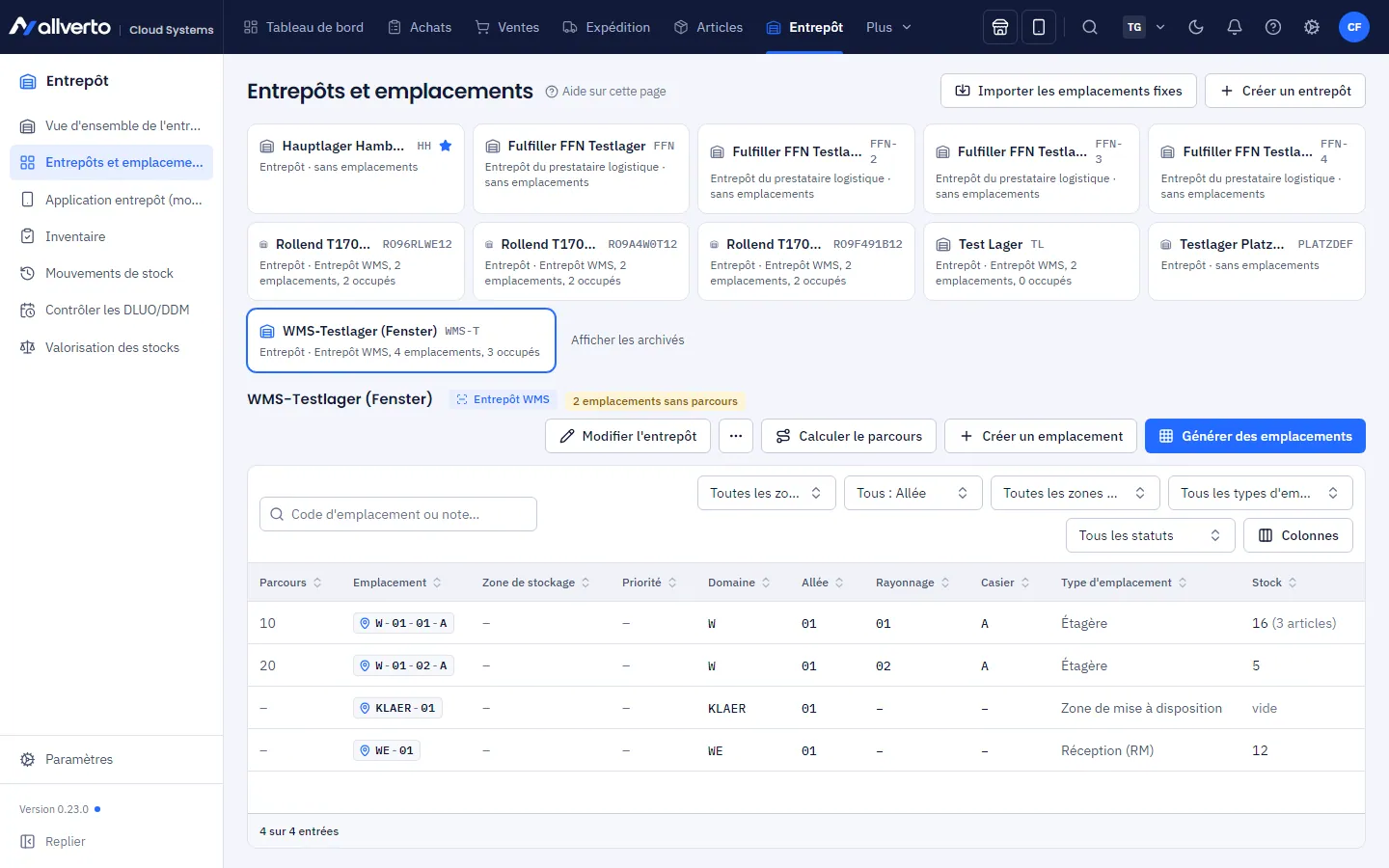
Avant d'entrer des marchandises en stock, il vous faut au moins un entrepôt. Les emplacements sont facultatifs, mais deviennent rentables dès que plusieurs personnes préparent des commandes : allverto planifie alors le chemin le plus court à travers l'entrepôt.
Avant de commencer
Peuvent configurer entrepôts et emplacements : Propriétaire et Administration. Toute personne ayant des droits d'entrepôt peut les consulter.
Créer un entrepôt
- Ouvrez Entrepôt → Entrepôts et emplacements.
- Cliquez sur Créer un entrepôt.
- Saisissez le Nom et le Code et choisissez le Type d'entrepôt :
- Entrepôt par défaut – votre entrepôt normal
- Entrepôt des retours – uniquement pour les marchandises retournées
- Entrepôt externe / prestataire – les marchandises sont stockées chez un partenaire externe
- Choisissez la Gestion de l'entrepôt : standard (stock par entrepôt, sans emplacements) ou entrepôt WMS (chaque mouvement avec emplacement et scan). Dans les deux cas, la réception de marchandises, la préparation, l'emballage et le comptage d'inventaire se font dans l'application entrepôt. Plus d'informations sous Entrepôt WMS.
- Enregistrez. Via le menu …, vous pouvez Définir comme entrepôt par défaut – les réceptions de marchandises sans indication d'entrepôt y sont dirigées.
L'adresse d'un entrepôt est l'expéditeur sur les étiquettes d'expédition, les étiquettes de retour et les bordereaux de dépôt des commandes expédiées depuis cet entrepôt. Si l'entrepôt d'expédition n'a pas d'adresse complète, l'adresse de l'entrepôt par défaut s'applique.
Vous pouvez Archiver les entrepôts vides et les Restaurer plus tard.
Générer des emplacements
Les emplacements ont un code selon la définition des emplacements de l'entrepôt, par défaut Zone-Allée-Rayonnage-Case, p. ex. A-02-04-B. Dans les listes et fenêtres, le code apparaît comme une étiquette neutre avec une icône de lieu bleue.
- Choisissez l'entrepôt et cliquez sur Générer des emplacements.
- Indiquez les valeurs de chaque niveau, p. ex. zone
A, allée1-4, rayonnage1-10, caseA-D. - Choisissez le Type d'emplacement pour tous les nouveaux emplacements.
- Vérifiez l'aperçu : il indique combien d'emplacements seront créés et lesquels existent déjà.
- Confirmez. Les emplacements existants restent inchangés.
Vous créez des emplacements individuels avec Créer l'emplacement.
Types d'emplacement
| Type d'emplacement | Utilité |
|---|---|
| Emplacement de préparation | Visité en premier lors de la préparation |
| Étagère, emplacement palette, stockage au sol | Emplacements normaux |
| Réserve | Utilisée en dernier lors de la préparation, source du réapprovisionnement |
| Emplacement de retour | Marchandise de second choix issue des retours – jamais prélevée |
| Mise à disposition | Zone pour les marchandises préparées |
Vous modifiez le type d'emplacement par clic droit → Changer le type d'emplacement, également pour plusieurs emplacements à la fois.
Bloquer des emplacements
Clic droit sur un ou plusieurs emplacements → Bloquer …. Dans la boîte de dialogue, choisissez les types de blocage (combinables), un Motif de blocage et éventuellement une Note :
| Type de blocage | Effet |
|---|---|
| Pas de rangement | Pas de réception, pas de transfert ni de retour vers cet emplacement – la base de données refuse aussi ces écritures |
| Pas de prélèvement/réservation | Pas de préparation, pas de transfert sortant, pas de réservation pour des commandes |
| Non disponible à la vente | Le stock ne compte pas dans le stock disponible (boutiques, affectation) |
Les emplacements bloqués affichent leurs blocages sous forme d'étiquette dans la liste. Débloquer lève tous les blocages. Les emplacements ayant déjà des écritures peuvent seulement être bloqués, pas supprimés.
S'y ajoute le blocage d'inventaire automatique : si Emplacements en inventaire ouvert est réglé sur Bloquer les emplacements dans l'entrepôt WMS, les emplacements d'un inventaire ouvert restent bloqués jusqu'à sa comptabilisation ou son rejet – pas de rangement, pas de prélèvement, pas de transfert.
Les motifs de blocage (p. ex. Endommagé, Travaux / maintenance, Contrôle qualité) et le blocage d'inventaire se gèrent sous Paramètres entrepôt → Rangement et blocages d'emplacements. Les motifs inactifs ne sont pas proposés au blocage ; un motif utilisé sur des emplacements bloqués peut seulement être désactivé.
Emplacements fixes
Un emplacement fixe est l'emplacement attitré d'un article dans un entrepôt WMS, p. ex. son emplacement de préparation. Un article peut avoir plusieurs emplacements fixes par entrepôt (priorité 1 = premier emplacement fixe). Avec quantité minimale et quantité maximale, l'emplacement fixe est aussi la règle de réapprovisionnement de l'emplacement.
- Vous gérez les emplacements fixes un par un dans l'article sous Entrepôt dans l'article.
- Vous en importez beaucoup à la fois ici avec Importer des emplacements fixes : une ligne par emplacement fixe avec numéro d'article ; code d'entrepôt ; emplacement ; priorité ; quantité minimale ; quantité maximale (point-virgule ou tabulation, p. ex. copié depuis Excel). Compléter conserve l'existant, Remplacer ne garde par article et entrepôt que les lignes du fichier.
Les emplacements fixes sont la première source des propositions d'emplacement au rangement (stratégie sous Paramètres entrepôt → Rangement et blocages d'emplacements).
Calculer le parcours
Le parcours détermine l'ordre dans lequel les emplacements sont visités lors de la préparation. Cliquez sur Calculer le parcours et choisissez :
- Courbe en S – une allée en montant, la suivante en descendant
- Sens unique – toutes les allées dans le même sens
allverto attribue des numéros par pas de 10. Vous pouvez ainsi intercaler plus tard des emplacements individuels via Définir le numéro de parcours …. Les numéros les plus petits sont visités en premier.
Priorité de l'emplacement
Chaque emplacement peut avoir une Priorité de l'emplacement de 1 (la plus haute) à 99. Vous la définissez dans l'éditeur d'emplacement ou directement dans la colonne Priorité de la liste des emplacements. Vide signifie : sans priorité. Dans le modèle de liste de préparation, c'est un critère de réservation : Priorité la plus haute d'abord ou Priorité la plus basse d'abord. Les emplacements sans priorité passent en dernier dans les deux sens. La modification nécessite le droit Configurer l'entrepôt.