
Traduction peut-être obsolète – la version allemande a été modifiée depuis. Version allemande
Plein écran et raccourci plein écran dans l'application entrepôt
Utiliser l'application entrepôt sans barres du navigateur – plein écran au démarrage (comme F11), installer l'appli sur téléphone et tablette et un raccourci plein écran pour les postes fixes sur PC Windows, aussi en mode kiosque et au démarrage.
Au rayonnage et au poste d'emballage, la barre d'adresse et les onglets gênent. L'application entrepôt peut donc être utilisée sans barres du navigateur de trois façons. Vous trouvez tout dans le menu latéral sous Paramètres.
| Méthode | Pour | Comment |
|---|---|---|
| Plein écran au démarrage | tout appareil avec navigateur | interrupteur dans le menu, activé par défaut |
| Installer l'appli | smartphone, tablette, scanner portable | l'ajouter une fois à l'écran d'accueil |
| Raccourci plein écran | postes fixes avec PC Windows | créer un raccourci sur le bureau |
Plein écran au démarrage
Les navigateurs n'autorisent le plein écran qu'après une action de l'utilisateur. Si vous ouvrez l'application entrepôt depuis l'ERP, elle passe donc en plein écran à la première touche ou au premier clic – comme avec F11.
- Activer et désactiver : Menu → Paramètres → Plein écran au démarrage. Le réglage ne s'applique qu'à cet appareil.
- Avec Échap ou F11, vous quittez le plein écran. L'application reste alors sans jusqu'au rechargement.
- Le verrouillage automatique conserve le plein écran – voir Menu, paramètres et verrouillage.
Installer l'appli (téléphone et tablette)
Menu → Paramètres → Installer l'appli ajoute l'application entrepôt à l'écran d'accueil. Elle démarre ensuite comme une application normale, sans barres du navigateur. Sur iPhone et iPad, passez par Partager → Sur l'écran d'accueil. Si l'application est déjà installée, l'entrée n'apparaît pas.
Pas à pas pour Chrome et Safari sur iPad : voir Configurer la caisse → iPad et iPhone – pour l'appli d'entrepôt, la démarche est identique.
Raccourci plein écran (poste fixe)
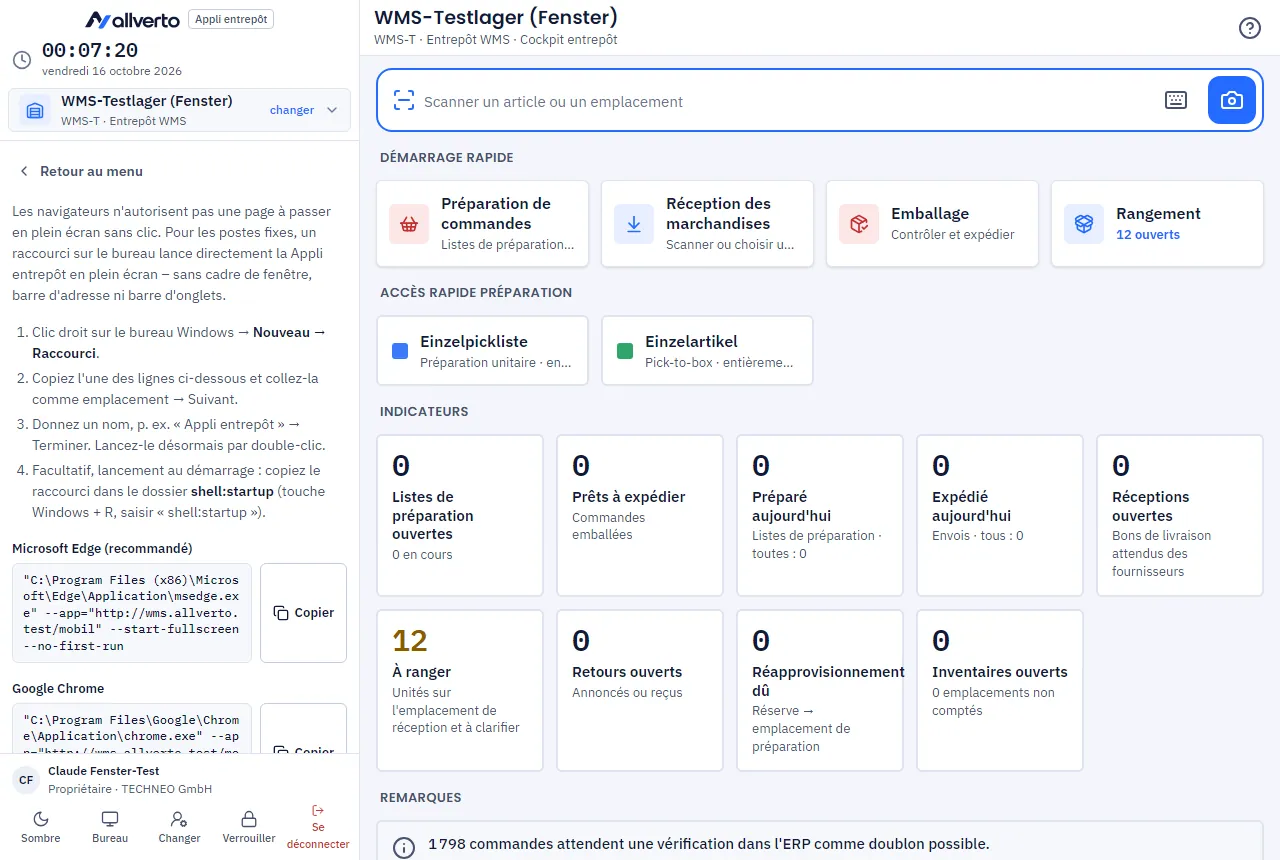
Pour les postes d'emballage et de réception équipés d'un PC Windows, un raccourci sur le bureau lance l'application entrepôt directement en plein écran – sans cadre de fenêtre, barre d'adresse ni onglets.
- Dans l'application entrepôt : Menu → Paramètres → Raccourci plein écran. Vous y trouvez trois lignes toutes prêtes avec l'adresse de votre application entrepôt.
- Clic droit sur le bureau Windows → Nouveau → Raccourci.
- Copiez l'une des lignes (bouton à côté) et collez-la comme emplacement → Suivant :
- Microsoft Edge (recommandé)
- Google Chrome
- Kiosque – verrouillé, quitter uniquement avec Alt+F4 (Chrome)
- Donnez un nom, p. ex. « Appli entrepôt » → Terminer. Lancez-la désormais par double-clic.
- Facultatif, lancement au démarrage : copiez le raccourci dans le dossier shell:startup (touche Windows + R, saisir « shell:startup »).
La connexion et l'enregistrement de l'appareil sont conservés, car le raccourci utilise le profil de navigateur normal. Vous quittez le plein écran avec F11, le kiosque uniquement avec Alt+F4.
Erreurs fréquentes
| Problème | Solution |
|---|---|
| Le plein écran ne s'active pas | Touchez ou cliquez une fois dans la page. Vérifiez que Plein écran au démarrage est activé. |
| Le raccourci ouvre une fenêtre normale | Le chemin vers Edge ou Chrome est incorrect – essayez l'autre ligne. |
| La connexion s'affiche après le lancement | Connectez-vous une fois dans ce navigateur ; la connexion est ensuite conservée. |